
VanceAI Image Upscaler — 動漫、照片與商品放大
同一工具,適用於動漫藝術、照片、商品照與插畫。
上傳要放大的圖片
上傳照片、動漫、商品圖片或插畫,讓 AI 在放大圖片的同時保持邊緣乾淨與細節自然。
上傳圖片
一次最多新增 5 張圖片。
點擊上傳圖片或將圖片拖曳至此處
支援 JPG、PNG、WEBP、ZIP 格式,每張最大 20.00MB
您最多可選擇或拖曳 5 張圖片。
上傳檔案或貼上
试试示例图片
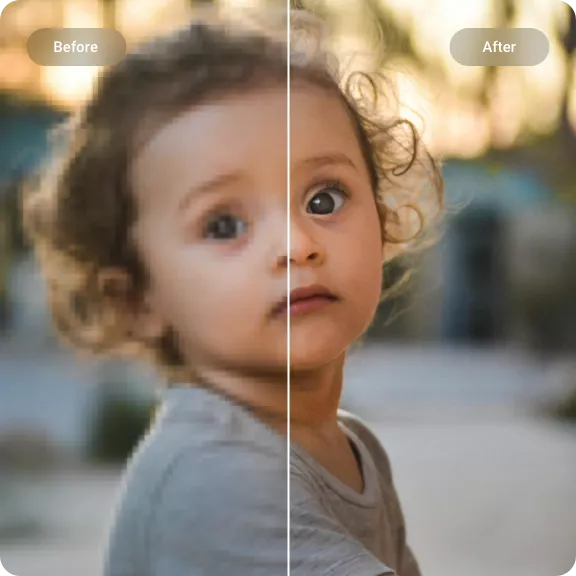
VanceAI 圖片放大 — 因應動漫、照片與商品自動調整
不同類型的圖片需要不同的處理方式。這款放大工具能保留動漫的清晰線條、銳化照片的真實細節,並保持商品紋理可讀 — 一體適用。
動漫與插畫放大
動漫、漫畫與數位插畫使用乾淨的線條與平坦色塊 — 一般放大工具常會模糊這些邊界。VanceAI 保留線條銳利度,保持色塊區域平滑,不產生偽影。
- 更乾淨的線條
- 減少方塊狀偽影
- 更清晰的桌布
- 友善藝術作品的輸出
商品圖片增強
商品照片需要可讀的標籤、可見的材質紋理與銳利的邊緣 — 尤其在縮放時。AI 放大針對這些細節進行處理,不讓表面看起來不自然。
- 更清晰的標籤
- 更乾淨的輪廓
- 更好的材質紋理
- 可立即上架的下載品質
照片放大至 HD 或 4K
日常照片、老照片與人像可放大至 HD 或 4K 畫質。可選的臉部增強功能有助於恢復柔焦或壓縮人像的銳利度。
- HD 與 4K 輸出
- 可選臉部增強
- 減少模糊
- 適用於印刷與簡報
如何使用 VanceAI Image Upscaler
VanceAI 自動偵測您的圖片類型並套用適當的 AI 模型 — 無需手動調整。
1. 上傳任何圖片類型
放入照片、動漫圖片、商品照、插畫或螢幕截圖。AI 會分析內容並為該類型選擇最佳的增強模型。
2. 選擇放大等級
選擇 2 倍、4 倍或 8 倍。為人像開啟臉部增強。無需手動在動漫與照片模式之間切換 — AI 會自動處理。
3. 預覽並儲存
檢視放大後的結果,下載用於電商商品頁、印刷專案、社群媒體或個人使用。輸出會根據您的特定圖片類型進行最佳化。
VanceAI Image Upscaler 功能
此工具專為處理不同類型視覺素材的使用者打造 — 動漫藝術、商品目錄、個人照片 — 為各類型提供適當的處理,而非一套方案通用所有。
照片放大,細節保留
放大照片的同時保持膚質自然、邊緣銳利、精細細節完整。AI 處理照片內容的複雜性 — 漸層、高光與景深感。
商品圖片最佳化
商品照片不僅需要放大 — 還需要清晰的標籤、可見的材質紋理與銳利的包裝邊緣。AI 會優先處理這些細節,同時不過度處理。
動漫與漫畫線條模式
不同於會模糊線條的一般照片放大工具,VanceAI 保留定義動漫風格的銳利邊緣與平滑色彩填充。減少數位插畫中常見的方塊壓縮偽影。
印刷級輸出
放大後的圖片已為實際格式做好準備:海報、型錄、投影片與大尺寸顯示器。既適合數位簡報,也適合實體印刷。
壓縮與模糊清理
一次處理即可清理低解析度來源、壓縮網路圖片與老舊數位照片。AI 在減少像素化與柔焦的同時,保持原始內容可辨識。
線上工作流程,無需安裝
無需安裝軟體,無需學習複雜設定。上傳圖片、選擇尺寸、下載 — AI 會根據您的圖片類型處理其餘部分。
探索其他工具
VanceAI Image Upscaler — 常見問題
關於使用 AI 放大動漫、照片與商品圖片的常見問題。
什麼是 VanceAI Image Upscaler?
它是一款 AI 放大工具,專為處理多種圖片類型而設計 — 照片、動漫、商品照與插畫。AI 會針對各類型自動調整,產出更乾淨、更銳利的結果。
它能放大動漫而不破壞線條嗎?
可以。AI 經過訓練,能辨識並保留動漫、漫畫與插畫中的清晰線條與平滑色彩填充。在不模糊邊緣的情況下減少方塊壓縮偽影。
它處理商品照片的方式有何不同?
商品圖片處理時會重點關注標籤可讀性、邊緣銳利度與表面紋理。目標是讓縮放預覽看起來更乾淨,同時不添加人工平滑感。
我需要為每種圖片類型手動選擇模式嗎?
不需要。AI 會自動分析您的圖片並套用適當的增強方式。只需上傳並選擇輸出尺寸 — 無需手動切換模式。