
AI 商品照放大工具
放大商品照片,用於商品展示與廣告。
上傳圖片
一次最多新增 5 張圖片。
點擊上傳圖片或將圖片拖曳至此處
支援 JPG、PNG、WEBP、ZIP 格式,每張最大 20.00MB
您最多可選擇或拖曳 5 張圖片。
上傳檔案或貼上
商品圖片範例
鞋類、美妝產品與配件的商品照放大
使用商品圖片放大工具,放大商店刊登與活動背後的照片。這些場景展示三種使用較大來源圖片的方式。
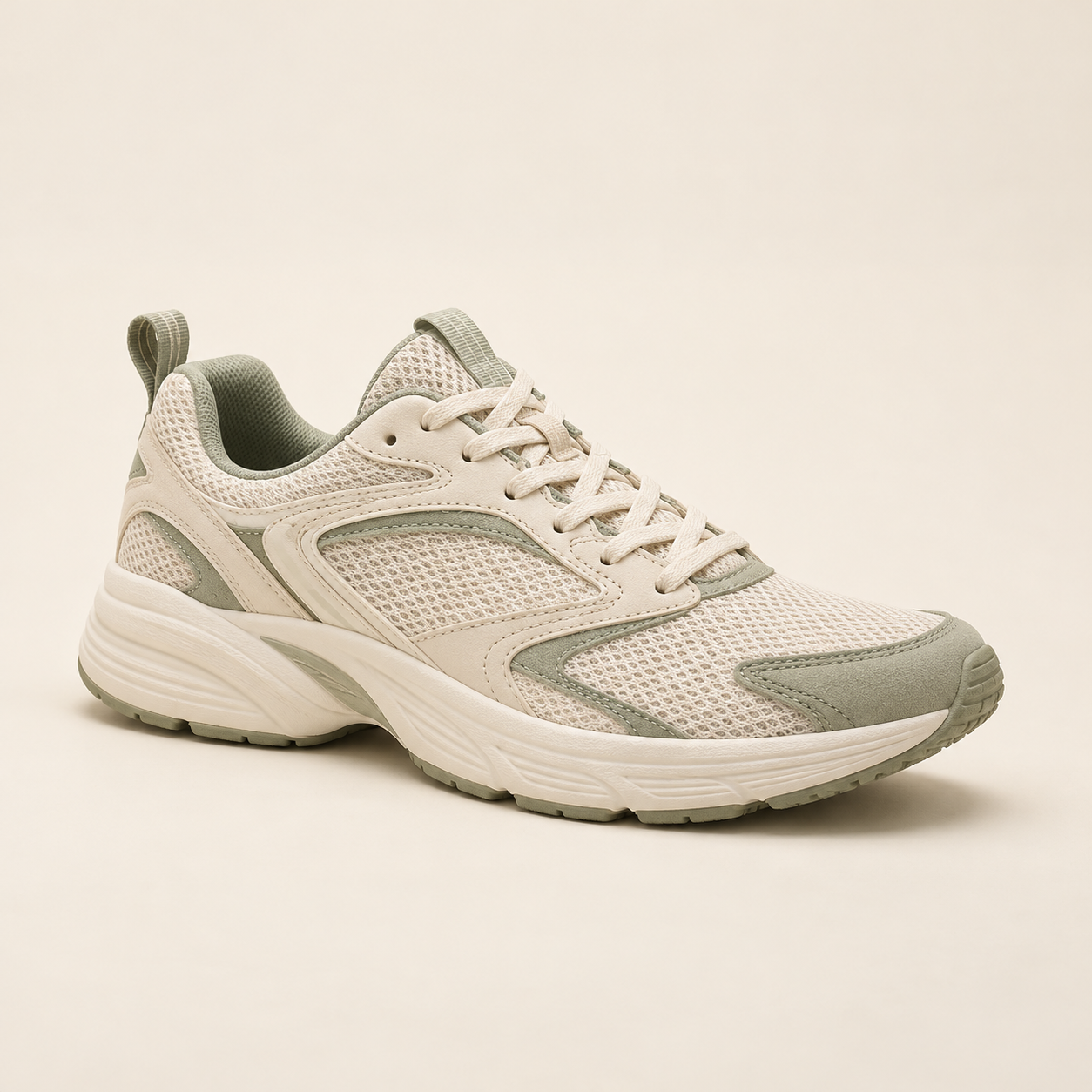
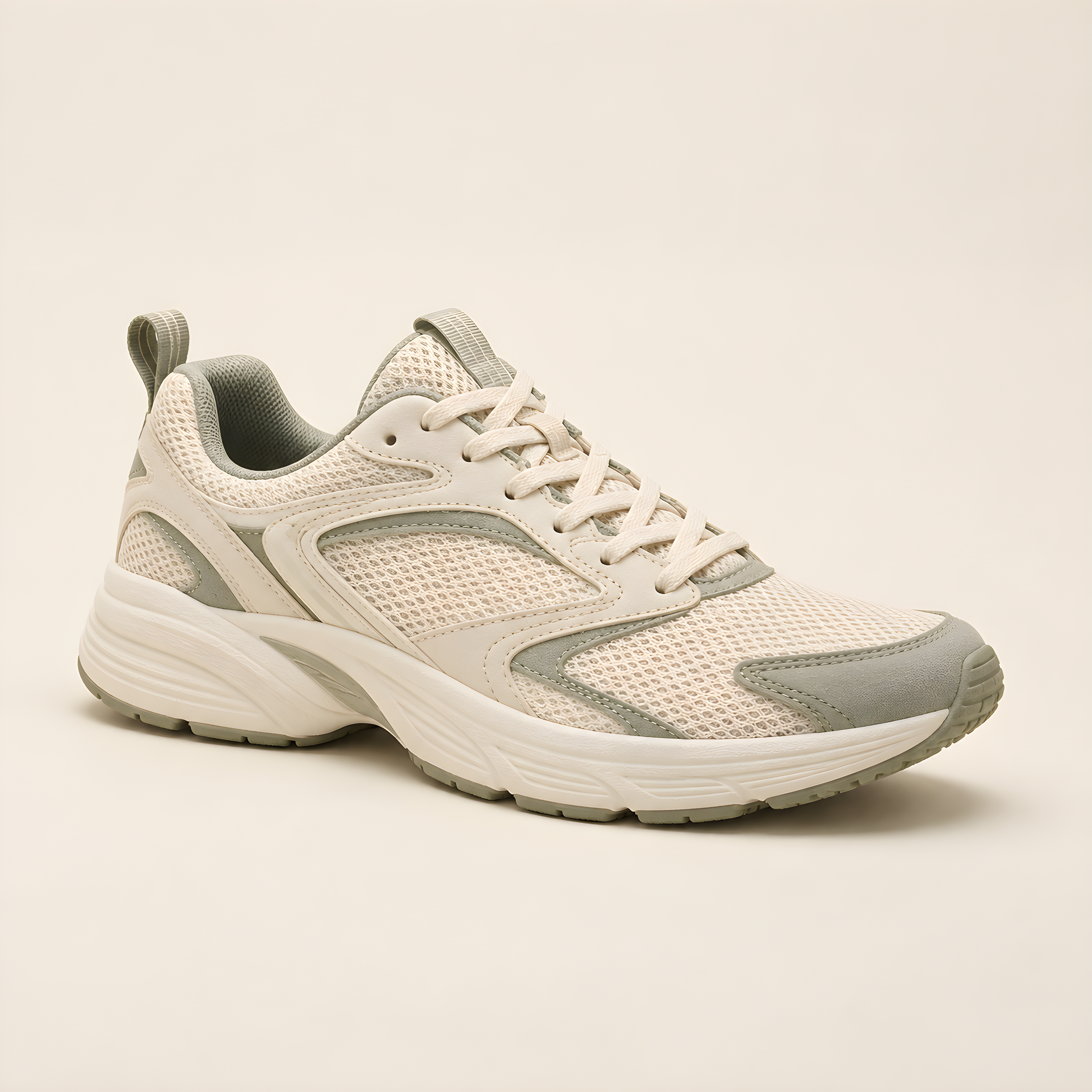
鞋類商品刊登
放大鞋子照片,用於讓消費者查看外型、材質與鞋底的商品詳情展示區。
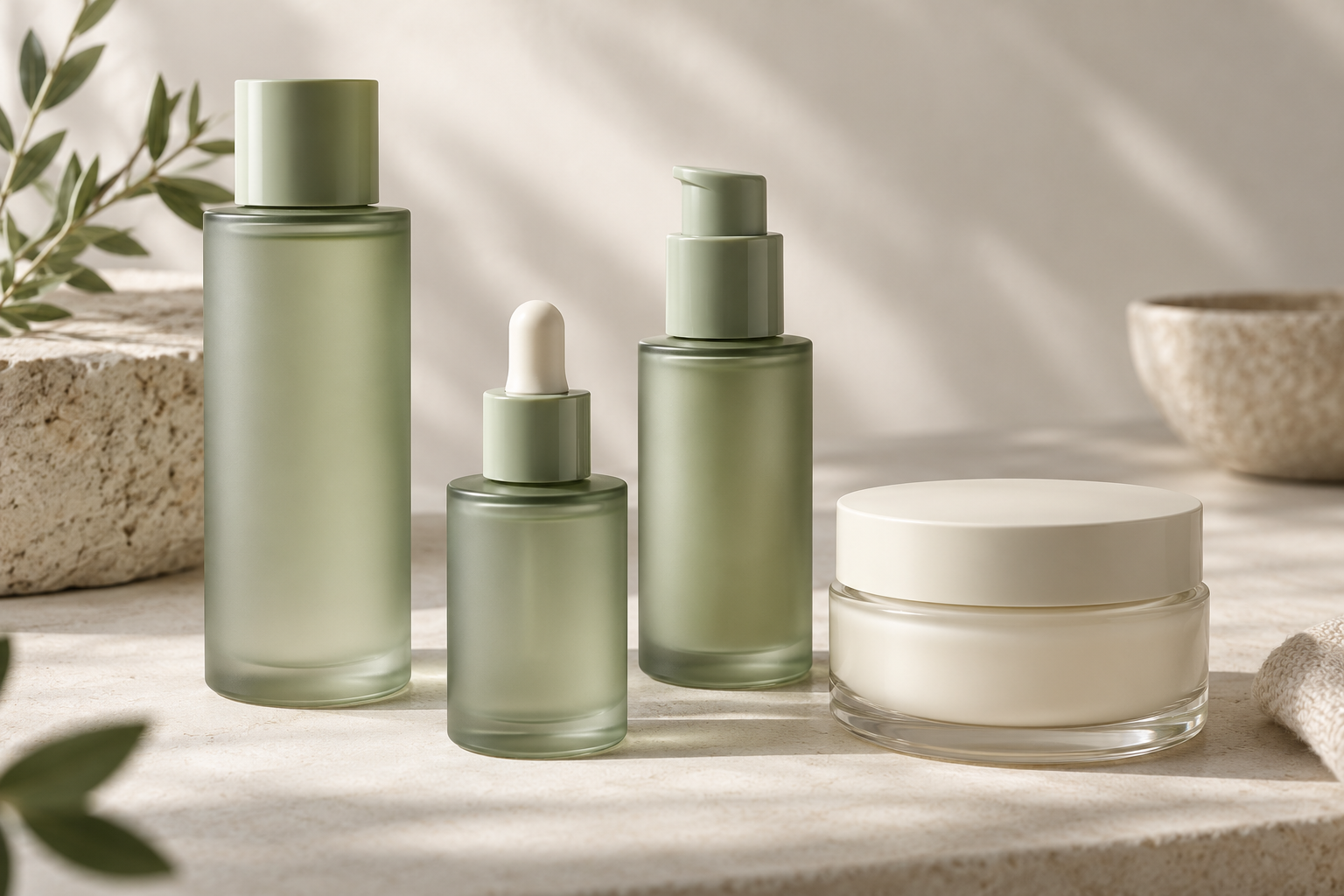
美妝產品型錄
為型錄頁面、系列版面或商品刊登準備更大的瓶身或罐身圖片。
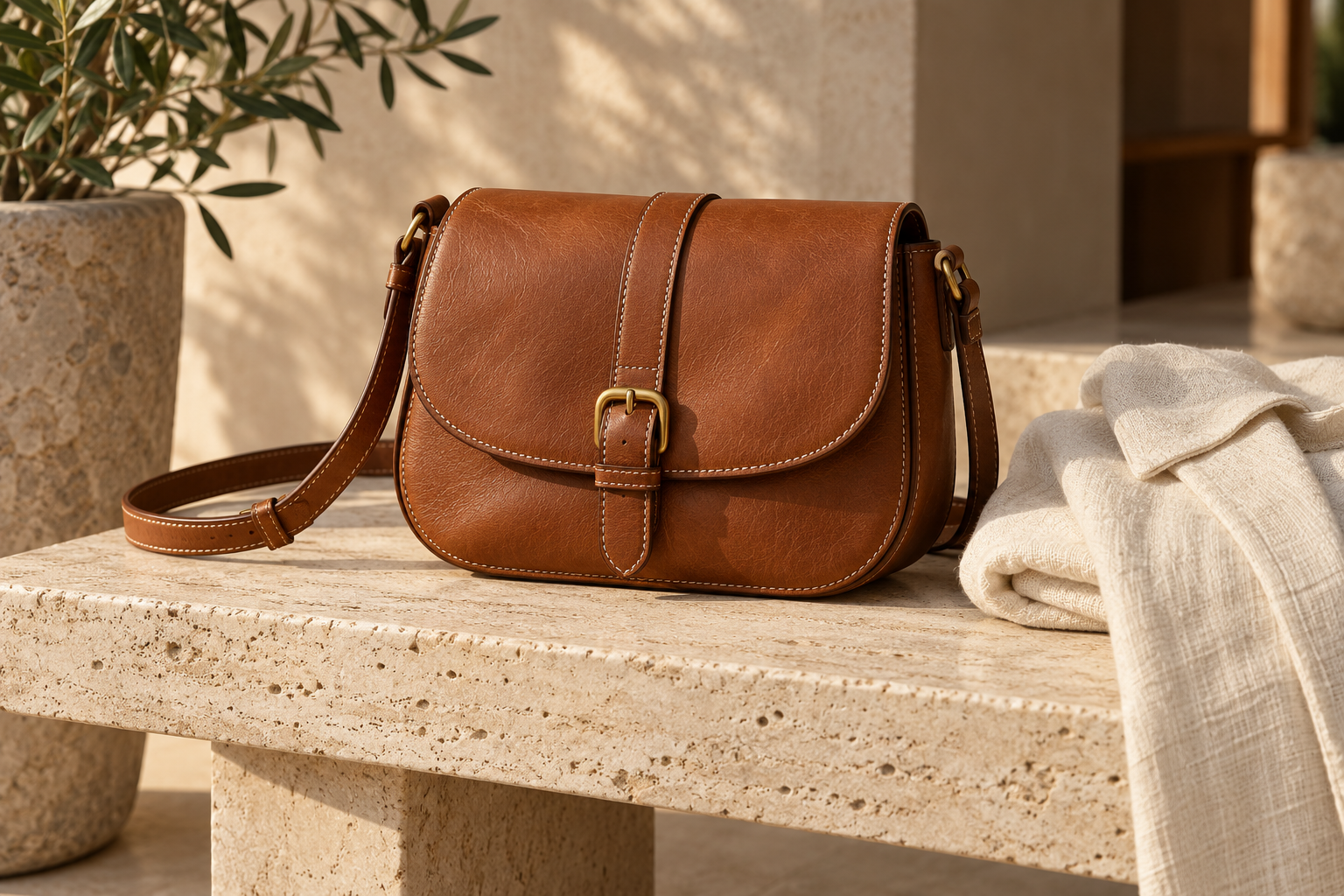
配件與宣傳活動
在活動版面中使用情境配件照,再於設計編輯器中做最後裁切。
AI 產生的情境示意圖。實際 2× 放大成果請參閱另一組原始與輸出對照。
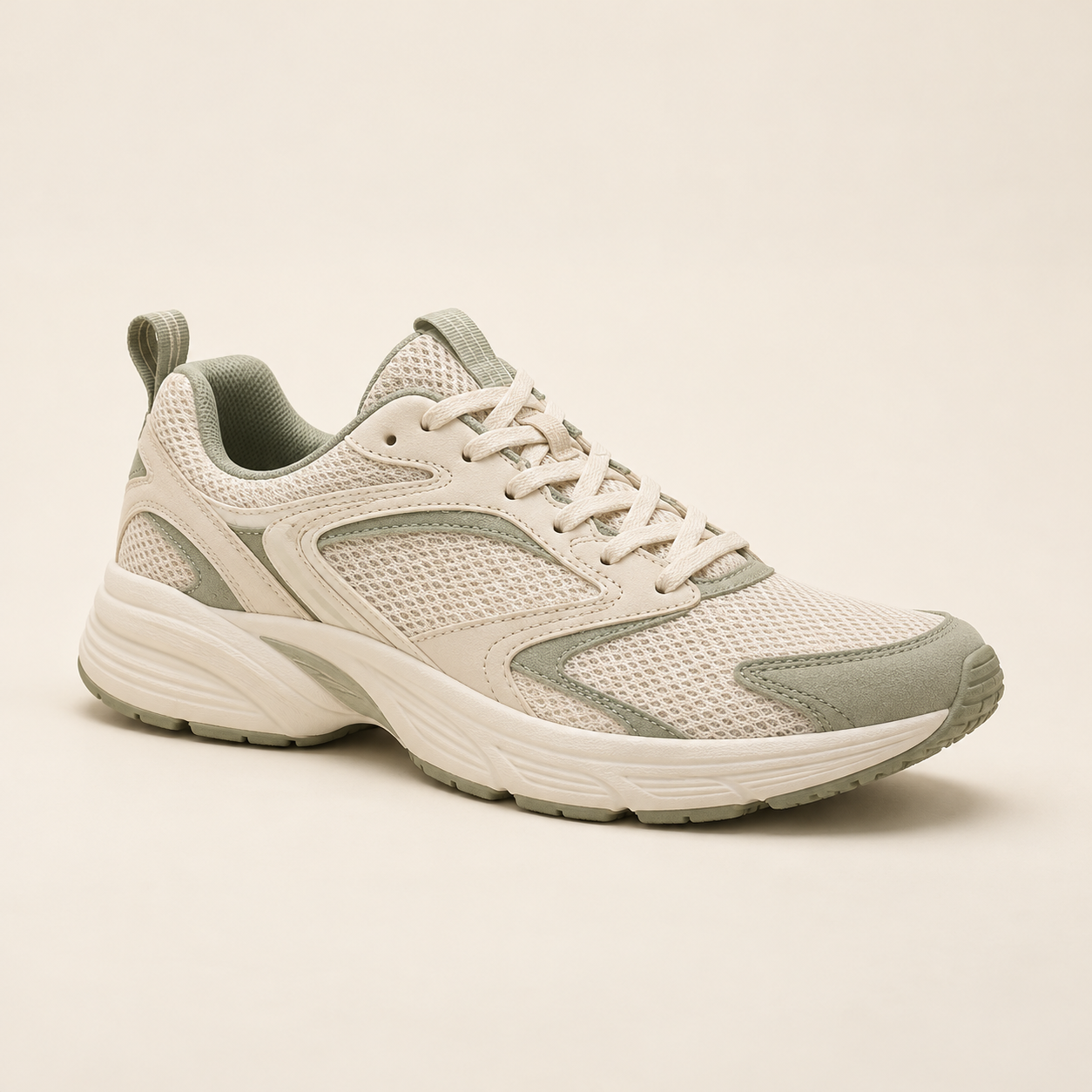
為下一個版位準備更多像素
提升商品圖片解析度,製作更大的刊登版面
較舊的型錄照片可能太小,無法用於更大的商品展示區。放大原始圖片,然後在商店或設計編輯器中使用較大的檔案。
讓小尺寸來源獲得更多像素
AI 放大會增加商品圖片的像素尺寸。2× 放大會同時將寬度與高度加倍。
為更大的版面準備圖片
將放大後的檔案用於商品詳情頁或活動的來源素材。在慣用的編輯器中依版面需求裁切。
下載前先比較
將原圖與結果並排檢視,了解放大如何處理商品。選擇最能忠實呈現商品的檔案。
如何放大商品照
上傳商品照
從最大的原始檔或經授權的供應商圖片開始。相機匯出的檔案會比刊登頁面的截圖更適合作為來源。
選擇放大倍率
在工作區中選擇倍率並開始放大。可用的設定與點數需求會在處理前顯示。
下載較大的圖片
將結果與原圖比較後下載。使用編輯器為刊登、型錄或廣告做最後裁切。
檢查標籤、標誌與商品細節
商品的正確性與像素尺寸同樣重要。發布放大後的照片前,請將這些細節與原圖比較。
字樣
標籤與標誌
AI 可能會改變小字與符號。當文字必須完全正確時,請使用原始的標籤圖稿或更高解析度的照片。
材質
紋理與圖案
查看縫線、布料紋理、木紋與重複圖案。放大後新增的紋理仍應如實呈現你販售的商品。
外觀
邊緣與色彩
將輪廓、反光與色彩與來源比較。放大無法取代色彩校正或重新拍攝。
開始之前
商品照放大工具常見問題
關於電商圖片、來源品質與商品正確性的解答。
我可以為網路商店放大商品圖片嗎?
可以。上傳您的商品照、選擇放大倍率,並下載較大的圖片。讓最後的裁切與尺寸符合您商店的圖片要求。
商品照放大工具會完整保留文字與標誌嗎?
不保證能完整保留。AI 可能會改變小字母、符號或重複圖案。請與原始檔比較;若準確性至關重要,請使用更高解析度的原始檔或獨立的標籤圖稿。
放大照片會移除背景嗎?
放大與移除背景是不同的工作。若需要去背,請使用背景移除工具,並在發布前檢查產生的邊緣。
我可以放大供應商圖片用於市集刊登嗎?
可以,前提是您有使用供應商圖片的權限。從可取得的檔案中選擇最大的開始,將其放大,並準備符合您市集要求的最後裁切。
放大能修正失焦的商品照嗎?
它可能讓部分細節更容易看見,但嚴重模糊或缺失的細節無法可靠還原。對重要刊登而言,重新拍攝通常是更好的選擇。
我可以在哪裡查看價格與處理限制?
共享工作區會顯示可用設定與帳戶要求。請查看價格頁面以了解目前方案與額度;處理前請確認所選模式。