保留你喜歡的構圖
移除一個小干擾,不必裁掉照片的其他部分。
開啟 JPG、PNG 或 WebP 檔案,標出畫面中需要清理的部分。
選擇照片JPG、PNG、WebP 與 ZIP · 每張照片不超過 20 MB
上傳照片,用筆刷塗抹不需要的物件,然後下載結果。無需桌面編輯器或安裝軟體。
移除一個小干擾,同時保留整張照片。用筆刷選取範圍,然後檢查它與周圍場景的融合效果。
移除一個小干擾,不必裁掉照片的其他部分。
調整筆刷寬度並標記物件。處理前可復原標記或清除選取範圍。
開啟 JPG、PNG 或 WebP 圖片,大小上限 20 MB。請挑選不需要的物件容易辨識的照片。
涵蓋物件及其陰影。在你想保留的邊緣附近,請使用較小的筆刷。
執行清理並檢查填補的區域。如有需要,調整選取範圍,然後儲存結果。
標記背景中的人物,同時保留你的主體。與主體分開的物件比與人物重疊的部分更容易移除。
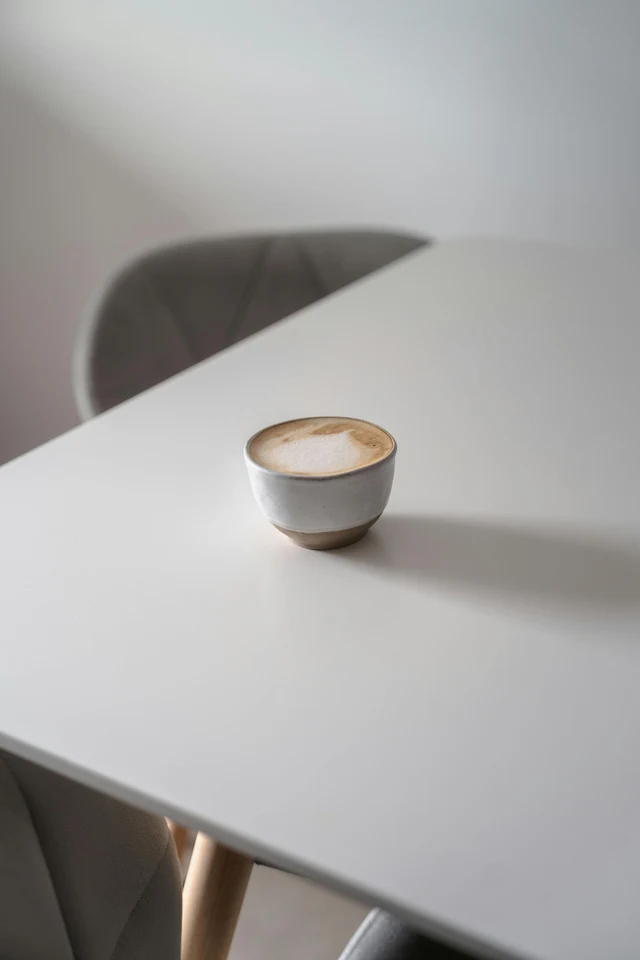
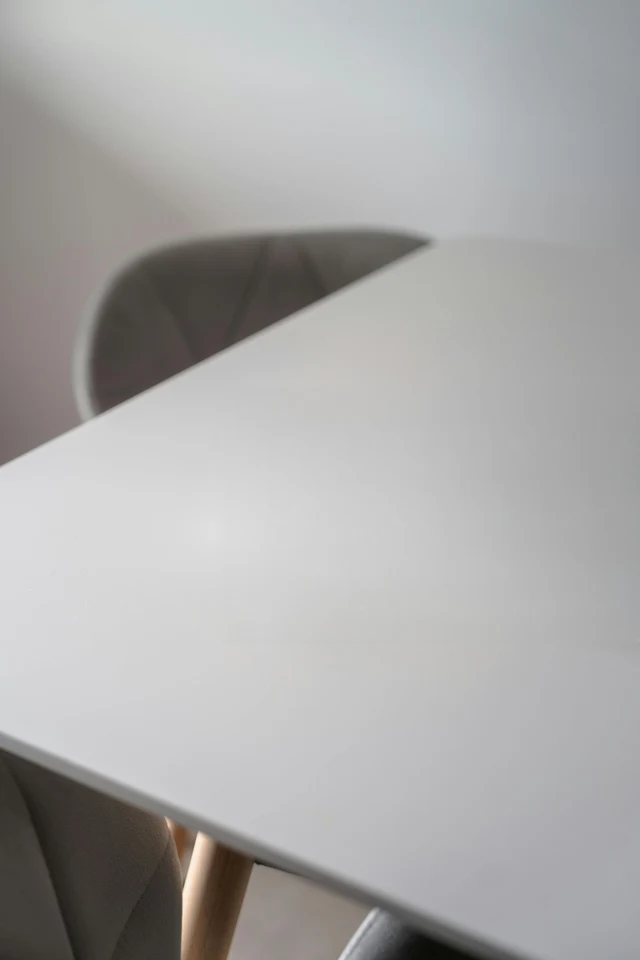
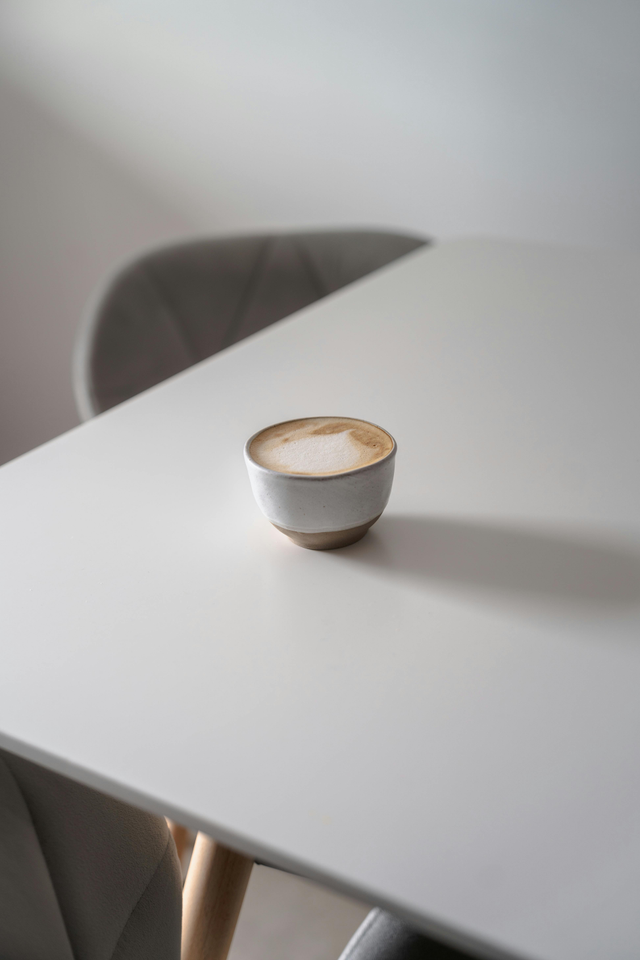
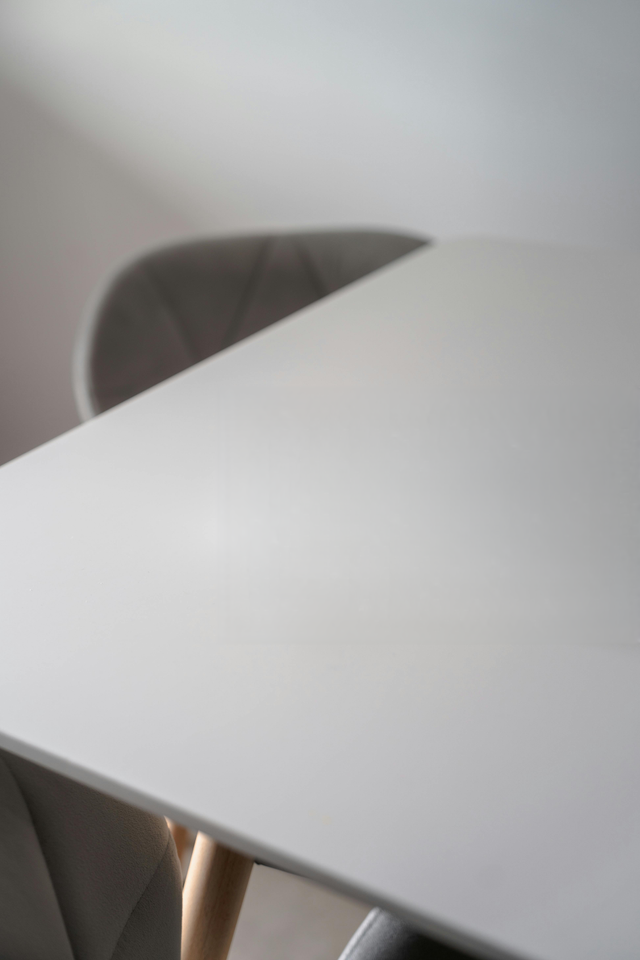
從桌面或房間照片中清除一個小物件。檢查木紋或直線穿過選取範圍處的修補表面。
分享產品照片前,先移除鬆脫的標籤或散落的道具。請將產品本身留在標記範圍之外。
不需要。你可以直接在 Upscayl 上使用這個線上工具。選擇照片,並用筆刷標記要擦除的區域。
可以。免費的瀏覽器處理功能無需登入即可使用。雲端處理需要帳號,且可能消耗點數。
你可以標記不需要的人物並嘗試填補該區域。結果取決於背景被遮住的程度,以及該人物是否與你的主體重疊。
本頁面使用筆刷移除物件。若要以文字描述編輯,請開啟 AI Photo Editor。
可以。新增多張照片或一個 ZIP 檔案,然後逐張標記。只有在物件位置相同時,才能重複使用選取範圍。
選取範圍可能漏掉了邊緣或陰影。請調整標記區域後再試一次,並將附近想保留的細節留在選取範圍之外。