
圖片去模糊 – 讓模糊照片變清晰
上傳 JPG、PNG 或 WebP 圖片以減少模糊,下載前先預覽更清晰的效果。
上傳圖片
一次最多新增 5 張圖片。
點擊上傳圖片或將圖片拖曳至此處
支援 JPG、PNG、WEBP、ZIP 格式,每張最大 20.00MB
您最多可選擇或拖曳 5 張圖片。
上傳檔案或貼上
试试示例图片
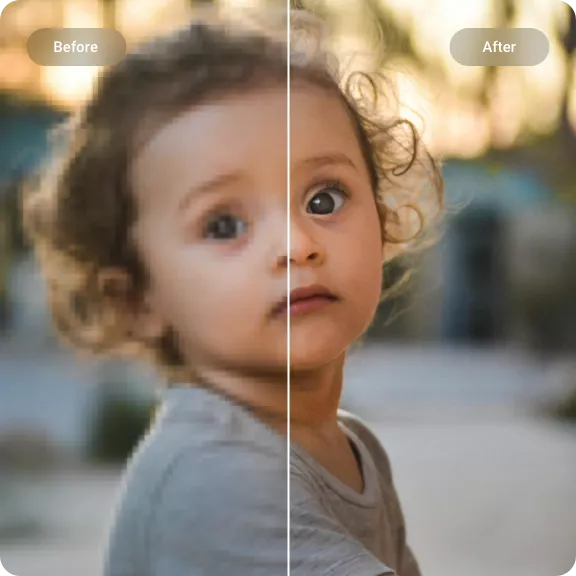
線上圖片去模糊 – 讓模糊照片變清晰
Upscayl AI 分析變軟的邊緣和遺失的清晰度,生成更乾淨的圖像。對於輕微到中度的模糊、軟焦點和壓縮造成的軟化效果最佳,這些都是照片看起來模糊的常見原因。
修復模糊人像和臉部
改善軟焦點人像、大頭照和合照,讓眼睛、頭髮和臉部輪廓更清晰,同時保持自然效果。
- 更清晰的面部特徵
- 自然觀感的細節
- 減少軟化
讓文字和截圖更清晰
清理輕微模糊的截圖、掃描頁面和文字照片,讓小字元和邊緣更易辨認。
- 更清晰的字元邊緣
- 更乾淨的截圖
- 更好的存檔可讀性
改善老照片和商品照
恢復老數位照片、壓縮下載圖和商品照在列表或社群媒體尺寸下看起來模糊的清晰度。
- 更少壓縮軟化
- 更乾淨的商品邊緣
- 瀏覽器內完成
如何線上用 AI 讓圖片變清晰
三步讓模糊照片變清晰。
1. 上傳你的照片
選擇一張帶有模糊、軟焦點或清晰度不足的 JPG、PNG 或 WebP 圖片。
2. 讓 AI 減少模糊
AI 分析圖片邊緣和細節,一次套用銳化和清晰度改善。
3. 預覽並下載
將結果與原圖對比,效果滿意後下載更清晰的圖片。
模糊照片變清晰功能
為模糊人像、截圖、老照片和商品照打造的一條龍流程。
減少模糊與軟化
AI 識別變軟的邊緣並改善局部清晰度,無需手動設定銳化,即可處理軟焦點、輕微模糊和壓縮軟化。
人像細節恢復
人像和大頭照在眼睛、頭髮和臉部輪廓周圍獲得更多細節,同時保持自然觀感。
更清晰的文字和截圖
減少字母和介面元素周圍的輕微軟化,讓截圖和文件更易閱讀。
老照片清理
掃描件和較老的數位照片中的可見清晰度得到改善,但不會聲稱重建從未被記錄的細節。
商品照銳化
清理商品照片中變軟的邊緣和壓縮偽影,適用於網店、目錄和社群貼文。
在瀏覽器中完成
在現代電腦或手機瀏覽器中上傳、處理、預覽並下載。
線上圖片去模糊 – 常見問題
關於使用 AI 去除模糊和銳化模糊照片的常見問題。
AI 圖片去模糊工具是做什麼的?
它分析模糊或偏軟的圖像,改善可見的邊緣定義、清晰度和銳度。它無法恢復原圖中從未記錄的細節。
它能修復所有模糊照片嗎?
結果取決於原圖。輕微到中度模糊、軟焦點和壓縮軟化通常比重度的動態模糊或完全失焦的圖像效果更好。
可以免費線上讓圖片變清晰嗎?
新帳戶會獲得試用積分來測試該工具。處理會根據應用中顯示的最新帳戶規則消耗積分。
需要註冊嗎?
處理圖片和下載結果需要帳戶。你的帳戶還會保留產生的圖片和剩餘積分。
支援哪些格式?
你可以上傳 JPG、JPEG、PNG 和 WebP 圖片。可用的下載格式會隨產生結果顯示。
能讓文字或截圖變清晰嗎?
它可以改善文字和介面元素周圍的輕微軟化,但極小或嚴重模糊的字元可能仍然難以辨認。
我可以在手機上使用嗎?
可以。該頁面適用於現代行動瀏覽器,包括 iOS 和 Android 上的 Safari 和 Chrome。