
放大低解析度圖片
從較小的原圖產生更大的圖片,而不只是簡單拉伸像素。
上傳低解析度圖片,選擇放大尺寸,下載前預覽放大後的結果。
上傳圖片
一次最多新增 5 張圖片。
點擊上傳圖片或將圖片拖曳至此處
支援 JPG、PNG、WEBP、ZIP 格式,每張最大 20.00MB
您最多可選擇或拖曳 5 張圖片。
上傳檔案或貼上
试试示例图片
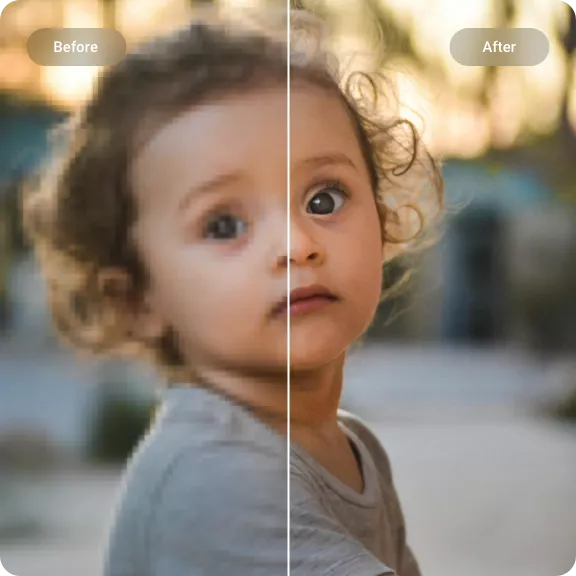
針對真實照片的 AI 放大
Real-ESRGAN 是一款 AI 超解析度模型,可放大低解析度圖片,同時改善常見的模糊、雜訊與壓縮假影。
查看 Real-ESRGAN 官方專案從較小的原圖產生更大的圖片,而不只是簡單拉伸像素。
處理細節偏軟、帶有數位雜訊並伴隨 JPEG 壓縮痕跡的日常照片。
產生更清晰的邊緣與紋理,同時保留原圖主體與構圖。
三步驟放大圖片
上傳可用的最佳原圖,選擇輸出尺寸,儲存前預覽增強後的圖片。
從裝置選擇 JPG、PNG 或 WebP 檔案,貼上圖片連結,或加入一組受支援的檔案。
選擇標準模式,設定放大尺寸與輸出格式,然後開始放大。
下載前以完整尺寸檢查人臉、文字、細線與重複紋理。
簡單的線上圖片放大
透過瀏覽器中的工作區使用 Real-ESRGAN,針對單張圖片與批次任務提供實用的控制選項。
線上放大圖片,無需下載模型檔案或設定命令列環境。
選擇適合您的網站、商品頁面、簡報或創意專案的放大尺寸與檔案格式。
當專案包含一組商品照片、圖形或相關素材時,可在同一工作階段加入多張圖片。
在專案中使用前,檢查放大結果中是否有扭曲的文字、人臉、邊緣或紋理。
放大圖片的常見用途
當照片或圖形太小、太柔和或壓縮過度,無法用於下一個場景時,可使用 Real-ESRGAN。
放大小型數位照片與掃描檔,用於現代螢幕、相簿、簡報或個人收藏。
為更大的電商商品頁面、商店橫幅與行銷版面準備商品照片。
調整縮圖、貼文、頭像與宣傳圖形的尺寸,用於更大的社群媒體版面。
在網站、簡報或設計專案中使用之前,先提高 AI 生成作品的解析度。
依圖片問題選擇工具
解析度只是圖片品質的一部分;當清晰度、模糊或插畫線條是主要問題時,請切換到對應工具。
了解預期效果
關於原圖品質、輸出設定、重建像素、人像與多圖任務的實用說明。
Real-ESRGAN 專為實際影像修復與超解析度而設計。它能從低品質原圖產生更大的點陣圖,同時考量常見的真實影像劣化。
檢查任何必須保持精確的細節:人臉、小字、標誌、欄杆、織物、枝葉與重複圖案。這些區域更容易看出模型產生的改變。
可以從 JPG、PNG 或 WebP 檔案開始。更乾淨、壓縮較少的原圖通常能為模型提供更可靠的視覺資訊。
不能。原圖中遺失的資訊無法找回。超解析度會預測合理的像素,因此新細節可能與原始場景中實際存在的內容不一致。
可以在標準模式下處理人像,但請以完整尺寸檢查眼睛、頭髮、牙齒與皮膚。工作區也提供專注於人像處理的人像模式。
傳統調整大小是根據現有像素計算更大的網格。Real-ESRGAN 使用經過訓練的神經網路,預測放大輸出中額外的視覺結構。
可以。上傳器可將單一檔案或受支援的批次排入佇列。處理較大數量前,請查看顯示的檔案與額度限制。