01
移除不想要的物件
擦除令人分心的人物、招牌、雜物或小物件,並自然地重建周遭空間。
上傳照片並描述您想要的結果。更換背景、移除干擾、修飾人像,或重新塑造場景,無需學習圖層與遮罩。
上傳照片、描述您想要的修改,並在同一個工作區內準備您的 AI 編輯。
點擊上傳圖片或將圖片拖到此處
支援 JPG、PNG、WEBP 格式,最大 10MB
創建的圖片結果將顯示在此處
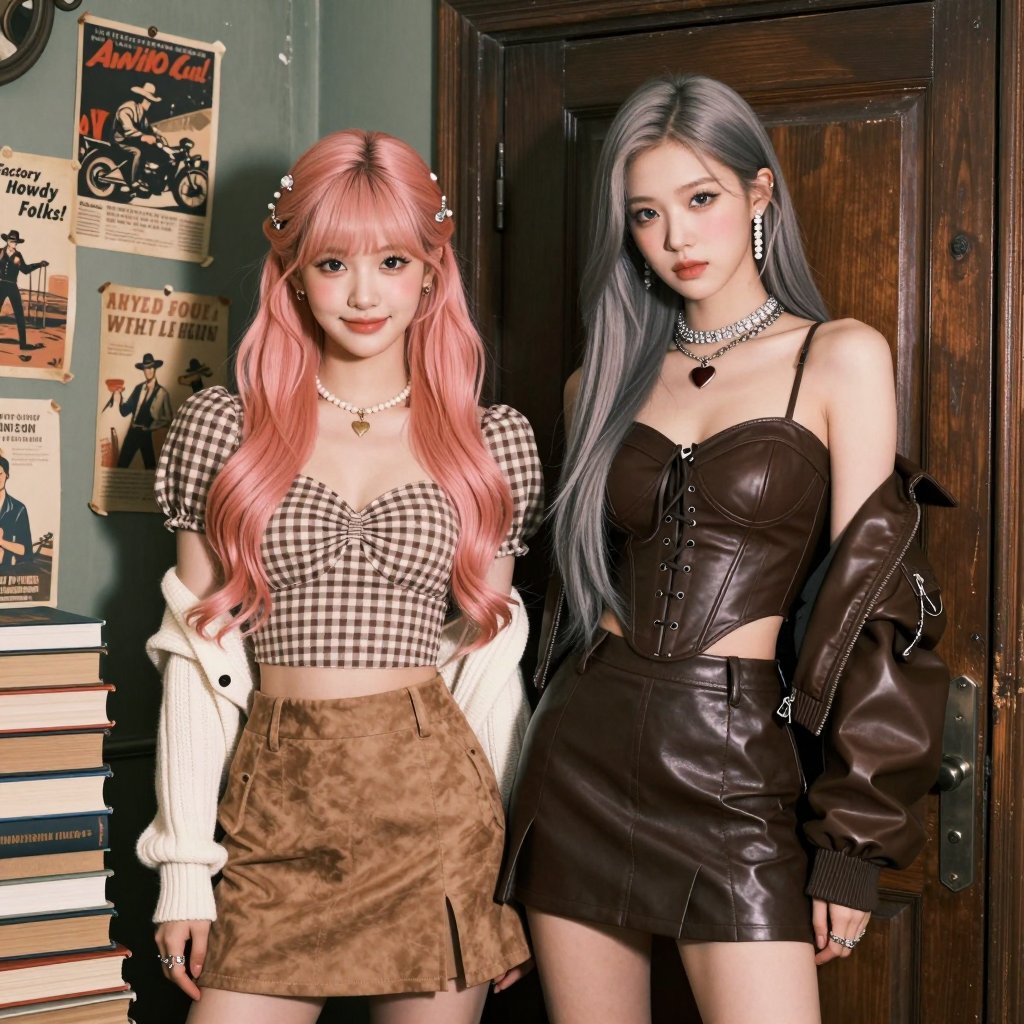

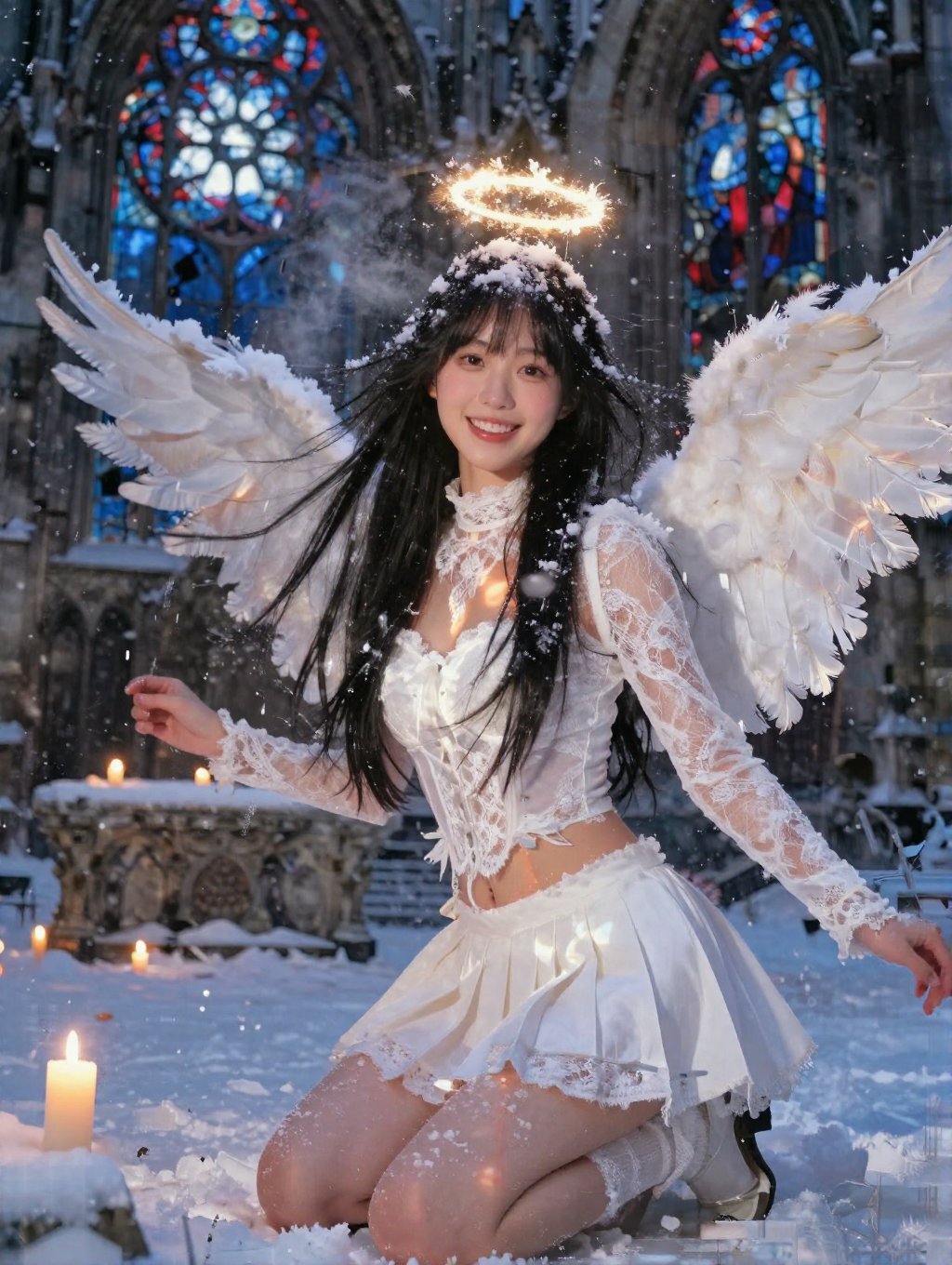
點擊圖片查看完整尺寸 • 滑動或使用箭頭查看更多
使用平易近人的文字提示編輯
透過描述您想變更的內容,移除干擾、更換背景、加入新元素、調整光線或修飾人像。
擦除令人分心的人物、招牌、雜物或小物件,並自然地重建周遭空間。
將主體移至乾淨的棚拍、生活風格場景、季節場景或品牌環境中。
以日常語言描述變更內容,無需繪製遮罩或學習複雜的編輯控制。
插入道具、更換物品、重新著色衣物,或替換圖片的一部分,同時保持整體場景連貫。
校正暗淡的光線、讓場景更溫暖、打造黃金時刻效果,或轉變視覺氛圍。
修飾人像、清除干擾、更新場景,並保持人物易於辨識。
以清晰指示產生的真實編輯
從商品照片、人像或旅遊照片開始,並使用一段明確的指示打造聚焦的結果。
上傳、描述並修飾
從原始照片到可下載的編輯成果,無需選取、遮罩或複雜的控制項。
選擇您想編輯的照片。當身份、商品形狀或精細細節很重要時,請使用清晰的來源圖片。
說明哪些內容應改變、哪些應保持不變。包含您想要的主體、動作、場景、顏色或光線。
將結果與原始照片比較,如有需要可調整您的措辭,並下載符合您目標的版本。
更少手動操作,更多掌控
描述您需要的結果、保護重要的細節,並探索新的方向,無需一一手動重建每次編輯。
手動照片編輯
使用 Upscayl AI 編輯
將一張照片變成完成的素材
為不同發布管道準備精緻圖片,無需為每種尺寸或創意安排新的拍攝。
試試這個工作流程移除令人分心的背景、建立一致的場景、校正光線,並準備乾淨的上架圖片,無需重新拍攝每件商品。
為貼文、廣告、縮圖與季節性活動重新構圖、重塑風格並清理優秀圖片。
移除臨時的雜物、平衡光線,並更清楚地呈現房間,同時保留實際的房產樣貌。
從現有照片探索背景、顏色、道具與美術方向,再投入另一場拍攝。
為收尾階段打造的聚焦工具
當您的照片只需要增強、去背或修復時,選擇專屬的工作流程。
首次編輯前的疑問
了解以提示詞為基礎的編輯如何運作、可以上傳哪些圖片,以及如何撰寫更有用的指示。
AI 圖片編輯器使用機器學習來變更現有的圖片。以提示詞為基礎的編輯器會閱讀書面指示、辨識照片中的相關部分,並圍繞所要求的變更生成修訂版本。
新用戶可以從免費的帳戶點數開始,無需信用卡即可試用編輯工作流程。可用的點數與處理限制會在生成前顯示於產品中。
上傳您的圖片,並撰寫一條說明應變更內容的具體指示。為獲得一致的結果,也請提及應保持不變的內容,例如人物、商品形狀、拍攝角度或構圖。
可以。以提示詞為基礎的編輯可以移除人物、雜物、招牌、道具與其他干擾,然後重建周圍區域以符合照片。結果取決於物件大小與可用的背景資訊。
可以。您可以描述新的棚拍、生活風格、戶外、季節或品牌背景,同時要求編輯器保持主要主體不變。
AI 圖片編輯可以幫助賣家更換背景、清除干擾、測試生活風格場景,並建立活動變體。發布編輯後的圖片前,請先檢查重要的商品細節。
可以。您可以改善光線、更換場景、移除干擾或修飾呈現。使用清晰、光線良好的來源圖片,並要求編輯器保留臉部特徵,以獲得更自然的結果。
有用的提示詞會說明主體、確切的變更與預期的樣貌。例如:將背景更換為光線柔和的辦公室、保持人物與衣物不變,並使用自然日光。
不需要。這個以提示詞為基礎的工作流程是為那些想描述編輯、而非操作手動選取、筆刷、圖層與遮罩的人設計的。
您可以上傳最多 8 張 JPG、PNG 或 WebP 參考圖片,每張最大 10 MB。免費圖片編輯在上傳前會先縮小尺寸,以降低流量與模型成本。