
放大照片以供列印
放大照片,用於海報與相片列印。
上傳圖片
一次最多新增 5 張圖片。
點擊上傳圖片或將圖片拖曳至此處
支援 JPG、PNG、WEBP、ZIP 格式,每張最大 20.00MB
您最多可選擇或拖曳 5 張圖片。
上傳檔案或貼上
列印尺寸
進階設定300 PPI
300 PPI 是起始範例,並非每種列印的要求。請遵循印表機的指引。
像素 = 英吋 × PPI。若為公分,請先除以 2.54。
目標像素尺寸
2,400 × 3,000 像素
圖片檢查
上傳照片,將其像素與你的列印目標比較。
從圖像到印刷
放大照片,製作海報與裝飾畫
將風景照片用於裱框裝飾畫或無框海報。先選擇成品尺寸,再計算圖片需要多少像素。

裝框裝飾畫
選擇畫框尺寸以及您想要顯示的照片部分。如果您想保留整張影像,請留出邊框空間。
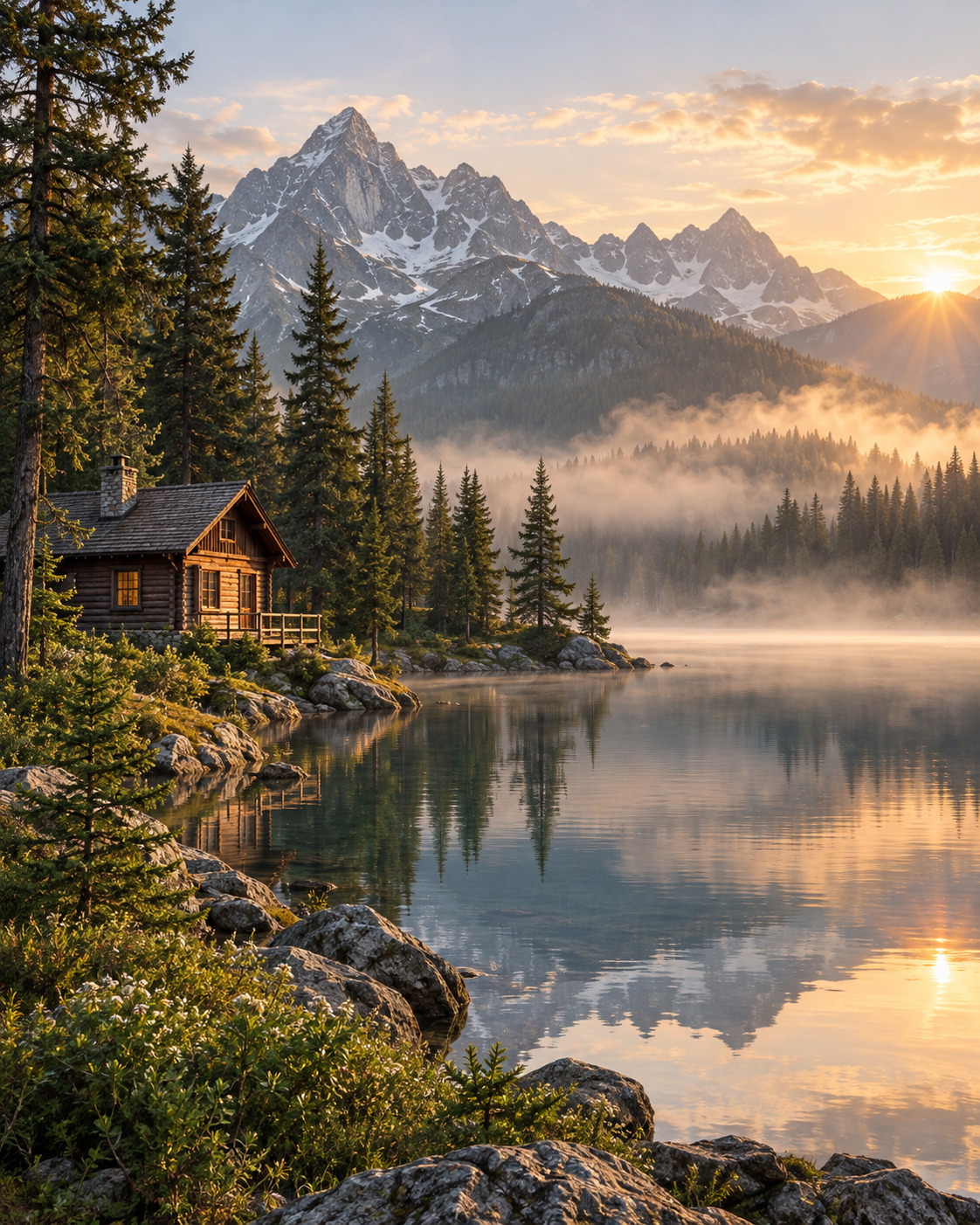
從原圖開始
從您最大的原始檔開始。其像素尺寸決定了您選擇的列印尺寸需要多少放大。
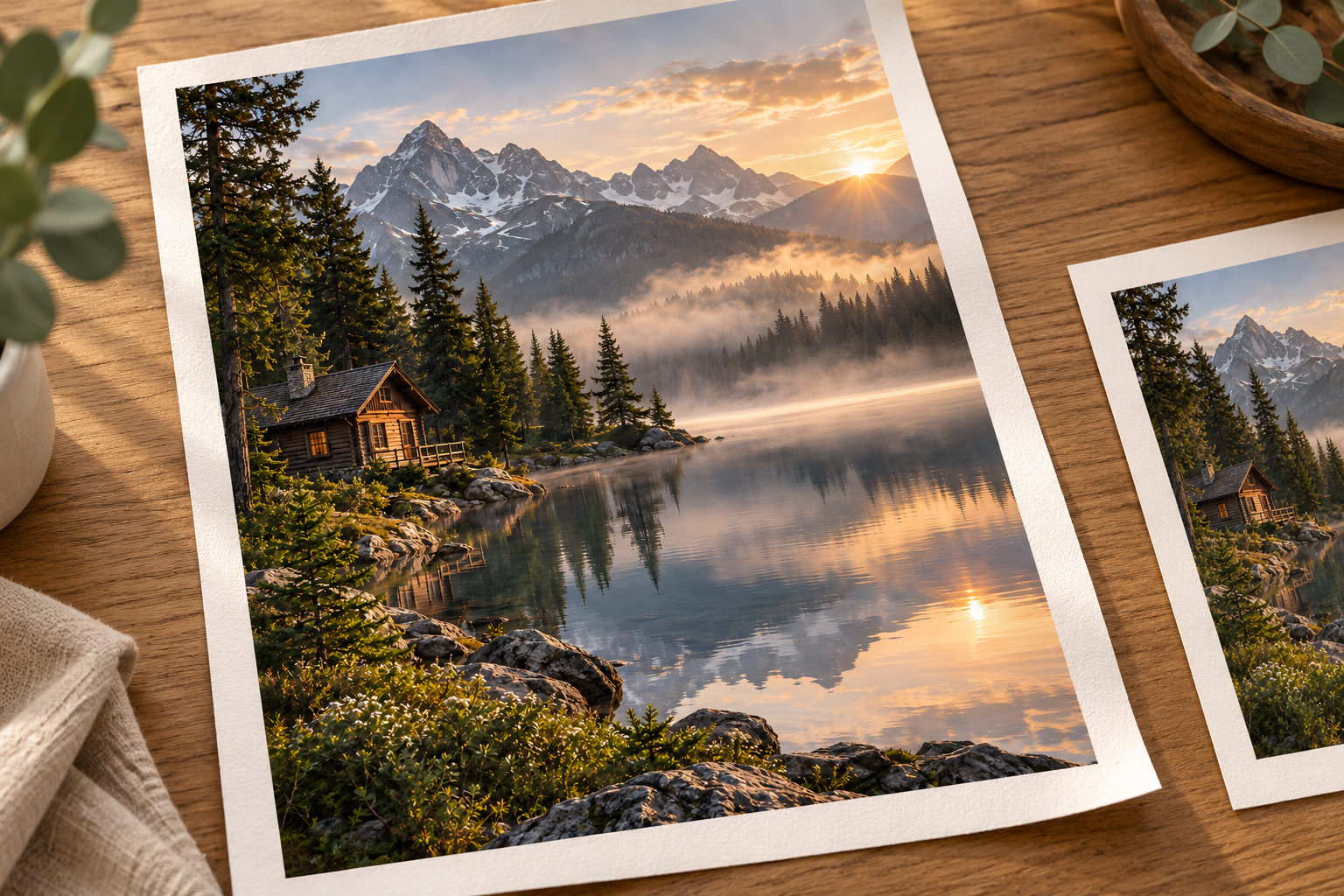
紙本印刷
使用成品尺寸規劃無框海報或紙張列印。您的列印實驗室負責紙張、墨水和實體輸出。
AI 產生的展示示意圖僅用於說明可能用途。它們不是實體印刷打樣,也不是此放大工具產生的輸出。
300 PPI 下常見列印尺寸所需的像素
下表列出照片、海報與裝飾畫在 300 PPI 下所需的像素尺寸,以最終裁切後的圖片計算。實際 PPI 請依列印服務商的要求設定。
| 成品尺寸 | 像素目標 |
|---|---|
| 4 × 6 英吋 | 1200 × 1800 |
| 8 × 10 英吋 | 2400 × 3000 |
| 12 × 16 英吋 | 3600 × 4800 |
| 18 × 24 英吋 | 5400 × 7200 |
如何放大照片以供列印
設定您的列印尺寸
在計算器中輸入成品寬度、高度和印表機建議的 PPI。它會將您的尺寸轉換為像素目標。
上傳並選擇倍率
上傳您最大的照片。將其來源像素與目標進行比較,然後套用建議的可用縮放比例。如果原始檔已有足夠像素,請保留原始檔。
下載並配合您的版面
下載放大後的照片並放入您的列印版面。不同的長寬比需要裁切或邊框;請使用最終裁切來判斷解析度。
製作測試列印
對於大型或重要的訂單,請先以最終比例列印小塊裁切。這樣您可以在打算使用的紙張上判斷細節和色彩。
開始之前
照片列印與放大常見問題
關於列印尺寸、像素解析度、裁切和 DPI 的解答。
我要如何放大列印用圖片?
尋找最大的原始檔,計算列印尺寸所需的像素目標,並在工作區使用可用的放大倍率。下載結果、確認尺寸,並在訂購前檢查最終裁切。
300 PPI 和 300 DPI 一樣嗎?
PPI 描述在特定列印尺寸下每英吋的影像像素。DPI 描述印表機墨點。列印服務有時會用 DPI 討論影像解析度,因此請遵循他們提供的確切檔案規格。
我可以把低解析度照片印成大張海報嗎?
有時可以,取決於原始品質、列印尺寸、觀看距離與印表機要求。極小的縮圖與嚴重模糊仍是糟糕的來源。可考慮縮小列印尺寸並訂購打樣。
這個工具會自動設定列印尺寸或 DPI 標籤嗎?
計算器會提供像素目標。工作區會使用可用設定放大圖片;它不會設定你的實體列印版面、出血、色彩設定檔或 DPI 中繼資料。請在編輯器或列印實驗室的訂購流程中完成這些步驟。
我的整張照片能放入 8 × 10 列印嗎?
只有在影像具有相同長寬比,或你加上邊框時才可以。裁切較寬或方形的影像會移除像素與內容,因此判斷解析度前請先檢查最終裁切。
我可以用公分調整列印圖片大小嗎?
在計算器中使用公分來設定目標。上傳照片後,將其來源像素與目標比較,並套用建議的放大倍率。此工具不會匯出精確的公分尺寸、裁切圖片或變更其 DPI 中繼資料。