
批量 AI 圖片放大
加入檔案或網址,選擇輸出解析度,預覽更清晰的結果後再下載。
上傳圖片
一次最多新增 5 張圖片。
點擊上傳圖片或將圖片拖曳至此處
支援 JPG、PNG、WEBP、ZIP 格式,每張最大 20.00MB
您最多可選擇或拖曳 5 張圖片。
上傳檔案或貼上
试试示例图片
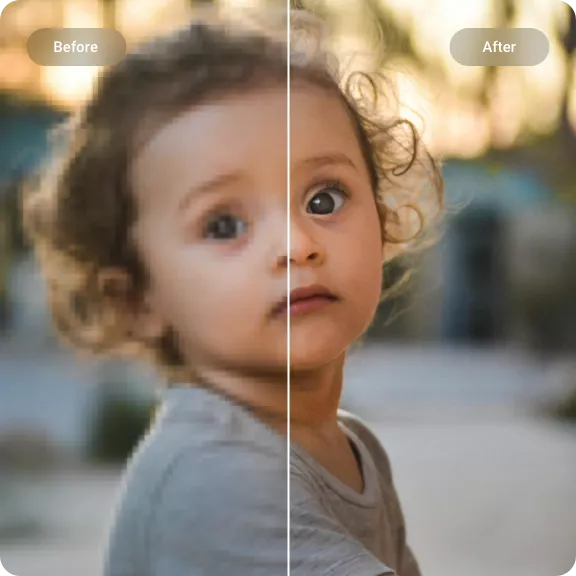
批次圖片畫質提升 — 親眼見證
拖曳滑桿比較原始圖片與 AI 放大後的結果。每個範例展示 AI 圖片放大工具如何提高圖片解析度並還原遺失的細節。
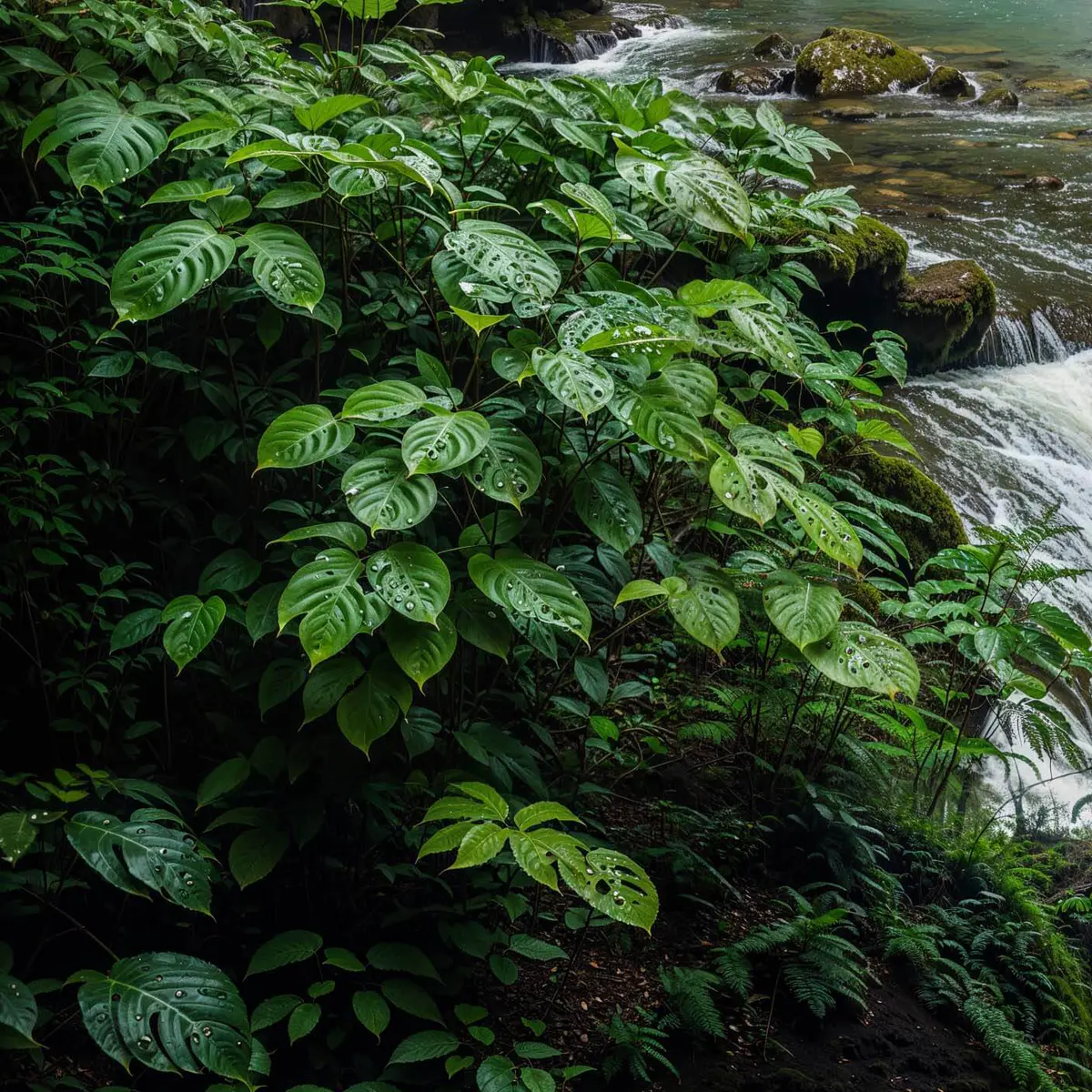
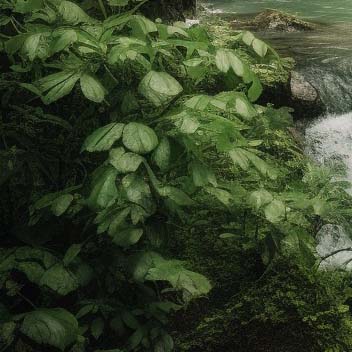
低解析度花園照片放大為清晰風景
原始照片畫質模糊,邊緣細節不明。放大後,植物、小徑與紋理明顯更清晰,同時保持自然外觀。
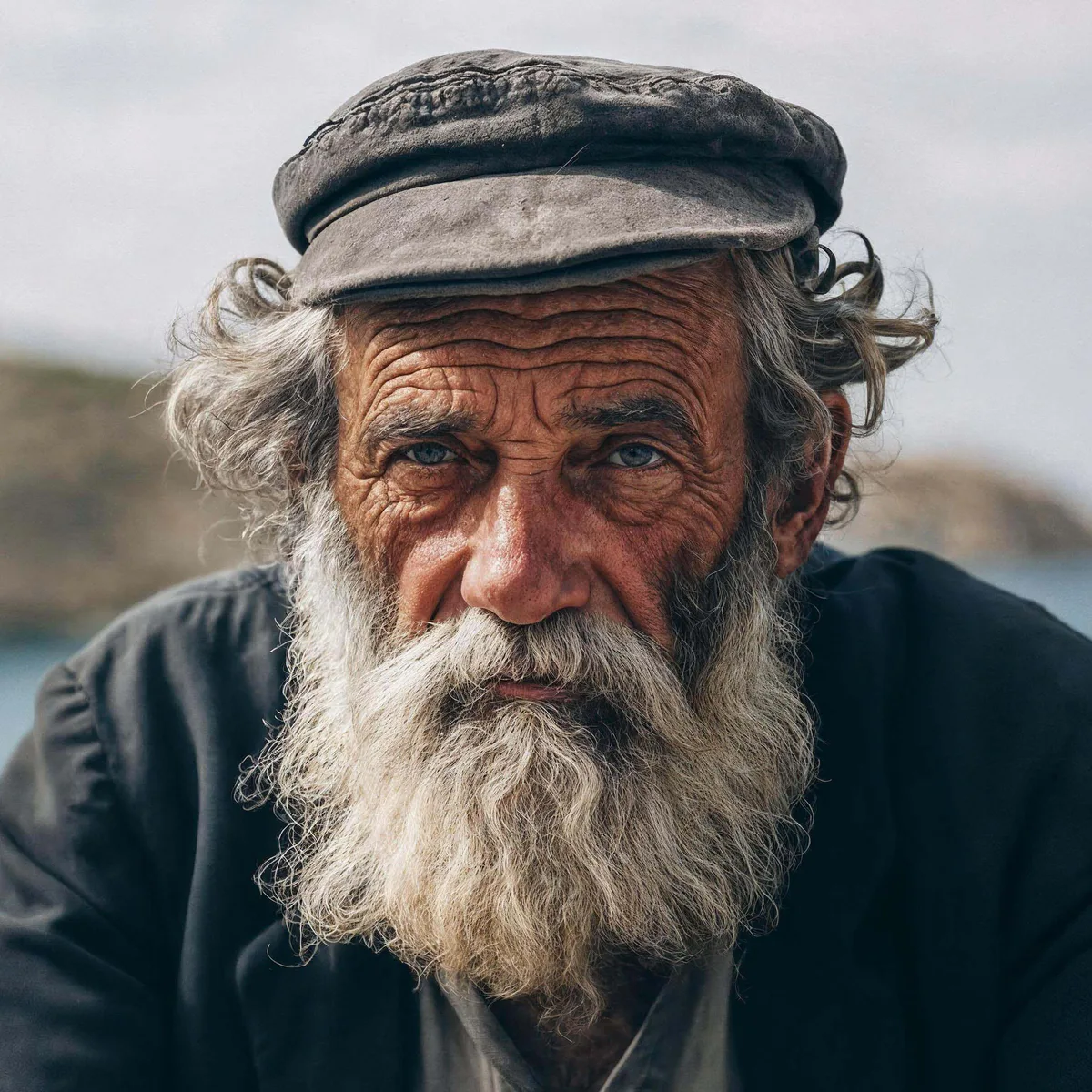
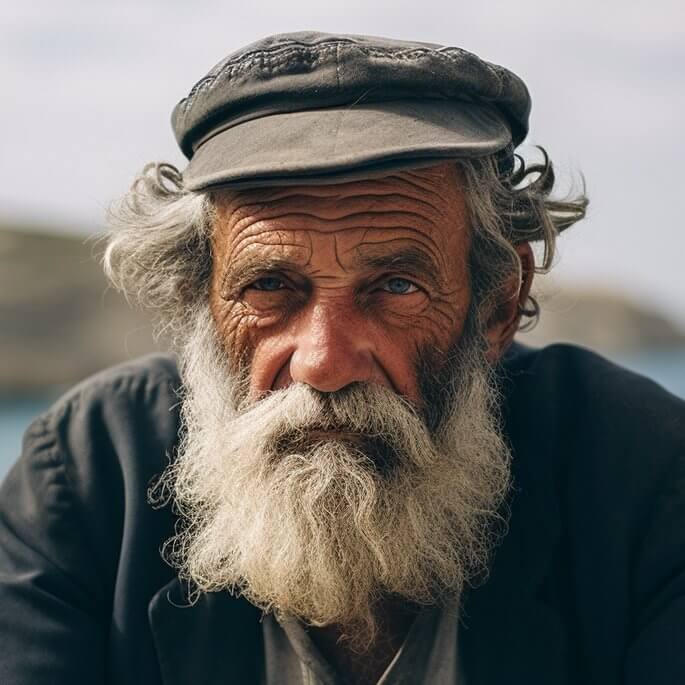
模糊庭院修復,細節更乾淨
原始圖片中草地、石頭與建築邊緣難以分辨。AI 增強還原了紋理與銳利度,不產生人工偽影。
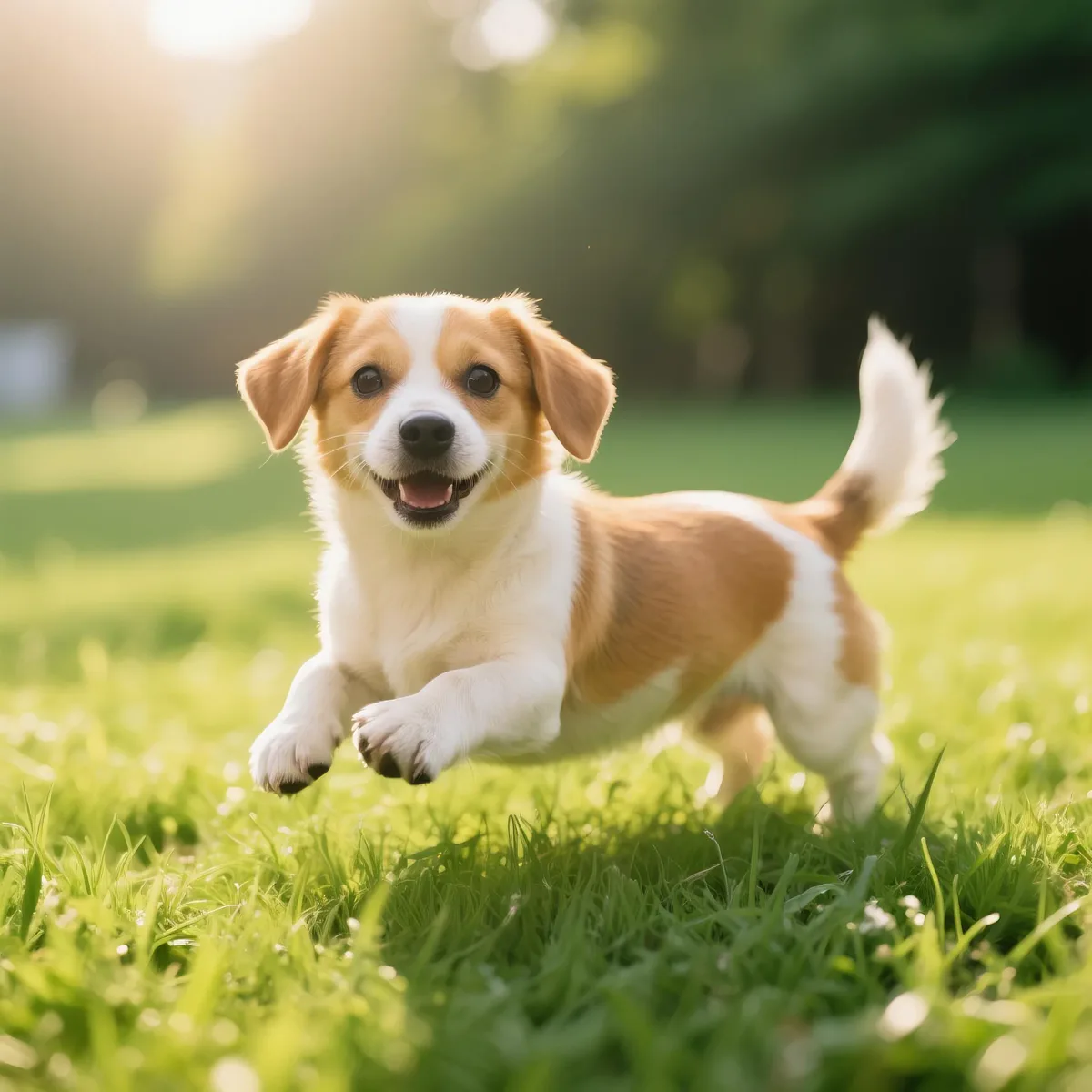
壓縮圖片重建為更高解析度
原始檔案有明顯的 JPEG 壓縮雜訊。AI 重建平滑了方塊區域並保留線條細節,最終成果更乾淨。
更智慧的批次圖片放大工具,保持照片清晰銳利
AI 會重建細節、減少雜訊,並在處理前清楚顯示可用的輸出選項。
AI 圖片放大,重建遺失細節
AI 重建邊緣、紋理與精細細節,而非單純拉伸像素。
提升至 4K、6K 或 8K
選擇 2 倍或 4 倍快速測試,或解鎖 6K 與 8K 輸出供付費工作流程使用。
一次完成銳化、降噪與增強
一次運算即可減少壓縮雜訊、銳化模糊邊緣並增強細節。
從檔案或網址放大 JPG、PNG、WebP
上傳圖片檔案或貼上 HTTPS 連結,無需額外轉換步驟。
誰需要更高解析度的圖片
商品照片、AI 藝術、螢幕截圖與老照片尺寸太小時容易失去細節。發布前先提高解析度,讓內容更清楚。
電商團隊
讓商品紋理、標籤與細節更容易檢視。
AI 藝術創作者
準備生成的圖片用於印刷、展示或進一步編輯。
社群媒體創作者
銳化縮圖、貼文、橫幅與個人檔案圖片。
客戶對應團隊
為登陸頁面、提案與簡報整理圖片。
家庭照片修復者
改善小型原始照片,同時保持自然的照片外觀。
文件與教學撰寫者
讓指南、文件與參考資料中的螢幕截圖更清晰。
如何用 3 個步驟提高圖片解析度
從上傳到下載,流程簡單明瞭。加入來源、選擇輸出,然後儲存增強後的結果。
加入圖片來源
選擇本地檔案或貼上支援的 HTTPS 圖片網址。上傳器接受 JPG、JPEG、PNG 與 WebP 格式。
選擇合適的輸出等級
根據需求選擇解析度。標準輸出適用於快速測試,6K 與 8K 為付費升級選項。
預覽並下載
在下載前檢查增強結果。處理完成後可下載單張圖片或整個批次。
圖片放大常見問題
關於價格、支援格式、輸出畫質以及 AI 圖片放大工具如何運作的常見問題。