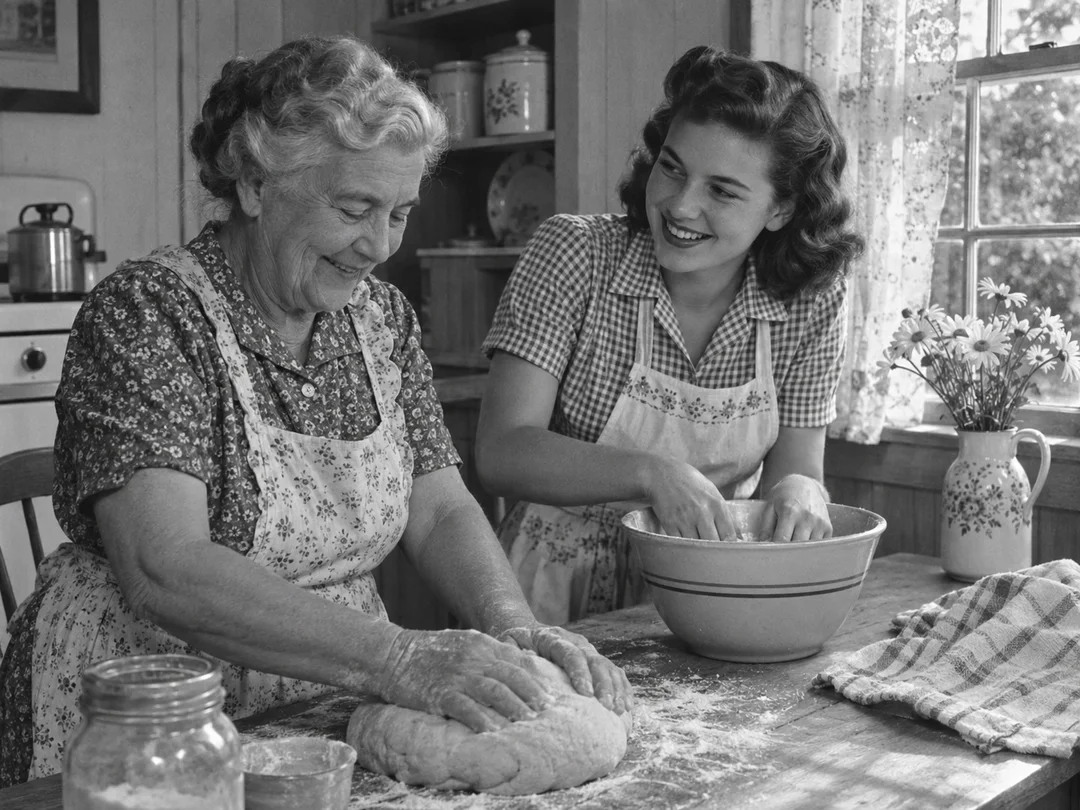
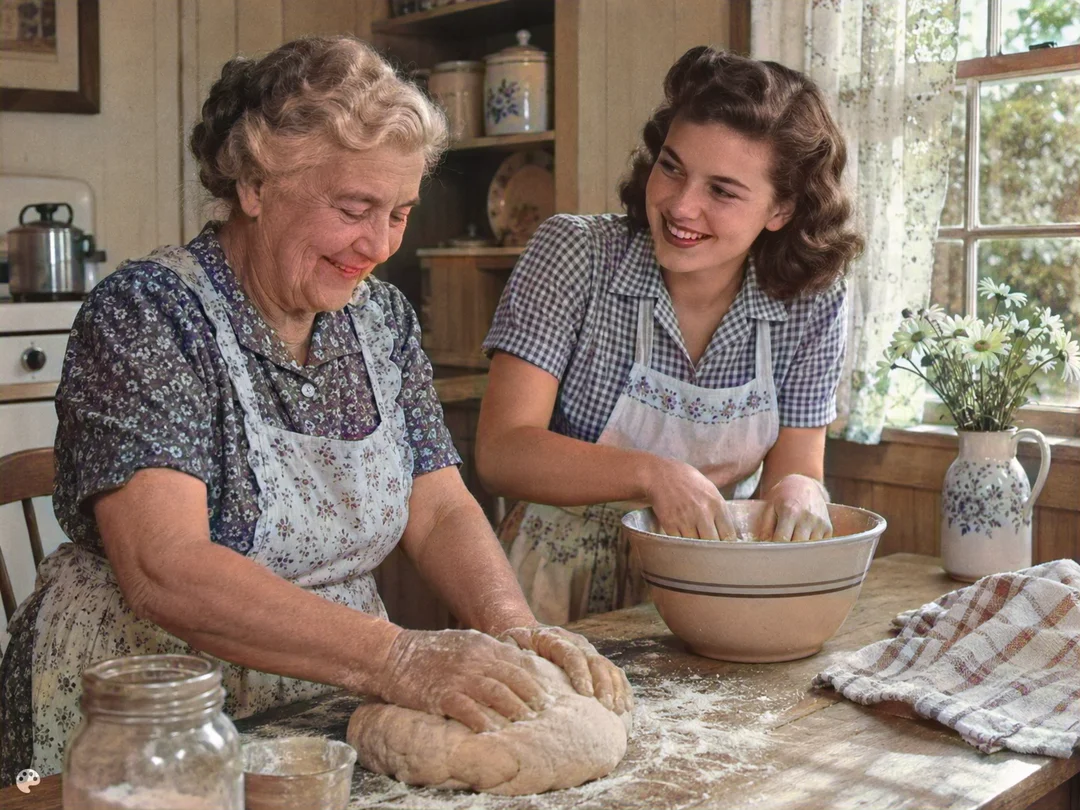
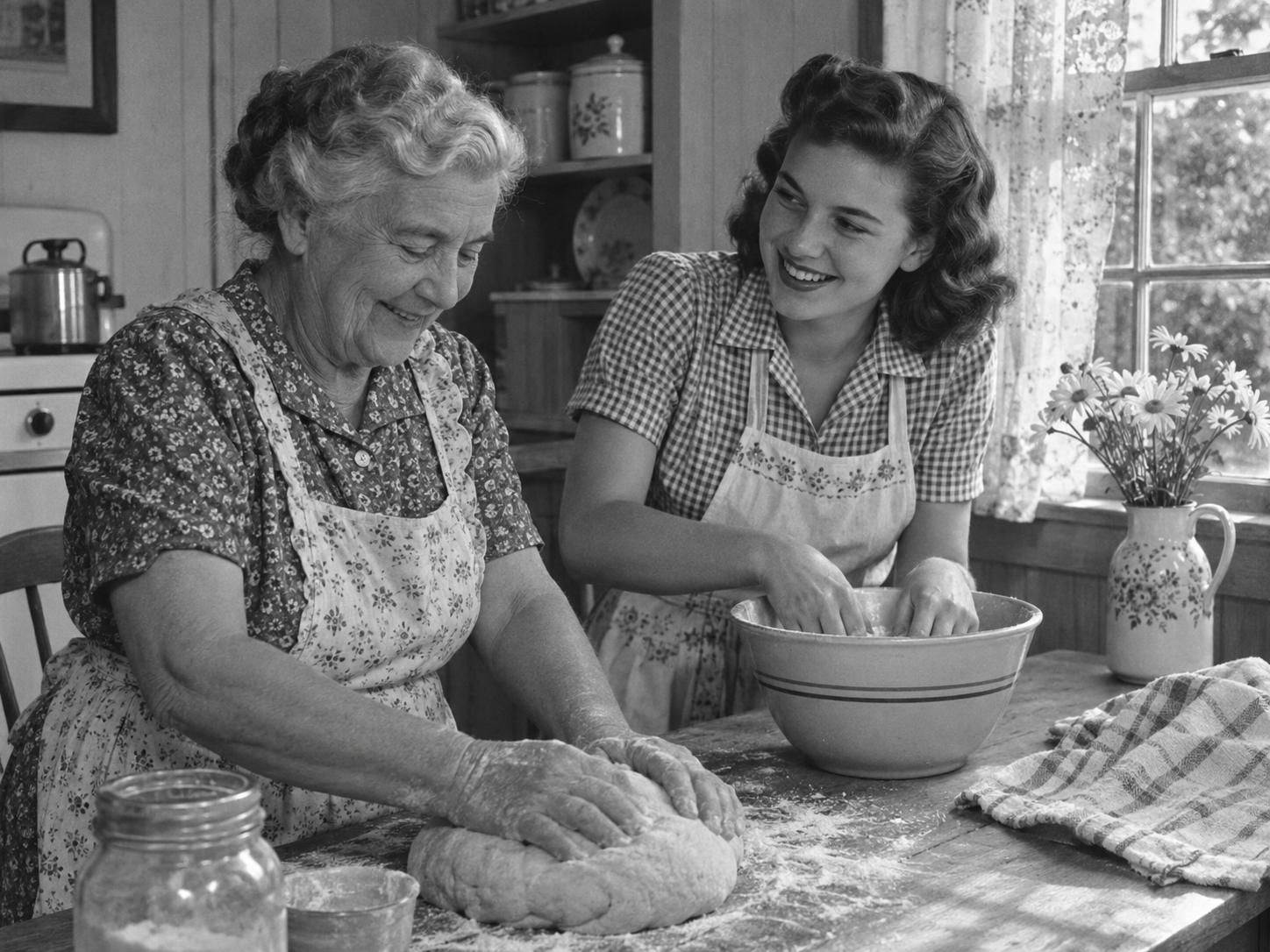
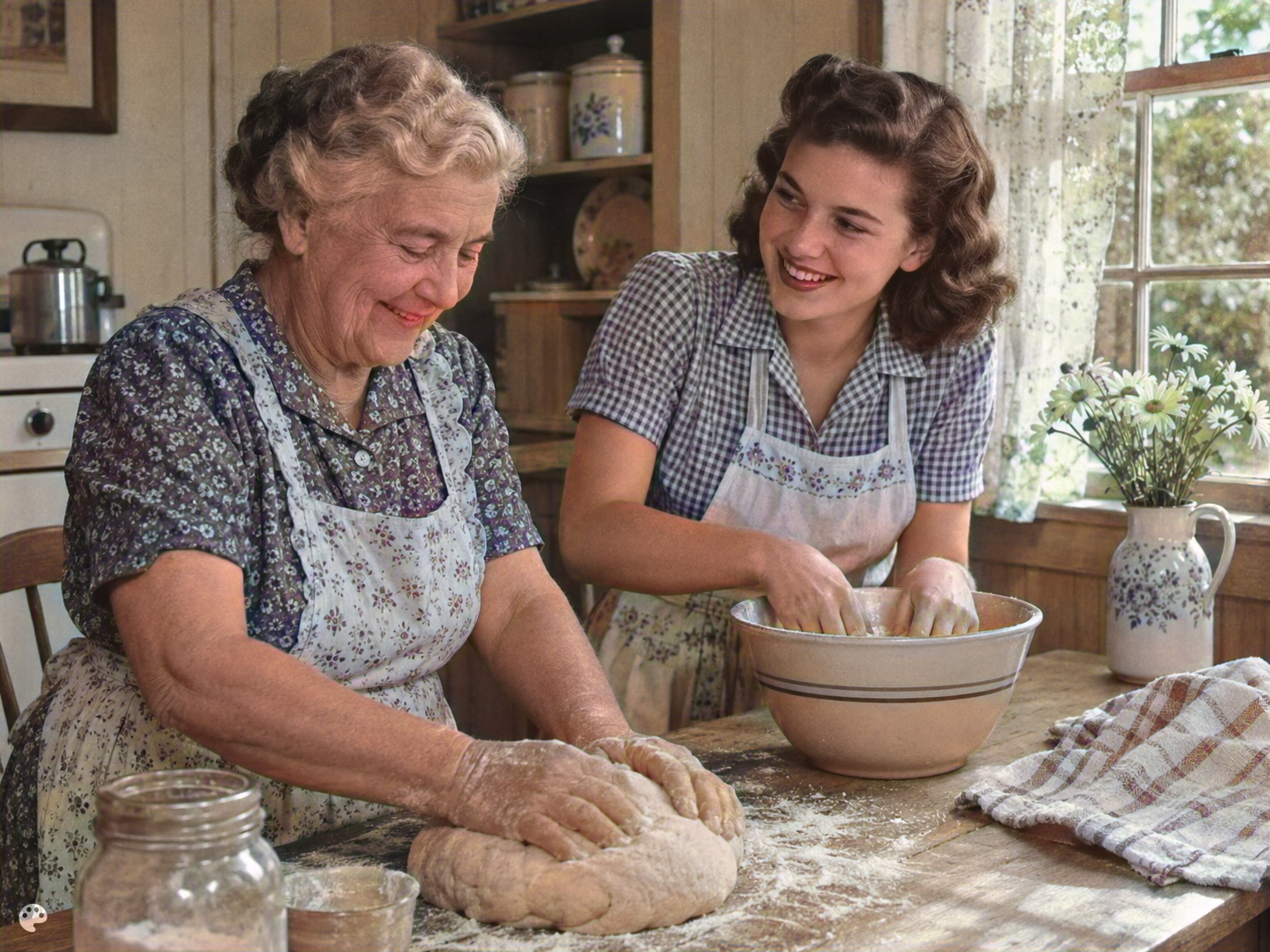
家族肖像
為肖像、婚禮照和家族生活照加上色彩。請從清晰的掃描檔開始,讓臉部和衣物容易辨識。
上傳老照片或掃描檔,無需安裝軟體即可上色。預覽結果後,下載上色後的照片。
上傳圖片
一次最多新增 5 張圖片。
點擊上傳圖片或將圖片拖曳至此處
支援 JPG、PNG、WEBP、ZIP 格式,每張最大 20.00MB
您最多可選擇或拖曳 5 張圖片。
上傳檔案或貼上
試用範例圖片
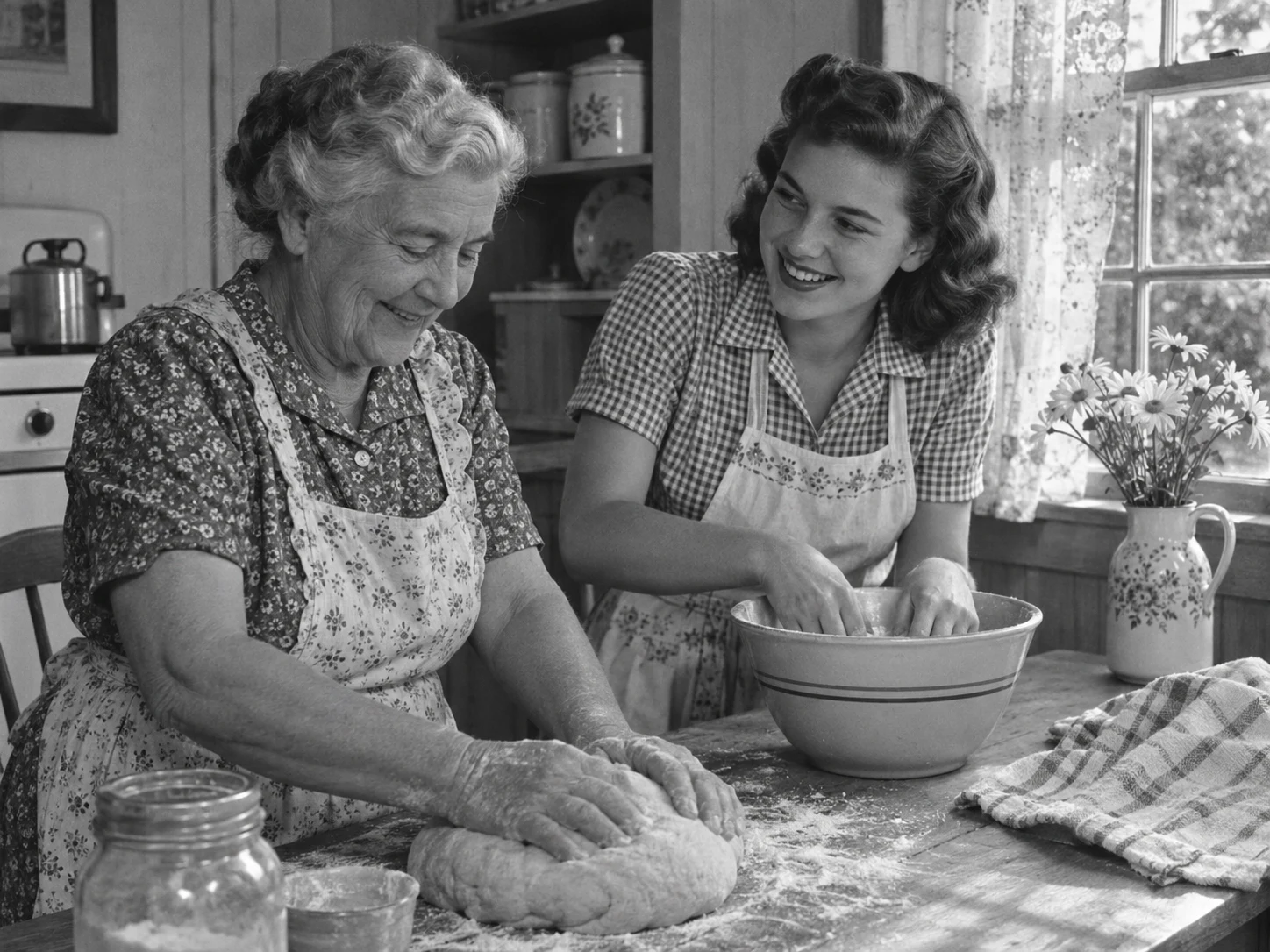
裁掉掃描器邊框,並選擇主體清晰的照片。若刮痕遮擋畫面,請先另行修復再上色。
上傳照片、登入並確認點數費用。此工作區採用 Stable 預設,因此無需安裝 notebook 或模型檔案。
比對臉部、衣物和背景的邊界。另行下載新圖片,並保留原始掃描檔。
為家族照片製作彩色版本,用於聚會、生日或共享相簿。將黑白與彩色副本一起保存。
將上色肖像加入族譜或家族史專案。標註為 AI 上色,並保留附有姓名與日期的原圖。
為部落格文章或社群媒體貼文將老照片上色。請使用你擁有或獲授權編輯的照片。
灰階值相近的物件,真實顏色可能不同。歷史研究、產品比對和紀錄片工作應仰賴獨立證據。
上色並非除刮痕、臉部重建,也不保證提升解析度。若原始檔需要這些處理,請選擇專門的修復工具。
不能。它產生的是看似合理的色彩,而非還原黑白影像中不存在的資訊。
此頁面使用 DeOldify Stable,render factor 為 35。模型在線上執行,因此無需安裝到你的電腦。
不行。此頁面處理靜態照片,此工作區不提供影片上色。
此線上工具每張圖片需 3 個點數,且需註冊帳號。DeOldify 原始碼為開源;自行執行模型是另一種選擇。
模型可能無法對每個區域都自信地指定色彩。請嘗試更乾淨的來源、檢查結果,並保留原圖,不要假設每份輸出都適用。
Upscayl 是獨立服務,使用開源的 DeOldify 模型。我們與 DeOldify 或 MyHeritage 並無隸屬關係。