
精準選取要移除的干擾
塗刷覆蓋應消失的人物、招牌、電線、文字、道具或小物件,而不是裁掉整個主體。
線上從照片中移除物件
無需裁切場景,就能從照片中移除物件。上傳圖片後,用筆刷標記人物、文字、電線、入鏡路人或雜物,為 AI 處理準備選取範圍。
選擇 JPG、PNG、WebP 或 ZIP 檔案。每張圖片最大 20 MB;建立佇列後還可以繼續加入照片。
選擇照片支援 JPG、PNG、WebP 與 ZIP · 每張圖片最大 20 MB
试试示例图片
点击任意示例,约 15 秒后查看处理效果。
保留照片,移除干擾
AI 照片去除物件工具會擦除所選的細節,並重建其周圍的空間。與去背工具不同,它會保留照片中的主要主體與周邊場景。
塗刷覆蓋應消失的人物、招牌、電線、文字、道具或小物件,而不是裁掉整個主體。
AI 影像修復會讀取附近的紋理、光線、色彩與場景結構,為遮罩範圍生成替換內容。
維持有用的構圖,移除那一個讓影像看起來不夠乾淨或無法直接使用的視覺細節。
三個簡單步驟
上傳照片、用筆刷標記干擾物,並檢查所選範圍——無需圖層或仿製印章工具。
選擇一張清晰的 JPG、PNG 或 WebP 圖片。來源越銳利,編輯器就能獲得越多圍繞不想要物件的視覺資訊。
完整覆蓋該干擾物,並包含與其相連的陰影或反光。依範圍大小調整筆刷,處理大範圍或細微細節。
檢查邊緣與重複紋理。若仍有殘留,請使用更緊密的遮罩,在下載前再進行一次聚焦處理。
一支筆刷處理常見干擾
塗刷覆蓋不想要的細節,同時保留主要主體與場景的其餘部分。
在旅遊照、街景、活動照片或人像的背景中移除人物,同時保留主要主體的位置。
擦除會分散注意力的道具、垃圾桶、家具、牆上痕跡或鬆散物品,讓焦點回到場景本身。
清理您擁有或已獲授權編輯之圖片上的文字疊加、時間戳記、標籤或註解。
在風景、室內、建築與商品場景中塗刷覆蓋細長的干擾物,無需裁切較寬的畫面。
在將商品照片用於商品頁、廣告、登陸頁面或型錄前,移除其中細小的拍攝干擾。
清理人像周圍的視覺雜訊,或標記細小的瑕疵,打造更聚焦的個人或專業形象照。
為您打造的簡易照片清理
保留您喜歡的構圖,只標記應消失的內容,無需學習整套照片編輯軟體即可準備編輯。
在瀏覽器中開啟物件移除工作區,並從您裝置中的 JPG、PNG 或 WebP 圖片開始。
調整筆刷大小,並塗刷覆蓋您想移除的人物、文字、電線、道具或小物件。
只針對一個不想要的細節,無需裁切較寬的場景或移除整個背景。
使用支援滑鼠或觸控輸入的響應式工作區,在您平常檢視與整理照片的地方直接操作。
圖示化的清理情境
這些原始視覺範例展示預期的編輯效果:保留主體與構圖,同時移除一個所選的干擾物。
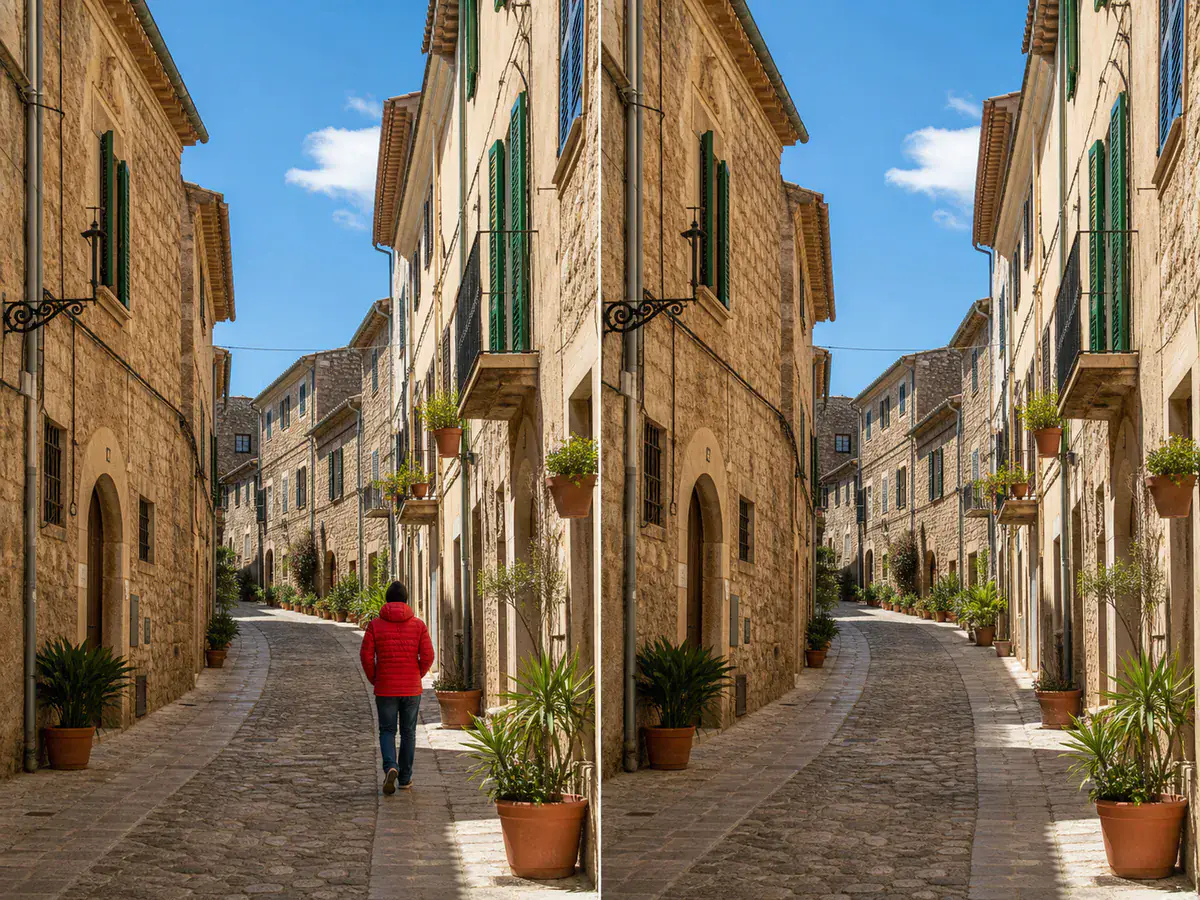 示意圖:移除人物 · 處理前 / 處理後
保留街道、建築、光線與原始構圖,同時移除一位令人分心的入鏡路人。
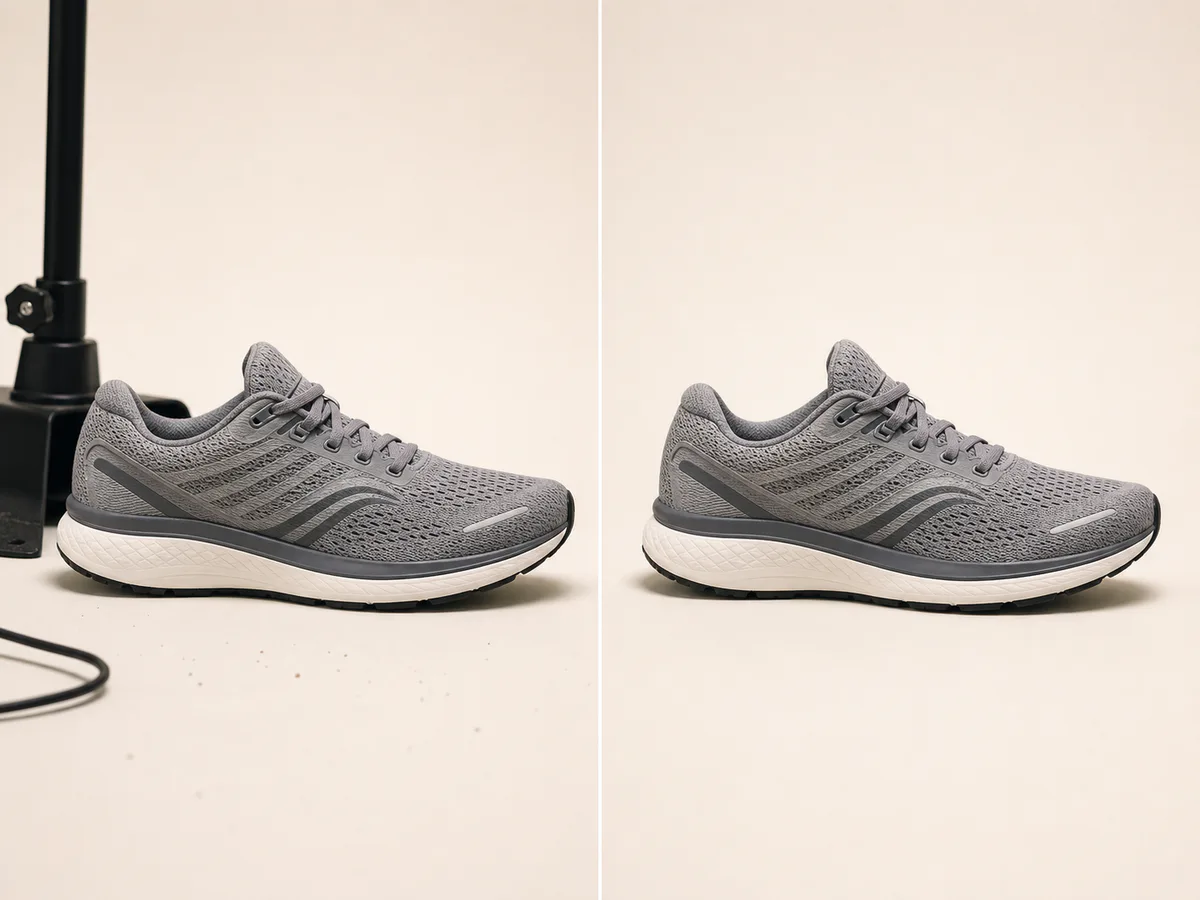 示意圖:商品清理 · 處理前 / 處理後
移除支撐架、鬆散的電線與灰塵,同時保持鞋子與其自然陰影不變。
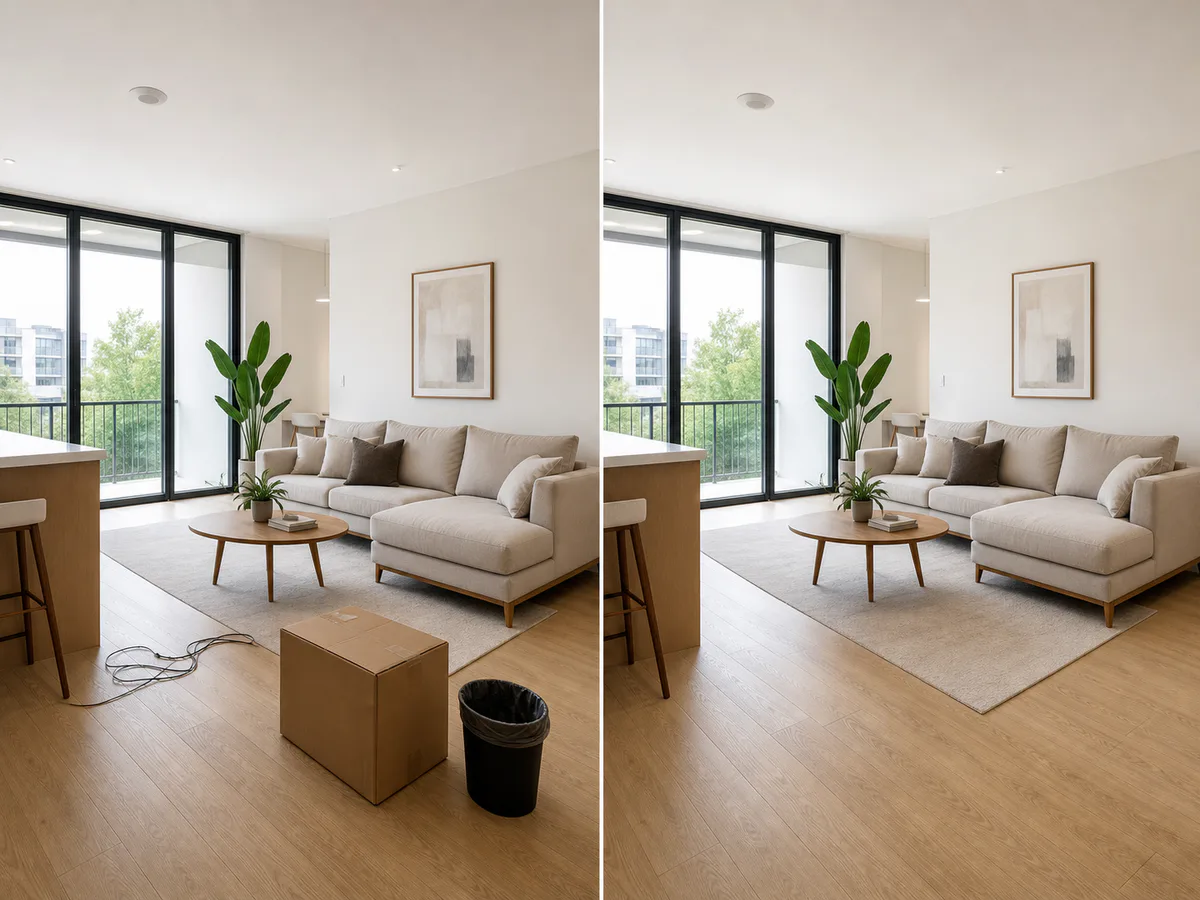 示意圖:房間清理 · 處理前 / 處理後
清除搬運用紙箱、電源線與垃圾桶,同時保留家具、地板與建築結構。
擦除前的疑問
了解如何從照片中移除不想要的物件、應選取什麼內容,以及如何準備更乾淨的結果。
您可以在瀏覽器中免費開啟物件去除工具,並準備編輯。最終的處理限制與任何帳戶點數需求,會在連接物件移除 API 時於編輯器中顯示。
上傳一張圖片、調整筆刷大小,並完整塗刷覆蓋不想要的物件。若相連的陰影也應消失,請一併包含,然後在開始移除前檢查遮罩。
可以。完整標記該人物,並讓主要主體保持未遮罩狀態。當人物被天空、牆面、路面、草地或水面等可重複的細節包圍時,結果通常更容易重建。
物件去除工具可以重建文字、字幕、時間戳記與標籤後方的區域。請只編輯您擁有或已獲授權修改的圖片,尤其是當標記代表所有權時。
不相同。物件去除工具會刪除照片內所選的細節,並保留周邊場景。去背工具則會將主要主體與整個背景分離。
完整覆蓋該物件、在邊緣保留一小段邊距,並包含相關的陰影或反光。針對複雜紋理,可對任何殘留進行更緊密的第二輪處理。
繼續編輯您的圖片
移除整個背景、進行更廣泛的編輯,或用專為下一步打造的工具優化完成後的圖片。