
Upscayl KI-BildverbessererUpscayl AI

Waifu2x Bild-Upscaler Online

Bild hochladen

Bis zu 5 Bilder auf einmal hinzufügen.

Zum Hochladen klicken oder Bild hierher ziehen

Unterstützt JPG, PNG, WEBP, ZIP, max. 20.00MB pro Datei

Sie können bis zu 5 Bilder auswählen oder ziehen.

Dateien hochladen oder einfügen

Try an example image

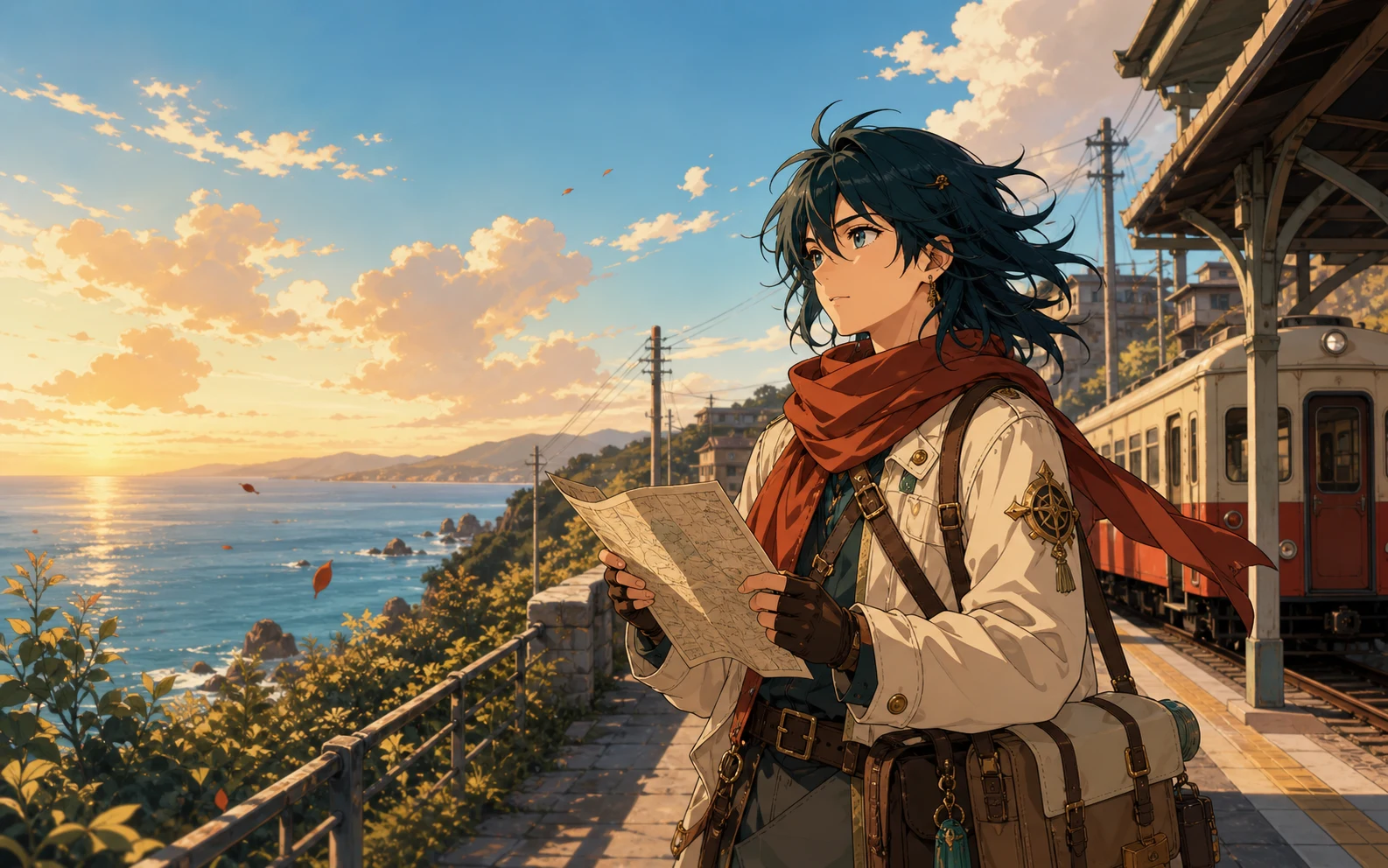
Anime-Illustration als Beispiel für den Waifu2x Bild-Upscaler online

Bildvergrößerung und Bereinigung

Was macht Waifu2x?

Waifu2x vergrößert Bilder mit niedriger Auflösung und hilft, sichtbares Rauschen und Kompressionsartefakte zu bereinigen. Es funktioniert besonders gut mit den Linien, flachen Farben, Verläufen und wiederkehrenden Mustern, die in Anime, Manga und digitaler Kunst vorkommen.

  1. 01

    Anime- und Manga-Bilder hochskalieren

    Machen Sie aus einem kleinen Anime-Bild, Manga-Panel, Scan oder einer Illustration eine größere Datei, ohne eine einfache gestreckte Skalierung zu verwenden.

  2. 02

    JPEG-Artefakte und Rauschen reduzieren

    Bereinigen Sie blockige Kompression, raue Farbübergänge und Rauschen rund um Linien, bevor diese Fehler in größerer Darstellung stärker sichtbar werden.

  3. 03

    Linien und Farben klar halten

    Bewahren Sie die visuelle Trennung zwischen Umrisslinien, flachen Farbflächen, Schattierung, Verläufen, Text und kleinen illustrierten Details.

Beginnen Sie mit dem Quellbild

Die richtigen Waifu2x-Einstellungen wählen

Die besten Einstellungen hängen davon ab, ob Ihr Bild ein sauberes Kunstwerk, ein komprimierter Screenshot, ein Manga-Scan oder ein Foto ist. Starten Sie konservativ und vergleichen Sie das Ergebnis mit der Quelle.

Quellbild prüfen

  • Saubere digitale Kunstwerke

    Die Quelle hat bereits scharfe Umrisse, weiche Verläufe und wenig sichtbare Kompression.

  • Komprimierte Anime-Screenshots

    JPEG-Blöcke, Ringing, Farbrauschen und raue Kanten können nach der Vergrößerung deutlicher werden.

  • Manga-Panels und Scans

    Kleine Beschriftungen, Rasterpunkte, Kreuzschraffuren und dünne Tuschelinien können bei der Bildbereinigung empfindlich reagieren.

  • Fotos und realistische Bilder

    Fotografien enthalten natürliche Texturen, die eine andere Behandlung brauchen als flache illustrierte Farben und Linienkunst.

Empfohlener Startpunkt

  • Saubere digitale Kunstwerke

    Verwenden Sie den Anime / Art Modus und beginnen Sie mit 2×, damit feine Linien und saubere Farbflächen nur begrenzt rekonstruiert werden.

  • Komprimierte Anime-Screenshots

    Verwenden Sie den Anime / Art Modus und prüfen Sie Gesichter, Umrisse, Untertitel und Verläufe in voller Größe, bevor Sie herunterladen.

  • Manga-Panels und Scans

    Beginnen Sie mit 2× und vergleichen Sie Text, Halbtonmuster und Panel-Ränder genau mit dem Original-Scan.

  • Fotos und realistische Bilder

    Wählen Sie Auto / Photo statt Anime / Art, wenn die Quelle ein Foto oder ein realistisches Porträt ist.

Hochladen, einstellen, vergleichen

Waifu2x online verwenden

Laden Sie Ihre Quelle hoch, wählen Sie Bildtyp und Skalierung und vergleichen Sie empfindliche Details, bevor Sie das hochskalierte Bild speichern.

  1. Schritt 1

    Bild hochladen

    Wählen Sie ein JPG-, PNG- oder WebP-Anime-Bild, einen Manga-Scan, eine digitale Illustration oder ein Foto von Ihrem Gerät.

  2. Schritt 2

    Bildtyp und Skalierung wählen

    Nutzen Sie Anime / Art für Illustrationen oder Auto / Photo für Fotos und wählen Sie dann die verfügbare Ausgabe von 2×, 4×, 6× oder 8× für Ihr Bild.

  3. Schritt 3

    Vergleichen und herunterladen

    Prüfen Sie Umrisse, Augen, Text, Rasterpunkte, Verläufe und wiederkehrende Muster in voller Größe und laden Sie das Ergebnis in Ihrem bevorzugten Format herunter.

Verarbeitung an die Quelle anpassen

Mit welchen Bildern funktioniert Waifu2x am besten?

Waifu2x kann verschiedene Bildtypen verarbeiten, aber jede Quelle hat andere Details, die nach dem Hochskalieren geprüft werden sollten.

Waifu2x online nutzen
Anime-Kunstwerk01

Digitale Illustrationen bereinigen

Skalieren Sie Charakterkunst und fertige Illustrationen hoch und prüfen Sie dabei dünne Umrisse, Gesichtsdetails, flache Farben und weiche Schattierungen.

Bildschirmfotos02

Komprimierte Anime-Bilder

Vergrößern Sie Screenshots und weiterverbreitete Bilder, bei denen JPEG-Artefakte, Halos oder blockige Verläufe um Figuren und Hintergründe sichtbar sind.

Manga03

Manga-Panels und Scans

Verarbeiten Sie Schwarz-Weiß- oder Farb-Manga und prüfen Sie dabei Beschriftung, Rasterpunkte, Tuschelinien, Kreuzschraffuren und Panel-Ränder.

Linienkunst04

Skizzen und gezeichnete Umrisse

Erstellen Sie aus Linienkunst ein größeres Arbeitsbild und achten Sie auf weichgezeichnete Bleistiftstrukturen, unterbrochene Striche oder zu glatte Kanten.

KI-Kunst05

KI-generierte Illustrationen

Erhöhen Sie die Auflösung generierter Kunstwerke und prüfen Sie nach der Verarbeitung Augen, Hände, Accessoires, Text und Hintergrundgeometrie.

Fotos06

Fotografische Bilder

Skalieren Sie Fotos mit dem Auto / Photo Modus hoch, damit Haut, Haare, Stoff und natürliche Texturen nicht wie Anime-Linienkunst behandelt werden.

Waifu2x-Einstellungen und Ergebnisse

Waifu2x Häufige Fragen

Antworten zum Waifu2x Bild-Upscaler, zu Rauschreduzierung, Anime- und Manga-Bildern, Skalierungsoptionen, Dateiformaten und Stapelverarbeitung.

Was macht Waifu2x?

Waifu2x ist ein KI-Bild-Upscaler, der Bilder mit niedriger Auflösung hochskaliert und hilft, sichtbares Rauschen und Kompressionsartefakte zu reduzieren. Er eignet sich besonders für Anime, Manga, Linienkunst, Scans und digitale Illustrationen.

Kann Waifu2x JPEG-Artefakte reduzieren?

Es kann blockige Kompression, Ringing, Farbrauschen und raue Kanten rund um Linien etwas reduzieren. Die Ergebnisse hängen von der Quelle ab. Vergleichen Sie daher Text, Gesichter, Verläufe und kleine Details mit dem Originalbild.

Wann sollte ich Rauschreduzierung verwenden?

Rauschreduzierung ist am nützlichsten, wenn ein Bild sichtbares Korn, JPEG-Blöcke, Farbsprenkel oder Kompression rund um Umrisse aufweist. Vermeiden Sie aggressive Bereinigung bei bereits sauberen Kunstwerken, da sie Rasterpunkte, Bleistiftstruktur, Beschriftungen und dünne Linien weichzeichnen kann.

Welche Vergrößerungsstufe sollte ich wählen?

Beginnen Sie mit 2×, wenn Sie eine vorhersehbare Vergrößerung mit weniger Rekonstruktion möchten. Wählen Sie 4×, 6× oder 8×, wenn Sie mehr Pixel benötigen, und prüfen Sie das Ergebnis dann in voller Größe, da größere Skalierungen Rekonstruktionsänderungen deutlicher machen können.

Funktioniert Waifu2x mit Manga-Scans?

Ja. Sie können Manga-Panels und Scans hochskalieren, auch Schwarz-Weiß-Kunstwerke. Prüfen Sie kleine Texte, Rasterpunkte, Kreuzschraffuren und dünne Panel-Linien, da sich wiederkehrende Muster während der Verarbeitung ändern können.

Kann Waifu2x Fotos hochskalieren?

Ja. Für Fotos und realistische Porträts wählen Sie Auto / Photo statt Anime / Art, damit natürliche Haut, Haare, Stoff und Hintergrundtextur eine fotoorientierte Verarbeitung erhalten.

Erhält Waifu2x Text und Rasterpunkte?

Er kann sie klar halten, aber kein KI-Bild-Upscaler kann garantieren, dass jeder Buchstabe oder jedes wiederkehrende Muster unverändert bleibt. Vergleichen Sie Untertitel, Sprechblasen, Halbtonmuster und feine Linienarbeit immer vor der Veröffentlichung oder dem Druck.

Welche Bildformate unterstützt Waifu2x?

Der Online-Arbeitsbereich akzeptiert JPG-, PNG- und WebP-Bilder. Die verfügbaren Download-Formate werden vor der Verarbeitung in den Ausgabeoptionen angezeigt.

Kann ich mit Waifu2x Bilder stapelweise hochskalieren?

Ja. Fügen Sie ein Bild oder einen Stapel zur selben Warteschlange hinzu, wählen Sie die Einstellungen für jedes Bild und prüfen Sie jedes fertige Ergebnis, bevor Sie es einzeln oder mit dem Stapel herunterladen.

Ist Waifu2x online kostenlos?

Sie können mit dem kostenlosen Kontingent beginnen, das auf Upscayl verfügbar ist. Die aktuellen Kreditkosten, das Stapellimit und die verfügbaren Skalierungsoptionen werden im Bildvergrößerungs-Arbeitsbereich angezeigt.

Hochskalieren und jedes Detail prüfen

Waifu2x für Ihr Bild nutzen

Laden Sie ein Bild hoch, wählen Sie den richtigen Verarbeitungsmodus und die richtige Skalierung und vergleichen Sie das Ergebnis in voller Größe, bevor Sie es herunterladen.

Waifu2x online nutzen