
Bild-Upscaler für Print-on-Demand
Designs für T-Shirts, Stofftaschen und Poster vergrößern.
Bild hochladen
Bis zu 5 Bilder auf einmal hinzufügen.
Zum Hochladen klicken oder Bild hierher ziehen
Unterstützt JPG, PNG, WEBP, ZIP, max. 20.00MB pro Datei
Sie können bis zu 5 Bilder auswählen oder ziehen.
Dateien hochladen oder einfügen
EIN DESIGN, VERSCHIEDENE PRODUKTE
Artwork für T-Shirts, Tote Bags und Poster
Ein flaches Design kann zur Quelle für mehrere Produkte werden. Die Shirt- und Tote-Bag-Szenen zeigen Platzierungsideen; das Original-Artwork kann auch für ein Poster-Layout dimensioniert werden.
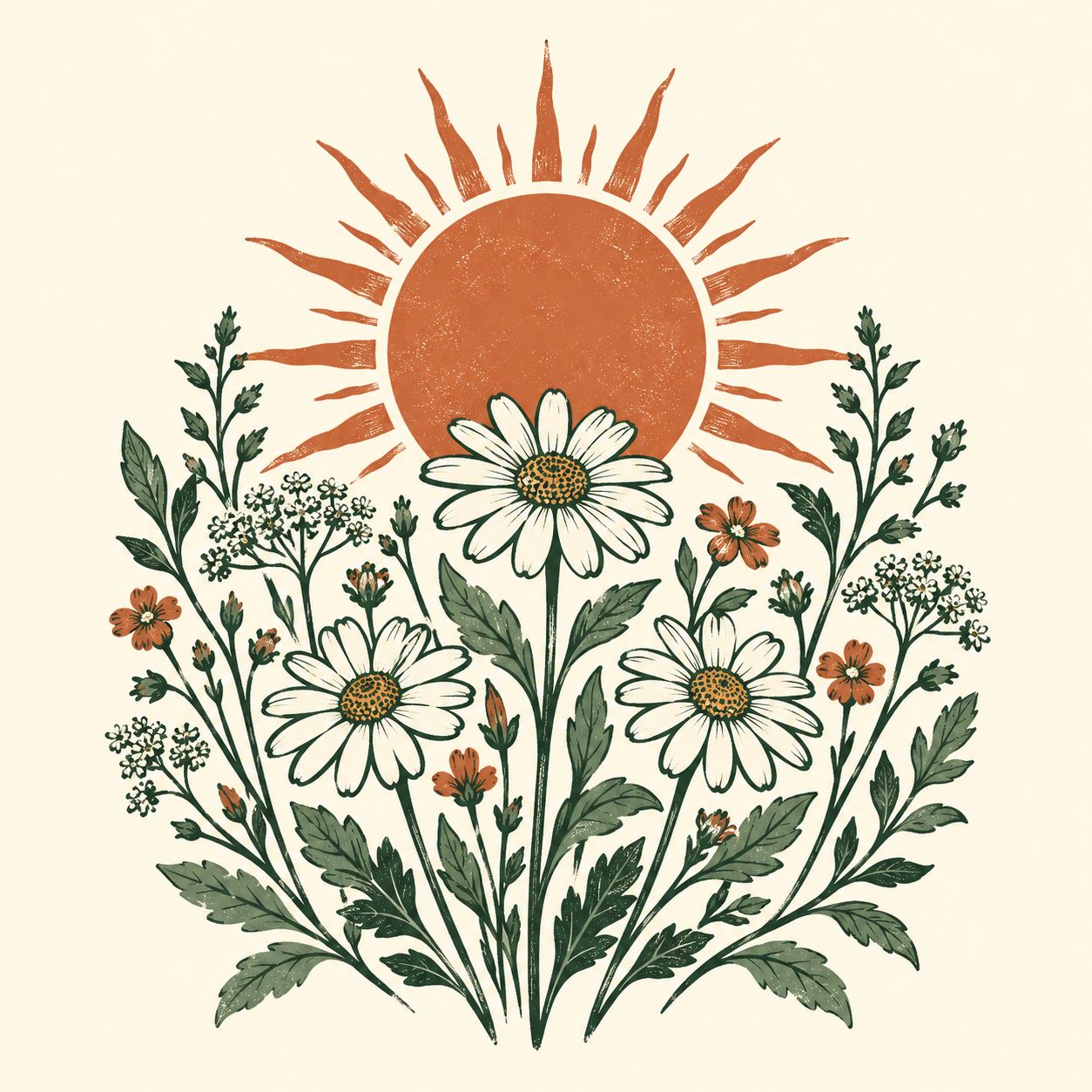
Beginne mit dem Original-Artwork
Vergrößere das flache Design für ein Poster-Layout oder eine Merchandise-Vorlage. Verwende die Artwork-Datei selbst als Quelle.
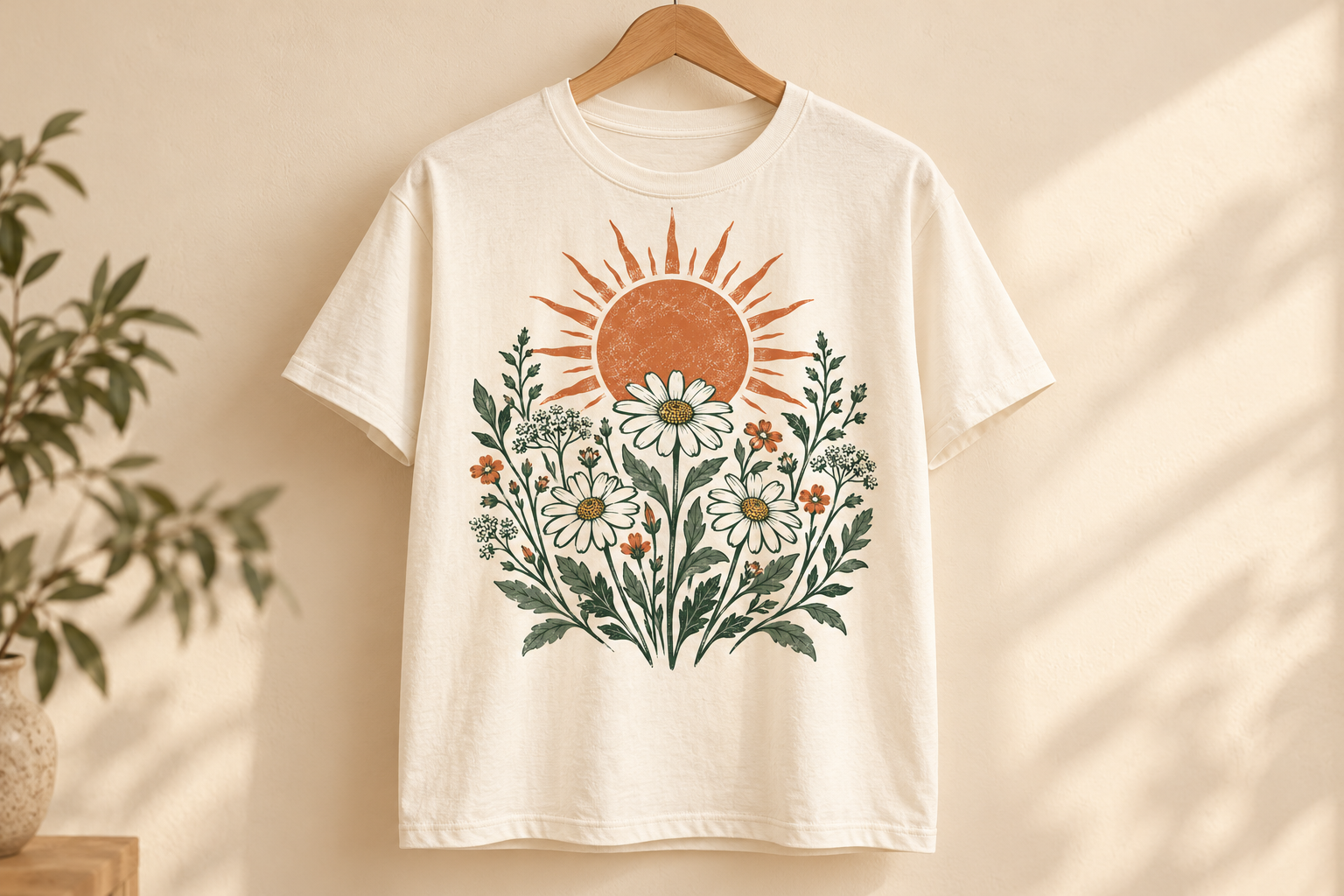
Dimensioniere eine T-Shirt-Grafik
Passe das vergrößerte Artwork an den bedruckbaren Bereich des Shirts an. Die Vorlage legt Platzierung und Raum um dein Design fest.
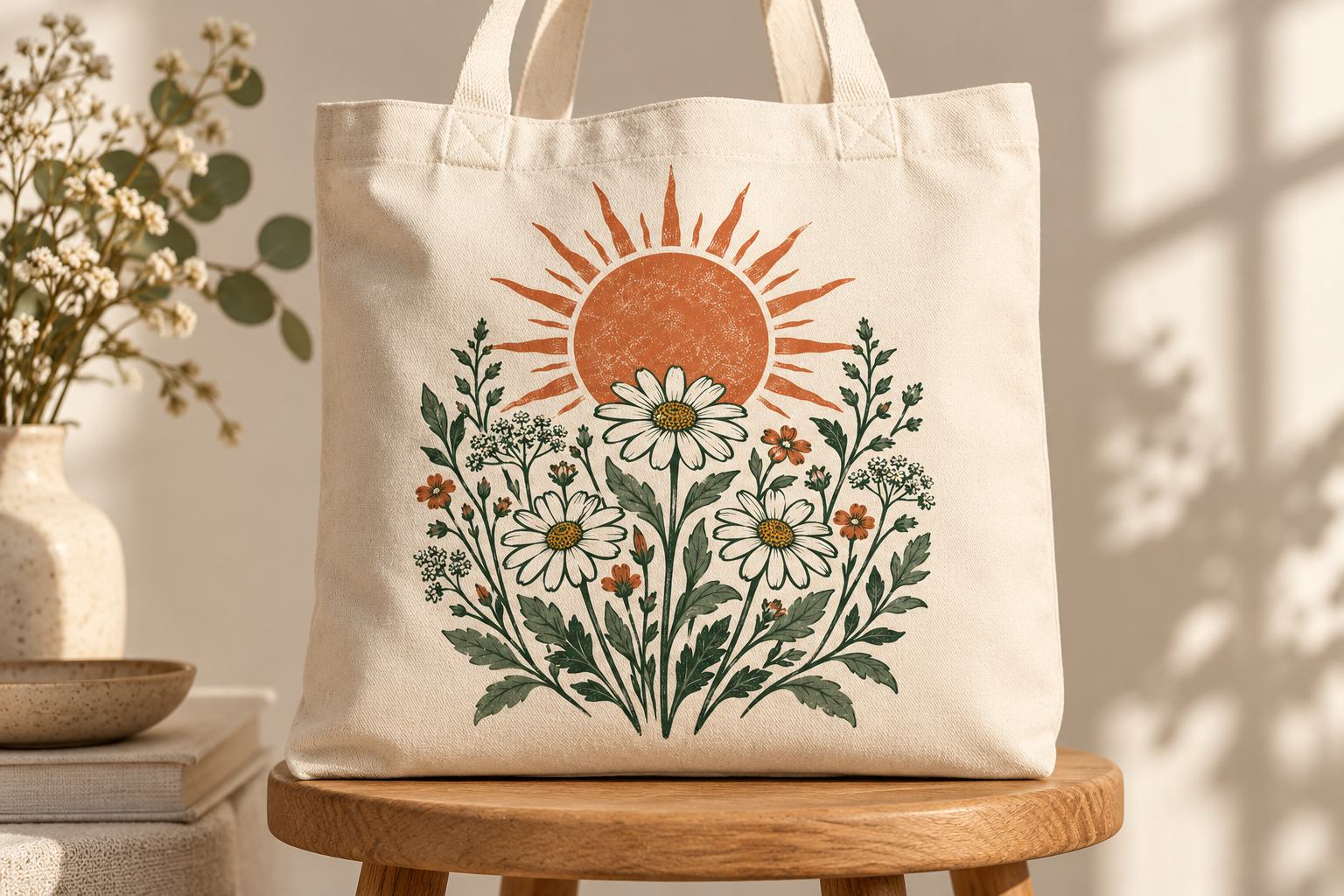
Passe das Design für eine Tote Bag an
Eine Tote Bag benötigt möglicherweise eine andere Druckgröße als ein Shirt. Berechne das Pixelziel, bevor du dasselbe Design platzierst.
KI-generierte Anwendungs-Mockups, keine Probedrucke. Dieses Tool vergrößert dein hochgeladenes Bild; es erzeugt keine Produkt-Mockups.
Artwork-Vergrößerung: Vorher und Nachher
Sieh das flache botanische Design neben der tatsächlichen 2-fachen Ausgabe. Vergleiche Umrisse und Tintentextur oder öffne beide Dateien in voller Größe.
Dieser Vergleich zeigt die Vergrößerung von Raster-Artwork, nicht ein Kleidungs-Mockup oder einen physischen Probedruck.
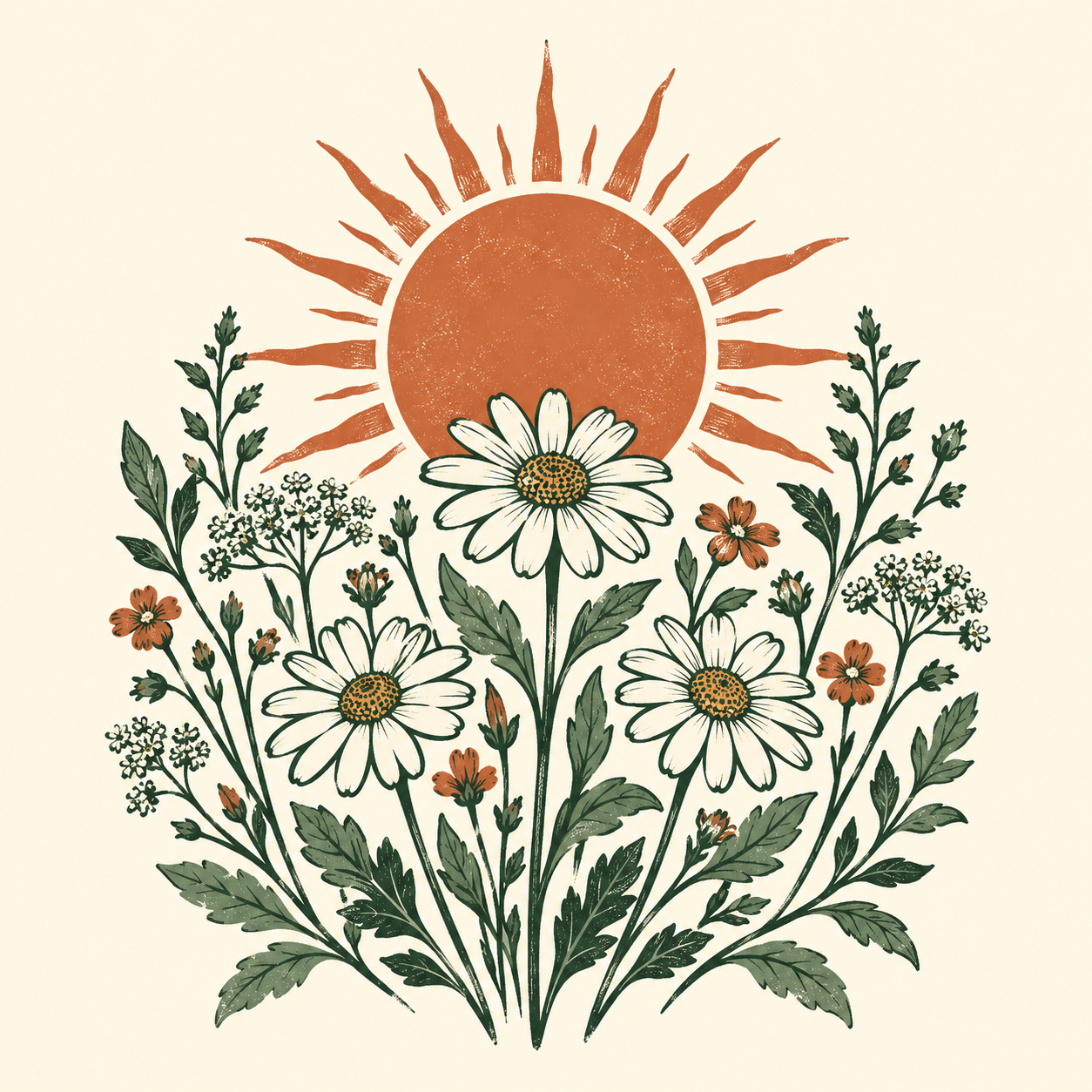 Originaleingabe
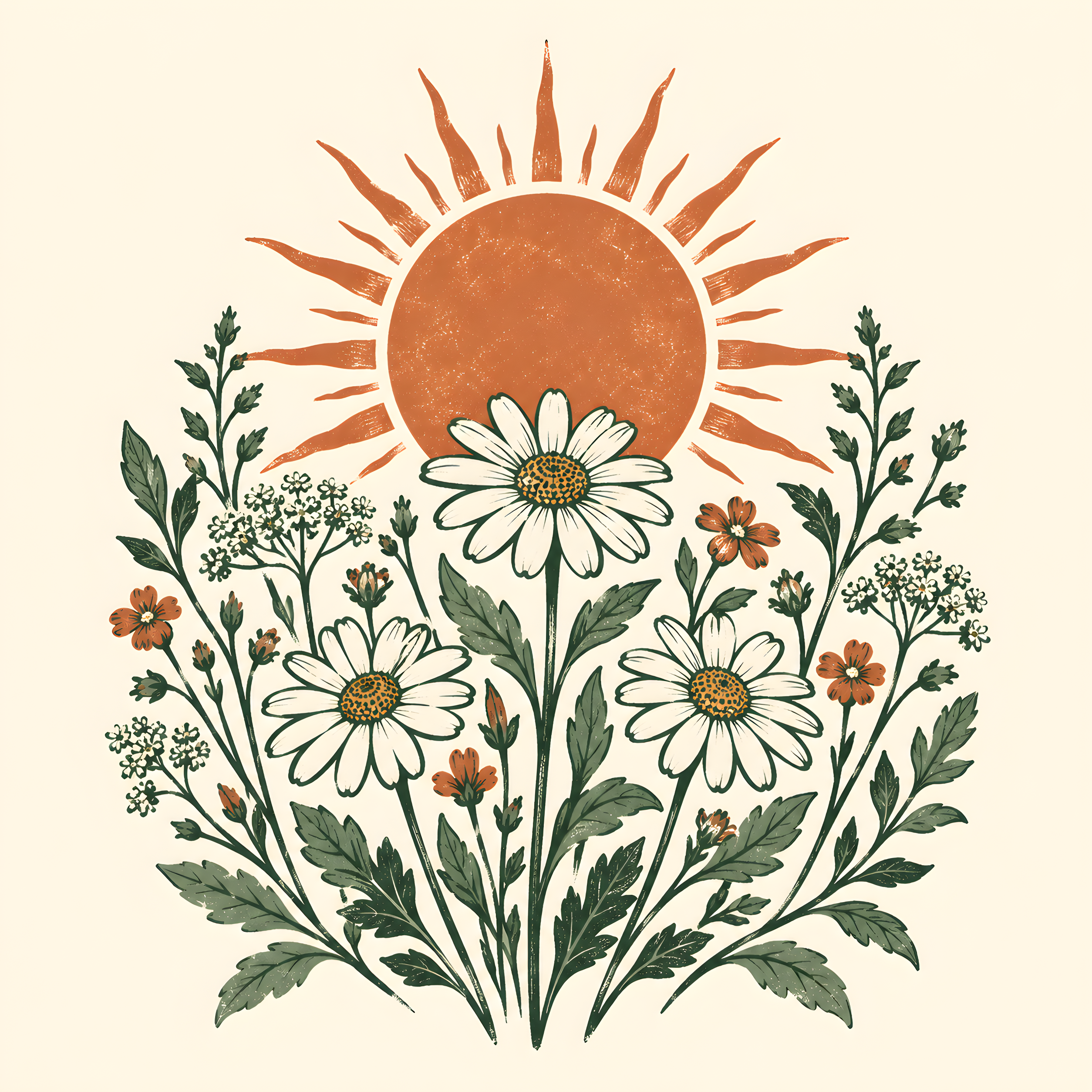 Tatsächliche Ausgabe
KI-erstellte Demonstrationsquelle, tatsächlich mit Real-ESRGAN bei 2× verarbeitet, Gesichtsverbesserung aus. Öffne die Dateien, um Details zu prüfen. Ergebnisse variieren je nach Quelle und Einstellungen.
So vergrößerst du Bilder für Print on Demand
Beginne mit dem Original-Design und dem Pixelziel für dein Produkt. Der POD-Bild-Upscaler erstellt eine größere Rasterdatei für den nächsten Schritt in deinem Druckworkflow.
1. Wähle deine Quelle
Lade das flache Design hoch
Verwende den größten Artwork-Export, den du hast, statt ein Foto eines fertigen Produkts. Hole die Abmessungen des Druckbereichs aus der Vorlage deines Lieferanten.
2. Füge Pixel hinzu
Wähle einen Vergrößerungsfaktor
Wähle einen verfügbaren Faktor, um dein Artwork näher an die Zielabmessungen zu bringen. Starte die Vergrößerung und vergleiche dann das vergrößerte Design mit der Quelle.
3. Verwende die größere Datei
Lade sie für deine Vorlage herunter
Platziere das heruntergeladene Artwork in der Vorlage des Lieferanten. Erledige Platzierung, Beschnittzugabe und Sicherheitsbereiche in deinem Editor oder im Design-Tool des Lieferanten.
Berechne die Pixel für den Druckbereich deines Produkts
Multipliziere die Breite und Höhe des Druckbereichs in Zoll mit der angeforderten PPI. Diese 300-PPI-Beispiele zeigen die Berechnung für eine Bekleidungsgrafik und ein Poster.
Andere Druckgröße berechnen12 × 16 Zoll große Artwork-Fläche
3600 × 4800 px
Ein 12 × 16 Zoll großer Druckbereich bei 300 PPI benötigt 3600 × 4800 Pixel. Verwende den bedruckbaren Bereich, nicht die Gesamtabmessungen des Shirts.
18 × 24 Zoll Poster
5400 × 7200 px
Ein 18 × 24 Zoll großes Poster bei 300 PPI benötigt 5400 × 7200 Pixel, bevor zusätzliche, vom Lieferanten geforderte Beschnittzugabe hinzukommt.
Dies sind Rechenbeispiele, keine garantierten Ausgaben oder universellen Anbietervorgaben.
Hochskalieren von Illustrationen, Text und transparentem Artwork
- Raster-Illustrationen und Gemälde
- Vergrößere einen Raster-Export, wenn deine Illustration mehr Pixel für den Druckbereich benötigt. Vergleiche Linienführung, Pinseltextur und Farbverläufe mit der Quelle.
- Textlastige Designs und Logos
- Exportiere wenn möglich erneut aus der Original-Vektor- oder editierbaren Datei. KI kann Buchstaben und kleine Markenzeichen verändern.
- Transparente Bekleidungsgrafiken
- Prüfe Format, Alphakanal und Randpixel der heruntergeladenen Datei. Gehe nicht davon aus, dass jeder Verarbeitungsmodus Transparenz erhält.
- Produkt-Mockups
- Ein Mockup zeigt, wie ein Artikel aussehen könnte. Lade das Original-Artwork für die Produktion hoch, statt ein Foto des Mockups zu vergrößern.
Weitere Tools entdecken
Bevor du startest
Häufige Fragen zum Print-on-Demand-Bild-Upscaler
Antworten zu Artwork-Dateien, Lieferantenvorlagen, Text und Transparenz.
Wie skaliere ich ein Bild für Print on Demand hoch?
Lade die Vorlage für das spezifische Produkt herunter, berechne die erforderlichen Pixelmaße und vergrößere das Original-Artwork im Arbeitsbereich. Prüfe das Ergebnis und setze es in die Vorlage ein, bevor du ein Muster bestellst.
Macht Hochskalieren ein beliebiges Design druckfertig?
Nein. Pixelmaße sind nur eine Anforderung. Dateiformat, Farbe, Transparenz, Beschnitt, Sicherheitsbereiche, Artwork-Rechte und die Qualität des Originals spielen ebenfalls eine Rolle.
Kann ich das für Artwork bei Printful oder Printify verwenden?
Du kannst ein autorisiertes Design vergrößern und es dann für deinen gewählten Anbieter vorbereiten. Prüfe die aktuellen Anforderungen dieses Anbieters für das genaue Produkt. Diese Seite hat keine Anbieterintegration und keine Verbindung zu Anbietern.
Kann ich KI-generiertes Artwork für Merchandise hochskalieren?
Du kannst ein Rasterbild vergrößern, aber prüfe Details und ob du die für die kommerzielle Nutzung erforderlichen Rechte hast. Hochskalieren gewährt keine Lizenzrechte und hebt keine Beschränkungen auf.
Bleiben Text und transparente Hintergründe unverändert?
Das ist nicht garantiert. KI kann kleine Schrift verändern, und das Ausgabeverhalten kann je nach Modus variieren. Prüfe Text und den heruntergeladenen Alphakanal; verwende dein ursprüngliches editierbares Design für exakte Typografie.
Erstellt das Tool einen Vektor oder ein Print-on-Demand-Mockup?
Nein. Die Vergrößerung erzeugt ein größeres Rasterbild. Verwende einen Vektoreditor für skalierbare Pfade und einen separaten Mockup-Workflow, um das Produkt Kunden zu zeigen.
Mit einem Bild starten
Vergrößere dein Artwork
Gib deinem Design mehr Pixel für seinen nächsten Druckbereich. Lade das Original-Artwork hoch und wähle einen Vergrößerungsfaktor.
Vergrößere dein Artwork