
Produktfotos
Erstelle saubere Studioaufnahmen, Lifestyle-Szenen und saisonale Produktbilder. Beschreibe Hintergrund, Licht, Kamerawinkel und Produktposition.
Erstelle Bilder mit dem Nano Banana 2.5 KI-Bildgenerator. Verwandle Text-Prompts und Referenzfotos online in Produktaufnahmen, Porträts, Anzeigen und KI-Kunst.
Schreibe einen Prompt oder lade ein Referenzfoto hoch, wähle die Bildeinstellungen und generiere dein Ergebnis.
Das erstellte Bild wird hier angezeigt
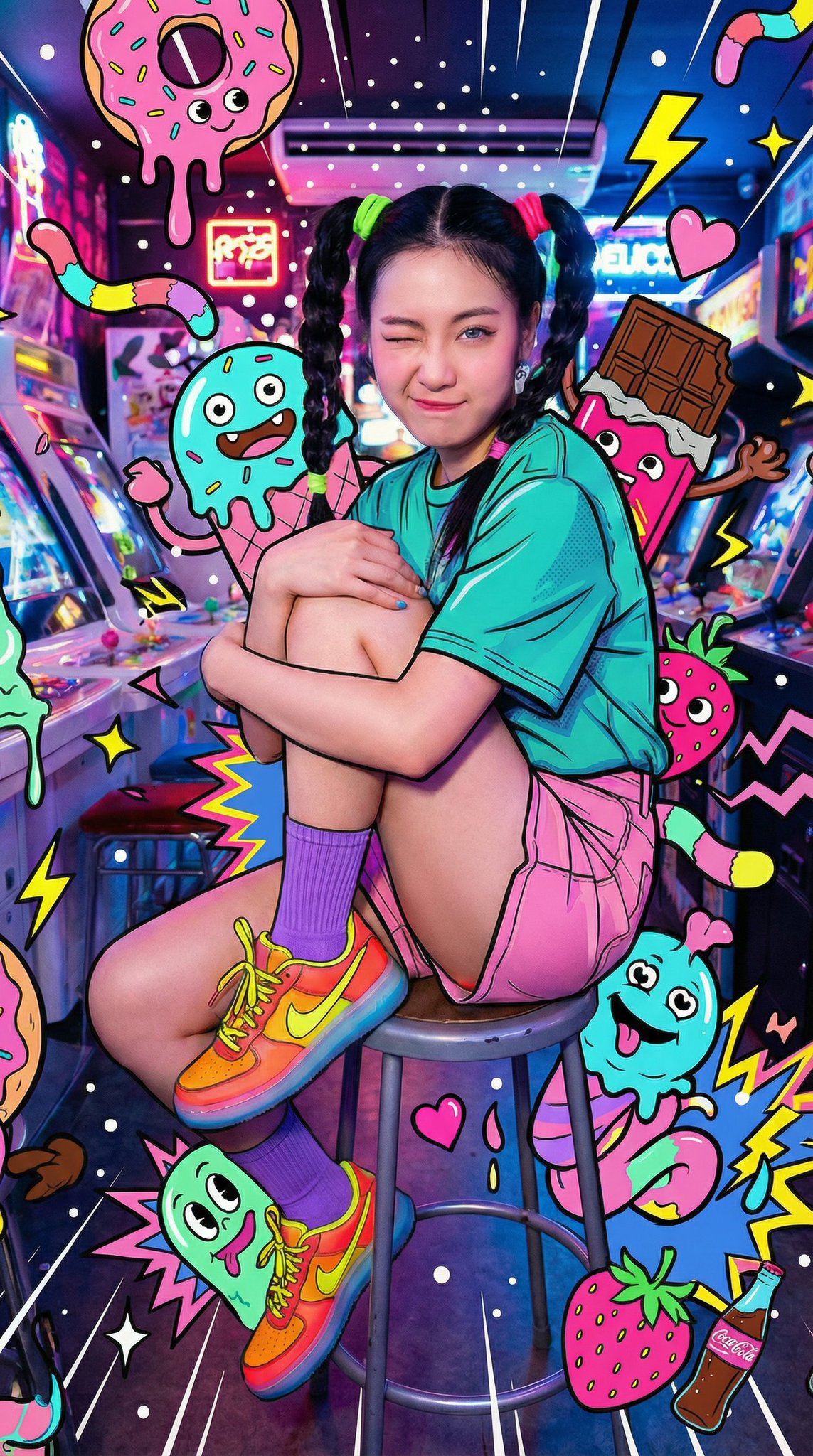
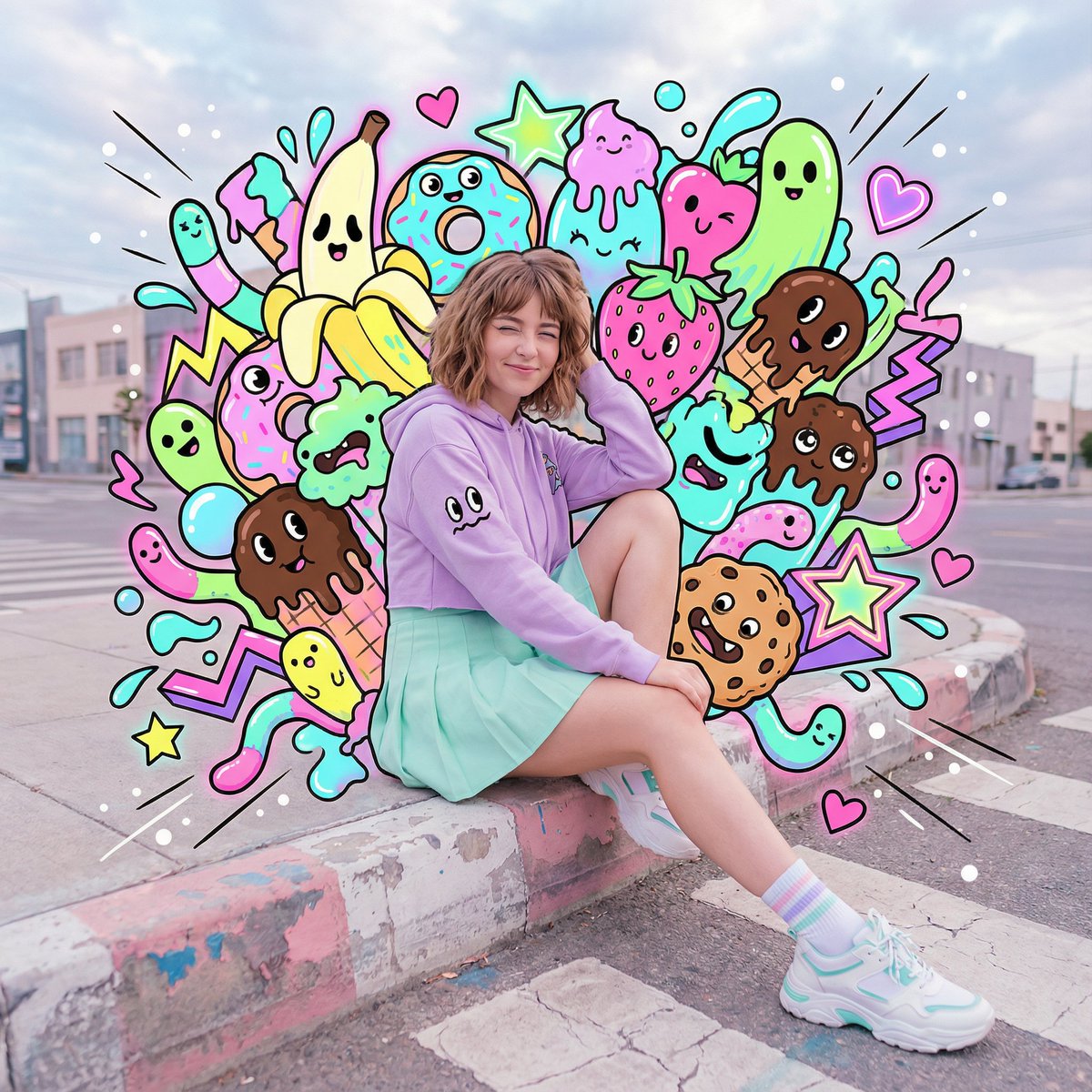
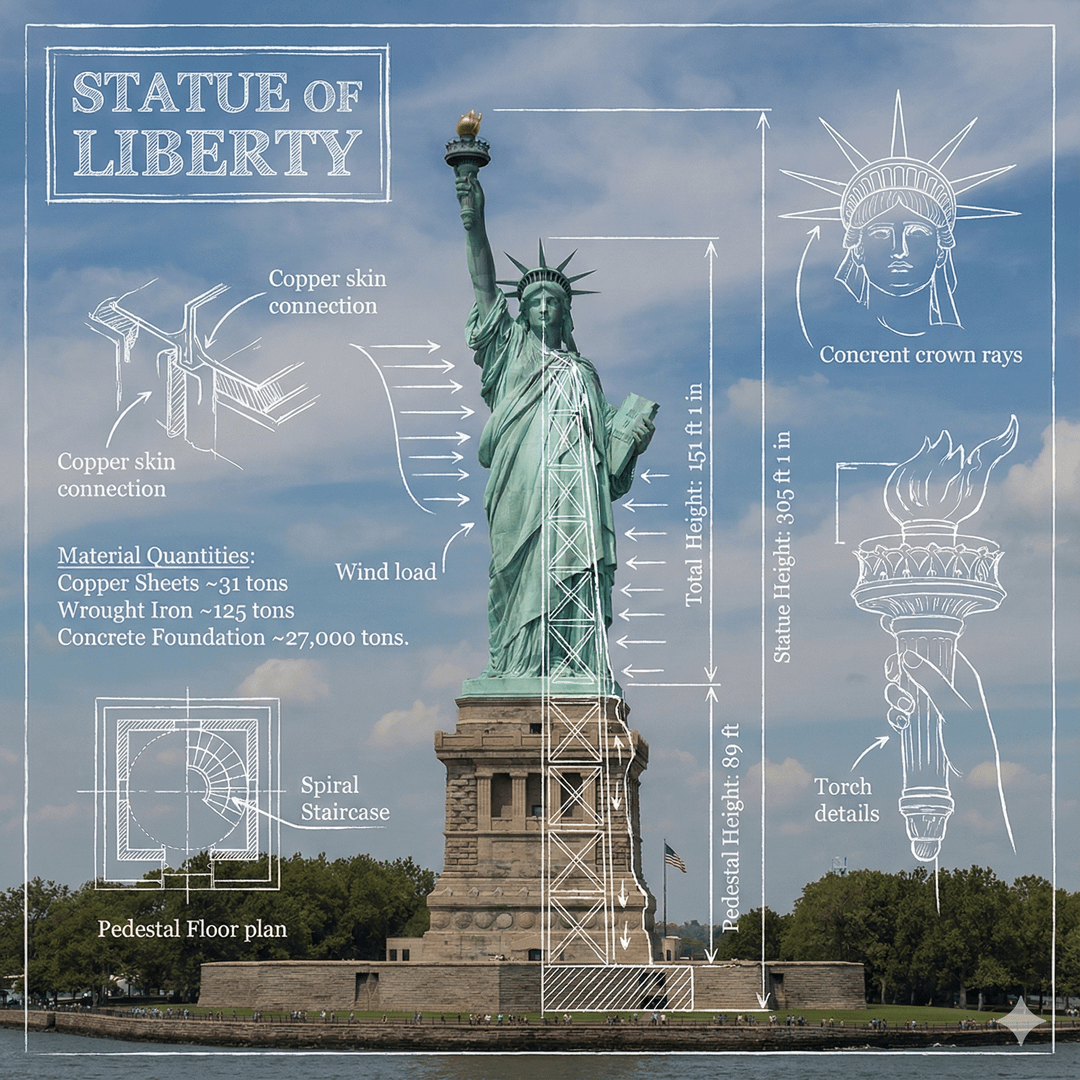
Klicken Sie auf das Bild, um die volle Größe anzuzeigen • Wischen Sie oder verwenden Sie Pfeile, um mehr zu sehen
Was du erstellen kannst
Erstelle nützliche Visuals aus einem Text-Prompt oder einem Referenzbild. Beginne mit dem Motiv und ergänze dann die Umgebung, den Stil, das Licht und die gewünschte Bildgröße.
Erstelle saubere Studioaufnahmen, Lifestyle-Szenen und saisonale Produktbilder. Beschreibe Hintergrund, Licht, Kamerawinkel und Produktposition.
Erstelle Grafiken für Posts, Stories, Thumbnails und Ankündigungen. Wähle ein Seitenverhältnis, das zum Kanal passt, auf dem du veröffentlichst.
Erstelle ein Porträt oder eine Figur rund um Outfit, Pose, Ort und Stimmung. Füge ein Referenzfoto hinzu, wenn die visuelle Richtung wichtig ist.
Erstelle Aquarell-, Bleistift-, 3D-, Anime- oder digitale Kunst. Verwende klare Stilbegriffe, Farben und Kompositionsdetails in deinem Prompt.
Verwandle eine Kampagnenidee in mehrere visuelle Richtungen. Beschreibe Zielgruppe, Produkt, Umgebung und den Platz, der für eine Headline benötigt wird.
Lade ein Foto hoch und fordere einen neuen Hintergrund, eine neue Farbe, ein neues Objekt oder einen neuen Stil an. Gib an, was sich ändern soll und welche Details erhalten bleiben sollen.
Warum du es nutzen solltest
Von der Idee zum fertigen Bild in einem Browser-Arbeitsbereich. Die Steuerelemente halten Prompts, Referenzfotos, Bildgröße, Ergebnisse und Downloads an einem Ort.
Beschreibe Motiv, Szene, Stil und Beleuchtung in alltäglichen Worten. Ein fokussierter Prompt gibt dem Generator eine klare visuelle Richtung.
Lade ein Foto hoch, um die Komposition oder den Look vorzugeben. Kombiniere es mit einem klaren Prompt, der das gewünschte Ergebnis beschreibt.
Wähle vor dem Generieren das verfügbare Modell, das Seitenverhältnis und die Anzahl der Ausgaben. Prüfe die Einstellungen und die Credit-Kosten im Arbeitsbereich.
Schreibe Prompts, lade Fotos hoch, prüfe Ergebnisse und lade Bilder direkt im Browser herunter. Der vollständige Arbeitsbereich passt sich an kleinere Bildschirme an.
So funktioniert es
Erstelle ein KI-Bild in drei klaren Schritten. Du kannst nur mit Text beginnen oder ein Referenzfoto hinzufügen, um dem Ergebnis mehr visuelle Richtung zu geben.
Beschreibe zuerst das Motiv und ergänze dann Hintergrund, Stil, Licht, Farbe und Kamerawinkel. Lade bei Bedarf ein Referenzbild hoch.
Wähle ein verfügbares Bildmodell, ein Seitenverhältnis und die Anzahl der Ausgaben. Prüfe die angezeigten Credit-Kosten und wähle dann Generieren.
Prüfe das Ergebnis in voller Größe. Lade das Bild herunter, das dir gefällt, oder ändere ein Detail im Prompt und generiere eine neue Version.
Für wen es gedacht ist
Der KI-Bildgenerator unterstützt schnelles visuelles Arbeiten für alle, die Inhalte veröffentlichen, Produkte verkaufen, Kampagnen planen oder neue kreative Ideen erkunden.
Erstelle Bilder für Social-Media-Posts, Videos, Thumbnails, Blogs und Newsletter. Teste mehrere visuelle Stile rund um dieselbe Idee.
Plane Produktfotos, Listing-Bilder und saisonale Szenen. Prüfe Logos, Etiketten und Produktdetails, bevor du ein generiertes Ergebnis verwendest.
Verwandle ein Briefing in Anzeigenkonzepte, Landingpage-Visuals und E-Mail-Grafiken. Vergleiche mehrere Richtungen, bevor du einen Kampagnen-Look auswählst.
Experimentiere mit Farbe, Stimmung und Komposition, ohne mit einer leeren Leinwand zu beginnen. Nutze jedes Ergebnis als Entwurf für den nächsten Designschritt.
Es ist ein Online-Arbeitsbereich zum Erstellen von Bildern aus Text-Prompts und Referenzfotos. Du kannst das verfügbare Bildmodell, das Seitenverhältnis und die Anzahl der Ausgaben vor der Generierung auswählen.
Ja. Gib einen Text-Prompt ein, wähle die im Arbeitsbereich angezeigten Bildeinstellungen und generiere. Beginne mit dem Motiv und ergänze dann Szene, Stil, Beleuchtung und Komposition.
Ja. Lade ein Referenzfoto hoch und beschreibe das gewünschte Bild oder die gewünschte Bearbeitung. Verwende eine gut erkennbare Datei und erkläre, welche Details erhalten bleiben und welche geändert werden sollen.
Verwende konkrete, gängige Begriffe für Motiv, Umgebung, Stil, Licht, Farbe und Kamerawinkel. Ergänze nur die Details, die für das fertige Bild wichtig sind.
Ja. Der responsive Arbeitsbereich ermöglicht es dir, einen Prompt zu schreiben, ein Foto hochzuladen, Einstellungen zu ändern, Ergebnisse zu prüfen und ein Bild direkt im mobilen Browser herunterzuladen.
Der Arbeitsbereich zeigt die aktuellen Credit-Kosten an, bevor du generierst. Das gewählte Modell und die Anzahl der Ausgaben bestimmen die für die Anfrage angezeigten Gesamtkosten.
Ja. Verwende das Ergebnis als Referenz für eine neue Anfrage, beschreibe die gewünschte Änderung und halte den Rest des Prompts stabil, während du ein Detail verfeinerst.
Wähle aus den im Arbeitsbereich verfügbaren Seitenverhältnissen, darunter quadratische, hochformatige und querformatige Formate. Wähle die Form, die zu deinem Post, deiner Anzeige, Produktseite oder deinem Design passt.
Beginne mit einem Text-Prompt oder Referenzfoto, wähle deine Bildeinstellungen und generiere ein Visual für dein nächstes Projekt.
Ein Bild erstellen