
01
Realistische Fotos
Erstellen Sie lebensechte Porträts, Orte, Essensfotos und Alltagsszenen mit natürlichem Licht und Detail.
Kostenlose Credits für neue Nutzer
Erstellen Sie KI Bilder aus Ihrem Prompt, wählen Sie ein Format und laden Sie Ihr Lieblingsergebnis herunter.
Beschreiben Sie Ihre Idee, wählen Sie Ihre Einstellungen und generieren Sie.
Das erstellte Bild wird hier angezeigt
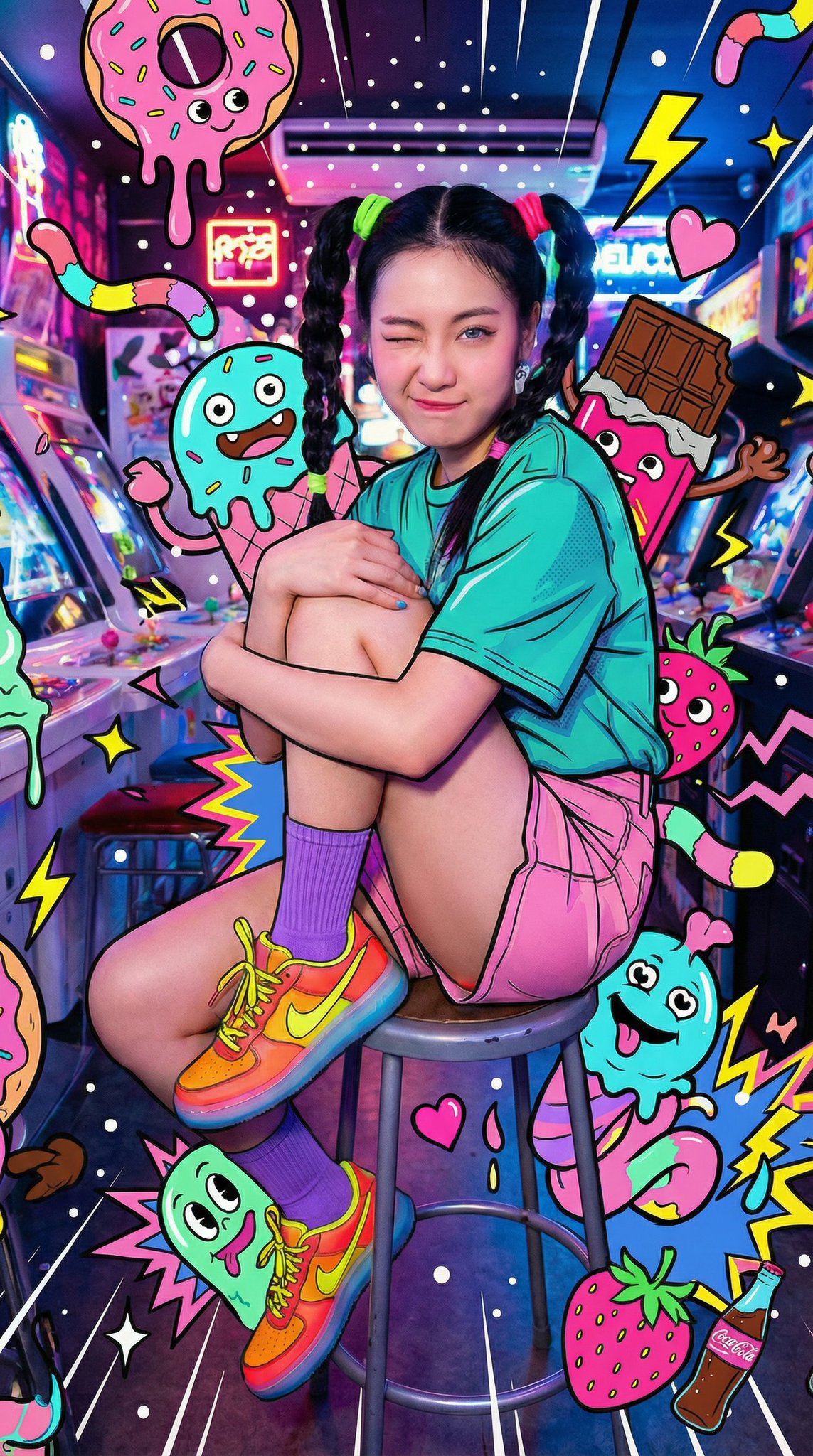
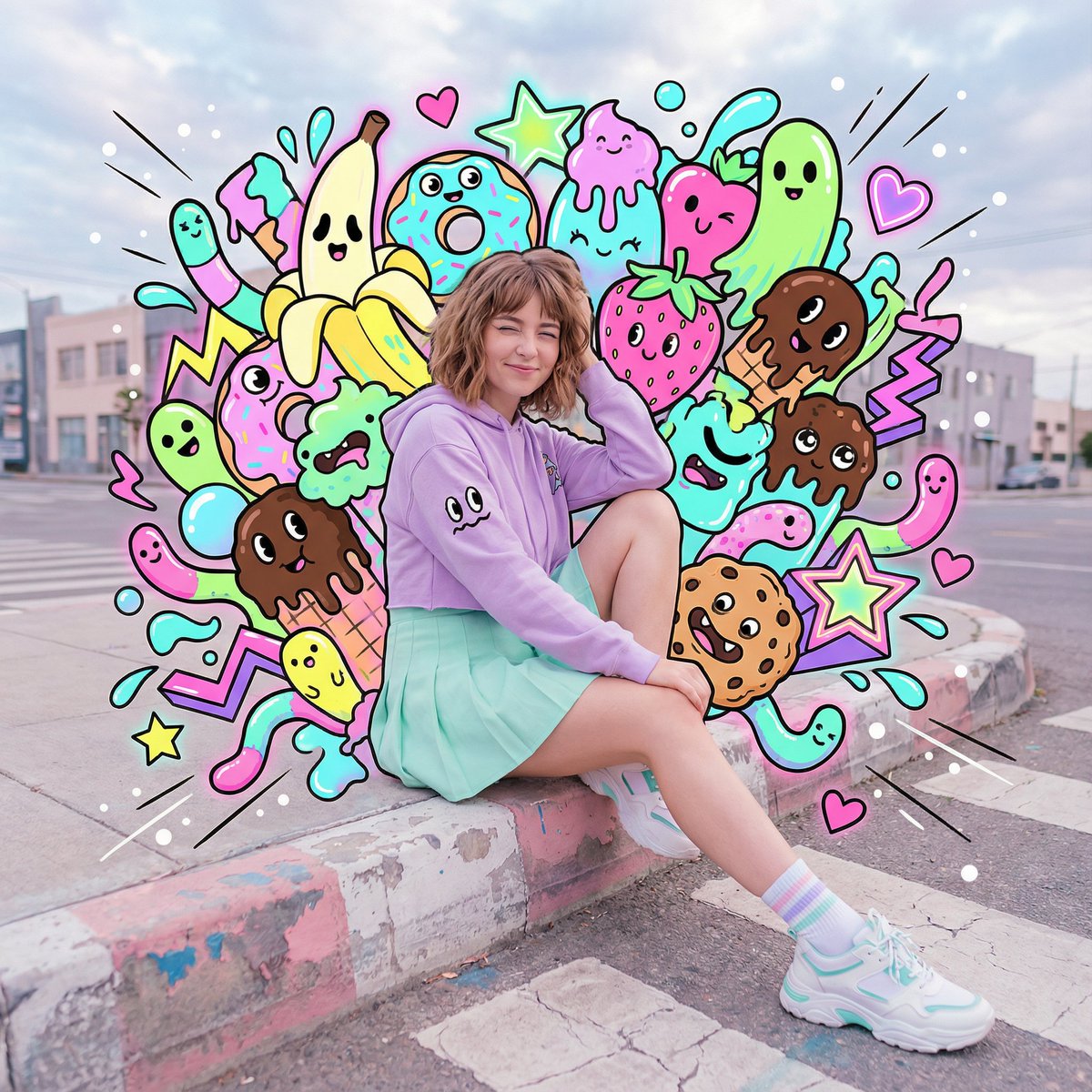
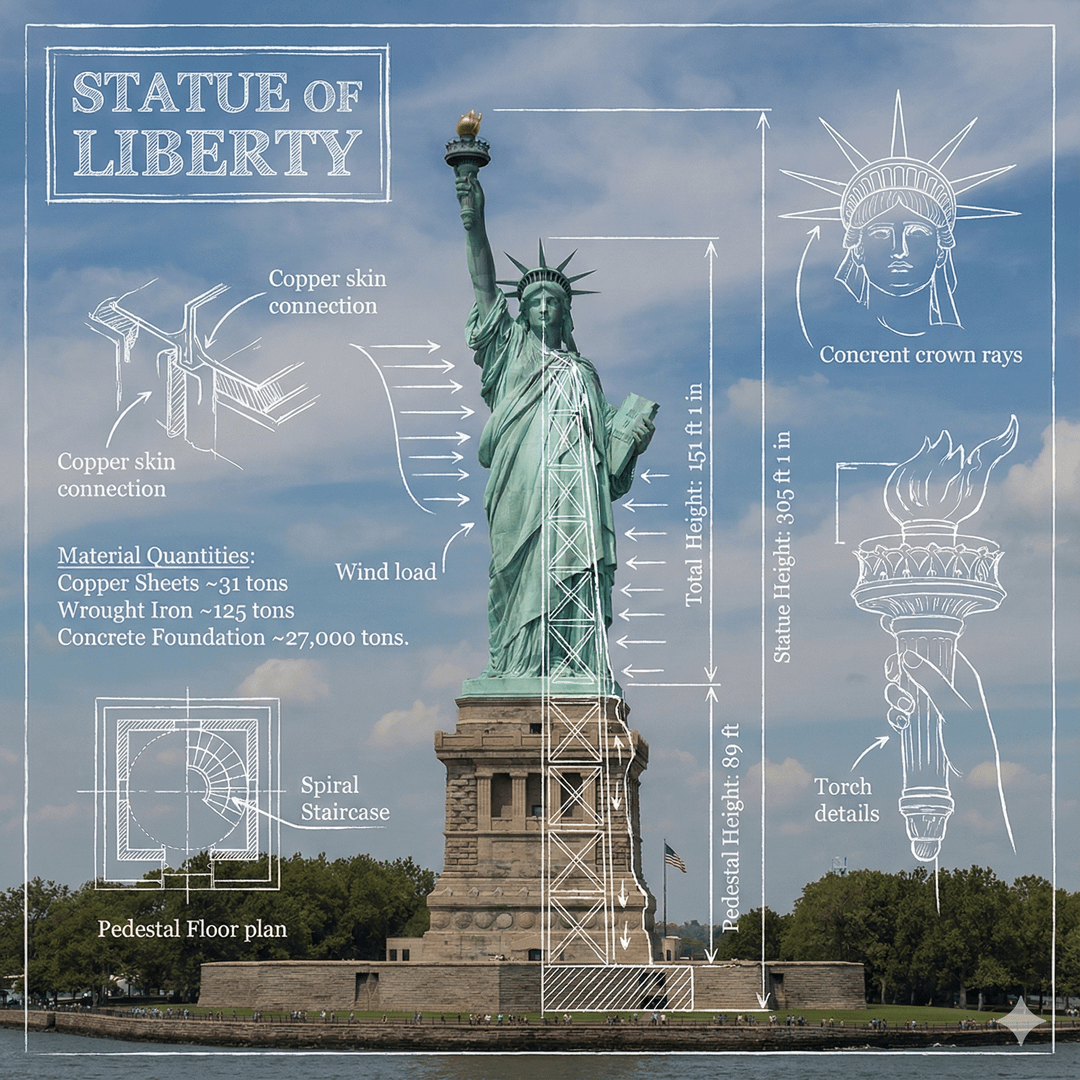
Klicken Sie auf das Bild, um die volle Größe anzuzeigen • Wischen Sie oder verwenden Sie Pfeile, um mehr zu sehen
Bilder aus Text erstellen
Erstellen Sie Fotos, Produktvisuals, Illustrationen und mehr aus einer einfachen Textbeschreibung.
Erstellen Sie lebensechte Porträts, Orte, Essensfotos und Alltagsszenen mit natürlichem Licht und Detail.
Testen Sie Produkthintergründe, Studio-Beleuchtung, Materialien, Farben und Präsentationsideen vor dem finalen Shooting.
Generieren Sie Anime-Figuren, Bilderbuchszenen, digitale Gemälde, Poster und andere illustrierte Stile.
Erstellen Sie Visuals für Posts, Stories, Thumbnails, Banner und saisonale Kampagnen im benötigten Format.
Visualisieren Sie Figuren, Kleidung, Requisiten, Umgebungen und Schlüsselszenen für Geschichten, Spiele, Comics oder persönliche Projekte.
Erstellen Sie Stadtansichten, Innenräume, Landschaften, Fantasiewelten und saubere Hintergründe für die weitere Bearbeitung.
Beginnen Sie mit einer klaren Beschreibung
Nutzen Sie diese Beispiele, um aus einer klaren Beschreibung ein gelungenes Bild zu machen.
Realistisches Foto
Kombinieren Sie ein klares Motiv, einen Ort, Licht und einen Fotografiestil.
Beispiel-Prompt
Ein freundlicher Golden Retriever entspannt in einem sonnigen Wohnzimmer, Editorial-Fotografie, warme natürliche Farben, weiches Fensterlicht.
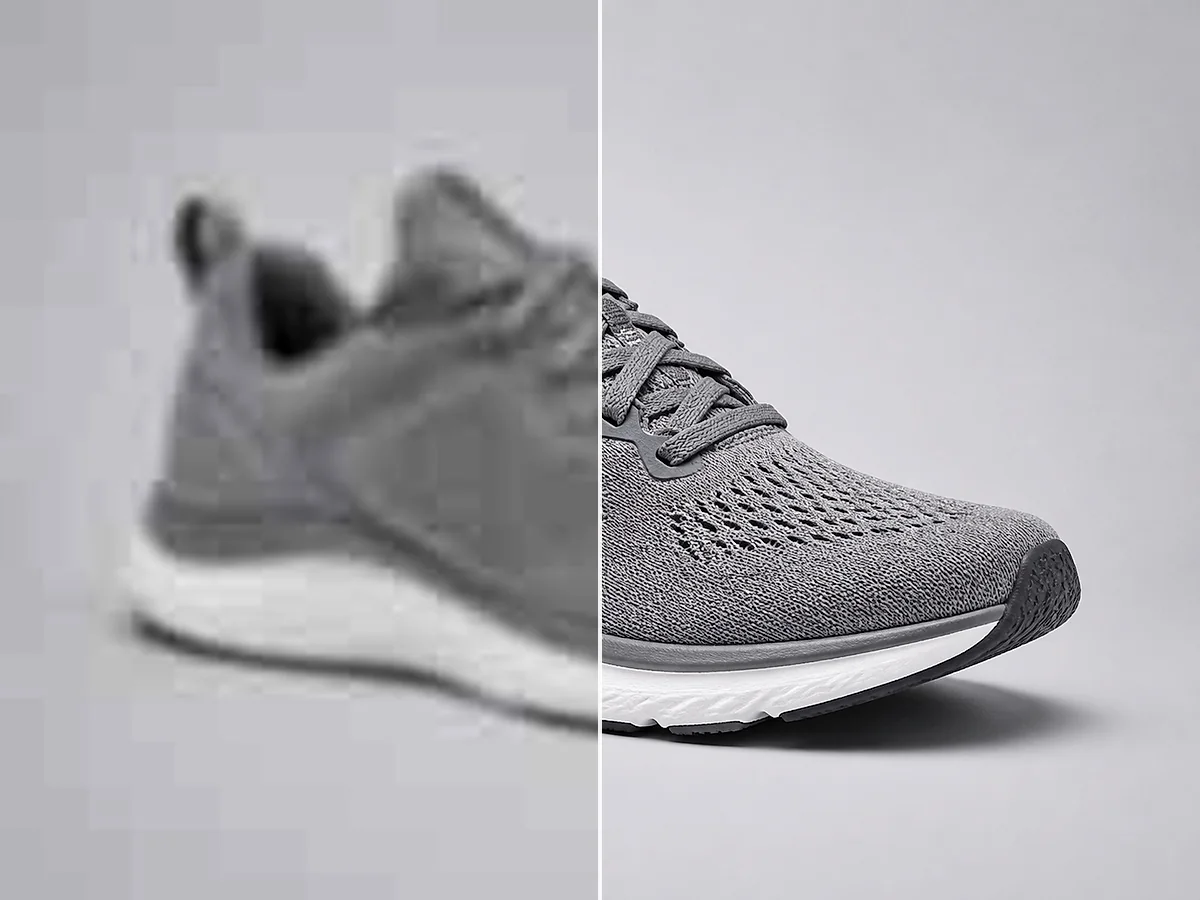
Produktbild
Beschreiben Sie Produkt, Oberfläche, Hintergrund und Art der Beleuchtung.
Beispiel-Prompt
Ein minimalistisches Hautpflege-Flakon auf blassem Stein, weiche Studio-Beleuchtung, warmer beiger Hintergrund, realistische Produktfotografie, klare Komposition.
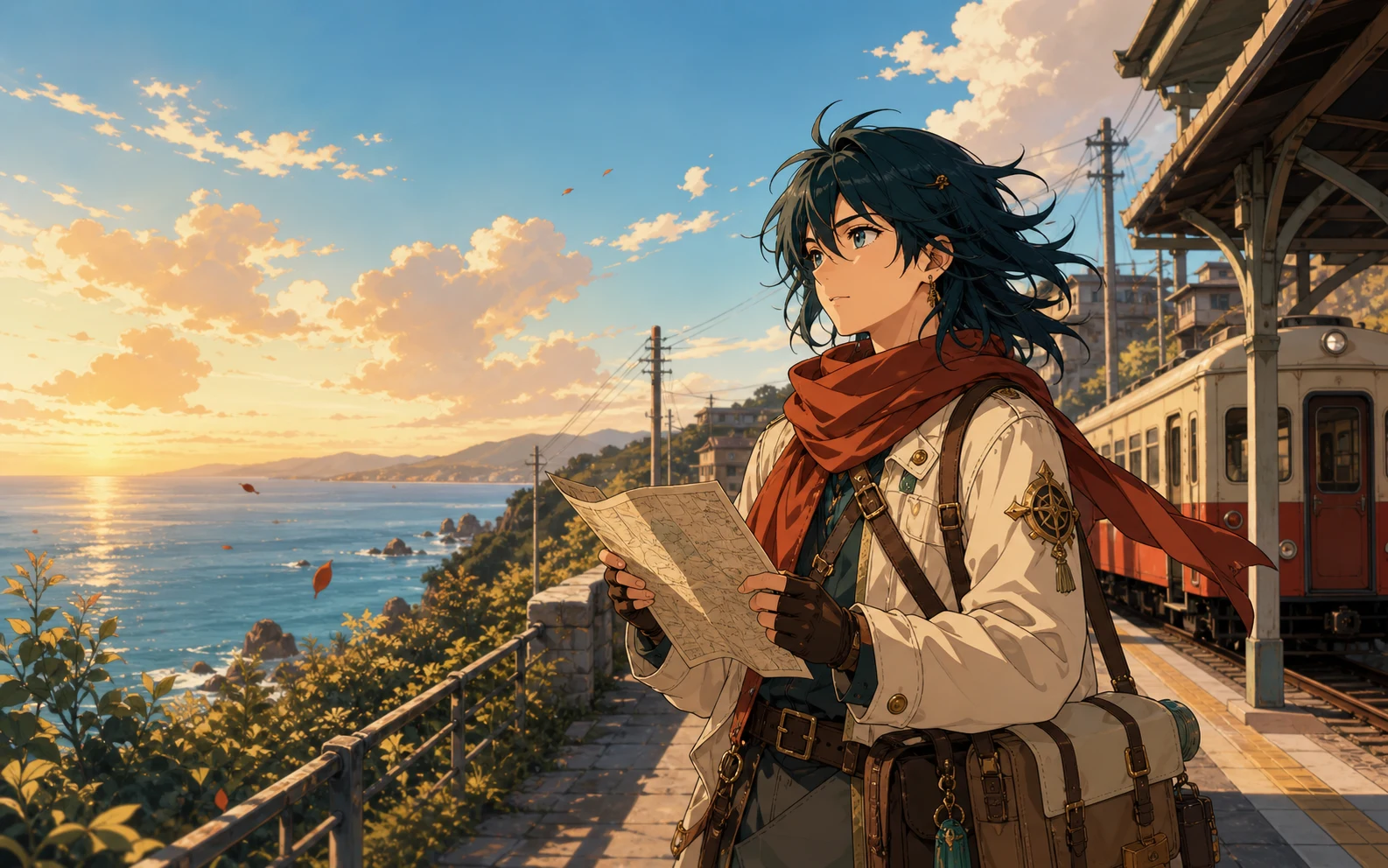
Anime-Illustration
Nennen Sie Figur, Umgebung, Stimmung, Farben und Illustrationsstil.
Beispiel-Prompt
Ein Anime-Reisender wartet bei Sonnenuntergang an einem ruhigen Küstenbahnhof, sanfte Meeresbrise, warme Pastellfarben, detaillierter Hintergrund.
Konzeptkunst
Bauen Sie eine klare Szene mit Ort, Atmosphäre, Zeit und visueller Ausrichtung.
Beispiel-Prompt
Ein kleiner Astronaut erkundet einen leuchtenden Innengarten, Glasdach, blaue und grüne Pflanzen, filmisches Licht, detaillierte Konzeptkunst.
Beschreiben, generieren, herunterladen
Beschreiben Sie Ihre Idee, wählen Sie die Einstellungen und laden Sie Ihr Ergebnis herunter.
Schreiben Sie, was Sie sehen möchten. Geben Sie Hauptmotiv, Umgebung, Stil, Farben, Beleuchtung und Kameraperspektive an, wenn diese Details wichtig sind.
Wählen Sie ein KI-Modell, ein Seitenverhältnis und entscheiden Sie, ob Sie ein, zwei, drei oder vier Bilder erstellen möchten.
Erstellen Sie Ihre Bilder, vergleichen Sie die Ergebnisse und laden Sie die Version herunter, die am besten zu Ihrer Idee passt.
Mehr Ideen, weniger Aufwand
Erstellen und vergleichen Sie Bilder, ohne mit einer leeren Leinwand zu beginnen.
Beschreiben Sie das Bild in Alltagssprache, statt jedes Element von Grund auf zu zeichnen.
Generieren Sie bis zu vier Bilder aus einem Prompt und vergleichen Sie verschiedene Kompositionen, Farben und Details.
Nutzen Sie quadratische, vertikale, horizontale oder breite Formate für Posts, Stories, Präsentationen, Thumbnails und Banner.
Fahren Sie mit Bildbearbeitung, Verbesserung, Hintergrundentfernung oder Upscaling fort, wenn Ihr Bild einen letzten Schliff braucht.
Ideen für Alltagsprojekte
Erstellen Sie eigene Visuals für Marketing, Produkte, Geschichten und Präsentationen.
Social Media und Marketing
Generieren Sie Bilder für Social Posts, Anzeigen, Thumbnails, Banner und saisonale Kampagnen.
Produktdesign
Testen Sie Hintergründe, Beleuchtung, Materialien, Farben, Verpackungsideen und Präsentationsstile vor der Produktion.
Geschichten und Spiele
Erstellen Sie Figuren, Umgebungen, Requisiten und Schlüsselszenen für eine Geschichte, ein Spiel, einen Comic oder ein persönliches Projekt.
Blogs und Präsentationen
Erstellen Sie ein Bild, das zu Thema und Ton passt, wenn ein generisches Stockfoto nicht geeignet ist.
Bearbeiten Sie Ihr generiertes Bild fertig
Bearbeiten, verbessern oder skalieren Sie Ihr generiertes Bild.
Ändern Sie Objekte, Hintergründe, Beleuchtung und andere Details mit einer Textbeschreibung.
Ein Bild bearbeitenVerbessern Sie Schärfe, Farbe, Beleuchtung und die allgemeine Bildqualität.
Ein Bild verbessernErhöhen Sie die Auflösung und bereiten Sie Ihr Bild für eine größere Anzeige oder den Export vor.
Ein Bild hochskalierenFragen zur KI-Bildgenerierung
Kurze Antworten zu Prompts, Credits, Modellen und Downloads.
Ein KI-Bildgenerator verwandelt eine schriftliche Beschreibung in ein neues Bild. Er liest Details wie Motiv, Umgebung, Stil, Farben, Beleuchtung und Komposition und erstellt auf dieser Grundlage ein Bild.
Ja. Neue Nutzer erhalten kostenlose Credits, mit denen sie den KI-Bildgenerator ausprobieren können. Ihr verfügbares Guthaben und die Gesamtkosten werden vor der Generierung angezeigt.
Jedes generierte Bild verbraucht 4 Credits. Wenn Sie mehrere Bilder aus einem Prompt anfordern, zeigt die Arbeitsumgebung die Gesamtkosten vor der Generierung an.
Geben Sie eine Beschreibung des gewünschten Bildes ein, wählen Sie ein KI-Modell und ein Seitenverhältnis, legen Sie die Anzahl der Bilder fest und klicken Sie auf „Bild generieren“.
Beginnen Sie mit Hauptmotiv und Umgebung. Fügen Sie Stil, Farben, Beleuchtung, Stimmung und Kameraperspektive hinzu, wenn sie wichtig sind. Klare Details geben dem Modell meist eine bessere Richtung.
Die Arbeitsumgebung umfasst Nano Banana 2, Nano Banana Pro, Nano Banana und GPT Image 2. Sie können die Beschreibungen und geschätzten Generierungszeiten vor der Modellwahl vergleichen.
Ja. Sie können bis zu vier Bilder aus einem Prompt generieren und die Ergebnisse vergleichen, bevor Sie Ihr Lieblingsbild herunterladen.
Sie können aus neun Seitenverhältnissen wählen, darunter quadratische, vertikale, horizontale und breite Formate für verschiedene Veröffentlichungsanforderungen.
Ja. Sie können die von Ihnen generierten Bilder für kommerzielle Projekte verwenden, einschließlich Marketingmaterialien, Social-Media-Inhalte, Präsentationen, Produktkonzepte und Website-Grafiken.
Private Generierung und Optionen ohne Wasserzeichen sind für Pro-Nutzer verfügbar. Sie können beide Optionen in der Generierungsarbeitsumgebung aktivieren.
Ihr nächstes Bild beginnt mit einem Prompt
Beschreiben Sie Ihre Idee, wählen Sie Ihre Einstellungen und generieren Sie.
KI-Bildgenerator öffnen