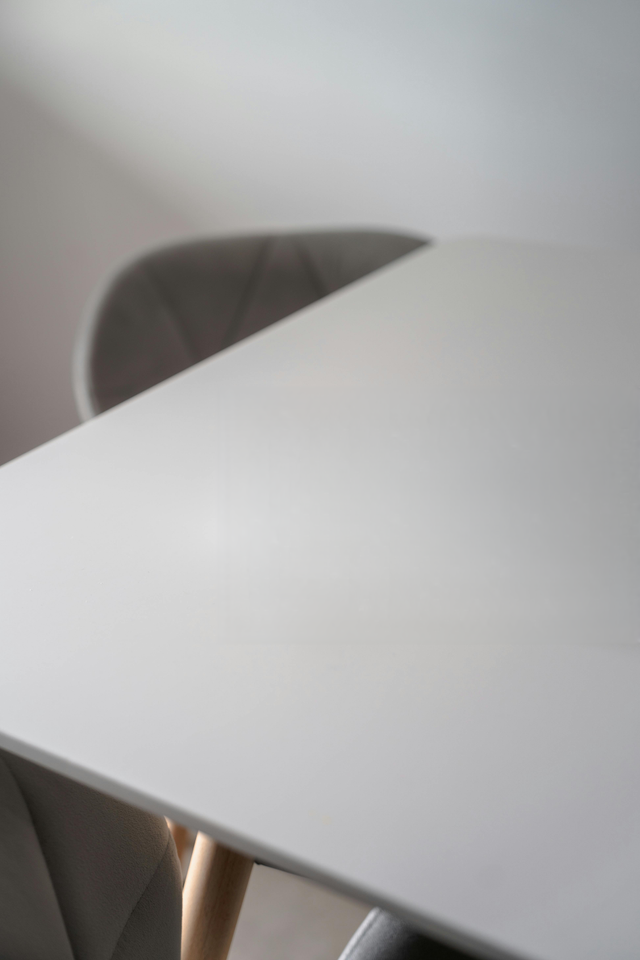
Behalte die Komposition, die dir gefällt
Entferne eine kleine Störung, ohne den Rest deines Fotos wegzuschneiden.
Öffnen Sie eine JPG-, PNG- oder WebP-Datei und markieren Sie den Teil der Szene, der bereinigt werden soll.
Foto auswählenJPG, PNG, WebP und ZIP · bis zu 20 MB pro Foto
Lade dein Foto hoch, pinsel über das unerwünschte Objekt und lade das Ergebnis herunter. Kein Desktop-Editor und keine Software-Installation nötig.
Entferne eine kleine Störung, während das ganze Foto erhalten bleibt. Wähle den Bereich mit dem Pinsel und prüfe, wie er mit der Umgebung verschmilzt.
Entferne eine kleine Störung, ohne den Rest deines Fotos wegzuschneiden.
Passe die Pinselbreite an und markiere das Objekt. Mache eine Markierung rückgängig oder lösche die Auswahl vor der Verarbeitung.
Originalfoto

Tatsächliches Bereinigungsergebnis
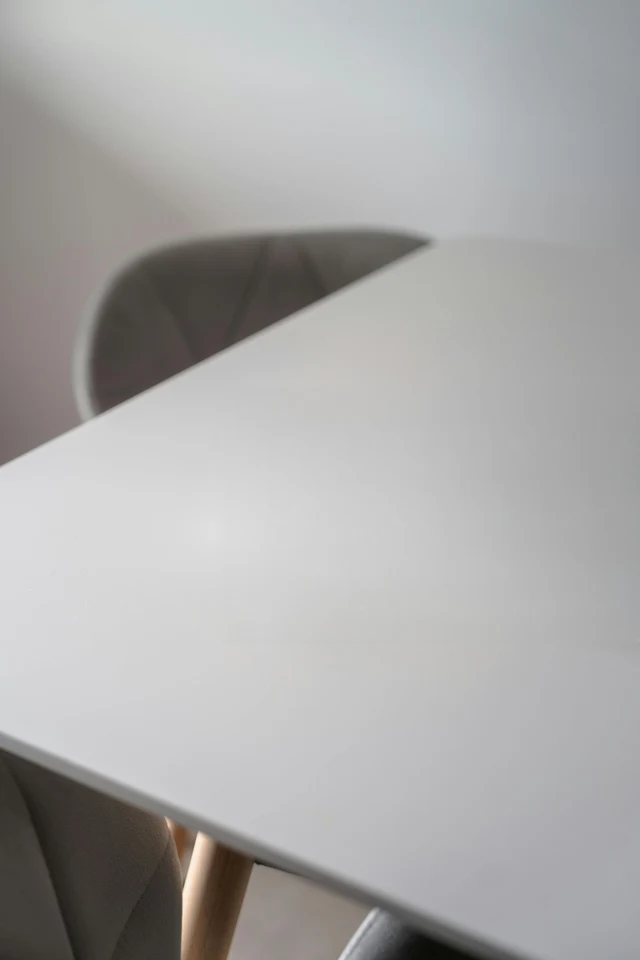
Nahaufnahme desselben Bereichs: Prüfe die Tischplatte dort, wo Tasse und Schatten entfernt wurden. Vergleiche die Oberfläche und die benachbarten Kanten, bevor du dein eigenes Ergebnis speicherst.
Originalfoto
Tatsächliches Bereinigungsergebnis
Die Tasse und ihr Schatten wurden mit diesem Tool markiert und entfernt. Vergleiche die aufgefüllte Tischplatte mit dem Originalfoto.
Quellfoto: Genaro35, Wikimedia Commons (CC0). Für dieses Beispiel in der Größe angepasst.
Öffne ein JPG-, PNG- oder WebP-Bild mit bis zu 20 MB. Wähle ein Foto, auf dem das unerwünschte Objekt gut zu sehen ist.
Decke das Objekt und seinen Schatten ab. Verwende einen kleineren Pinsel an Kanten, die du erhalten möchtest.
Starte die Bereinigung und prüfe die aufgefüllte Fläche. Passe die Auswahl bei Bedarf an und speichere dann das Ergebnis.
Markiere die Person im Hintergrund, während dein Hauptmotiv erhalten bleibt. Getrennte Objekte lassen sich leichter entfernen als Personen, die sich überlappen.
Räume ein kleines Objekt aus einem Foto eines Schreibtischs oder Zimmers. Prüfe die reparierte Fläche dort, wo Holzmaserung oder gerade Linien die Auswahl kreuzen.
Entferne vor dem Teilen eines Produktfotos ein loses Etikett oder eine störende Requisite. Lass das Produkt selbst außerhalb des markierten Bereichs.
Nein. Du kannst dieses Online-Tool direkt auf Upscayl nutzen. Wähle ein Foto und markiere mit dem Pinsel den Bereich, den du löschen möchtest.
Ja. Die kostenlose Verarbeitung im Browser ist ohne Anmeldung verfügbar. Die Cloud-Verarbeitung erfordert ein Konto und kann Guthaben verbrauchen.
Du kannst eine unerwünschte Person markieren und versuchen, den Bereich aufzufüllen. Die Ergebnisse hängen davon ab, wie viel vom Hintergrund verdeckt ist und ob die Person dein Motiv überlappt.
Diese Seite nutzt einen Pinsel, um Objekte zu entfernen. Für Bearbeitungen, die du in Worten beschreibst, öffne den KI-Fotoeditor.
Ja. Füge mehrere Fotos oder eine ZIP-Datei hinzu und markiere dann jedes Bild. Verwende eine Auswahl nur dann erneut, wenn die Objekte an derselben Stelle liegen.
Die Auswahl hat vielleicht eine Kante oder einen Schatten verfehlt. Passe den markierten Bereich an und versuche es erneut; lass dabei nahe Details, die du erhalten möchtest, außerhalb der Auswahl.
Beschreibe eine Änderung an der Szene im KI-Fotoeditor.
Erstelle einen Freisteller, wenn du das Motiv von seiner Umgebung trennen möchtest.
Versuche, ein Foto mit niedriger Auflösung nach deiner Bereinigung zu verbessern.