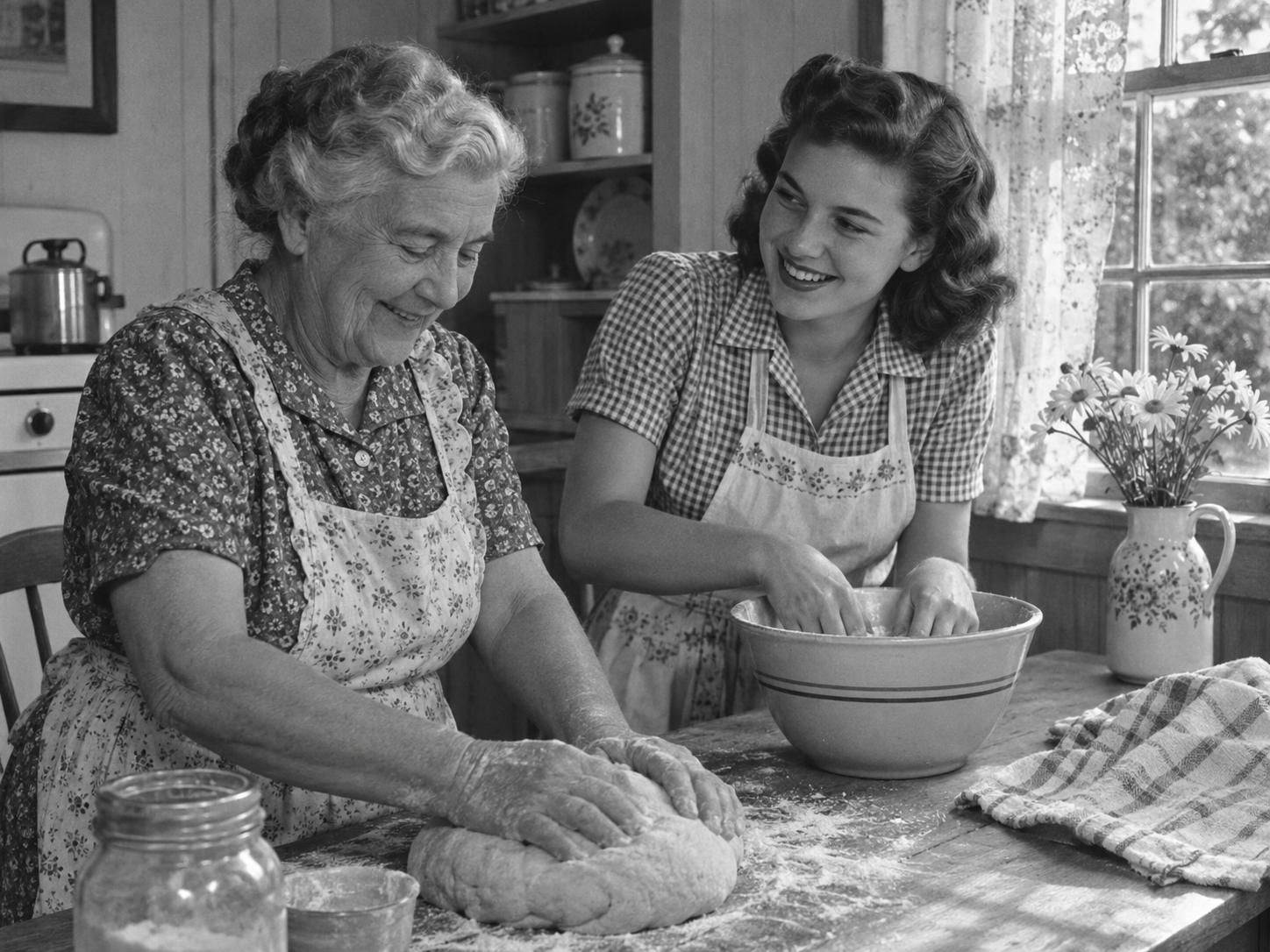
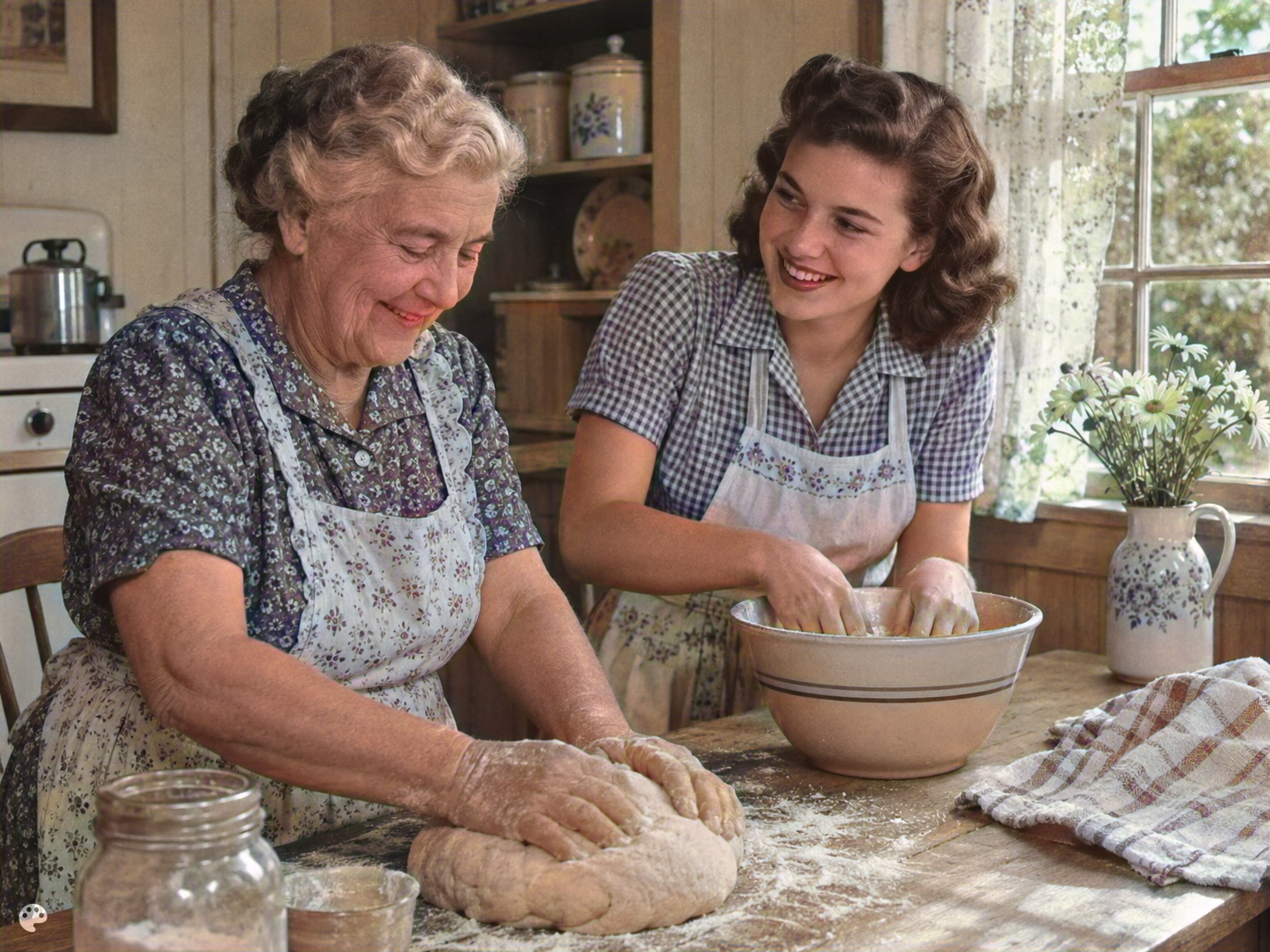
Familienporträts
Fügen Sie Porträts, Hochzeitsfotos und Familienaufnahmen Farben hinzu. Beginnen Sie mit einem klaren Scan, damit Gesichter und Kleidung gut erkennbar sind.
Laden Sie ein altes Foto oder einen Scan hoch und fügen Sie Farben hinzu, ohne Software zu installieren. Sehen Sie sich das Ergebnis in der Vorschau an und laden Sie dann Ihr koloriertes Foto herunter.
Bild hochladen
Bis zu 5 Bilder auf einmal hinzufügen.
Zum Hochladen klicken oder Bild hierher ziehen
Unterstützt JPG, PNG, WEBP, ZIP, max. 20.00MB pro Datei
Sie können bis zu 5 Bilder auswählen oder ziehen.
Dateien hochladen oder einfügen
Beispielbild ausprobieren
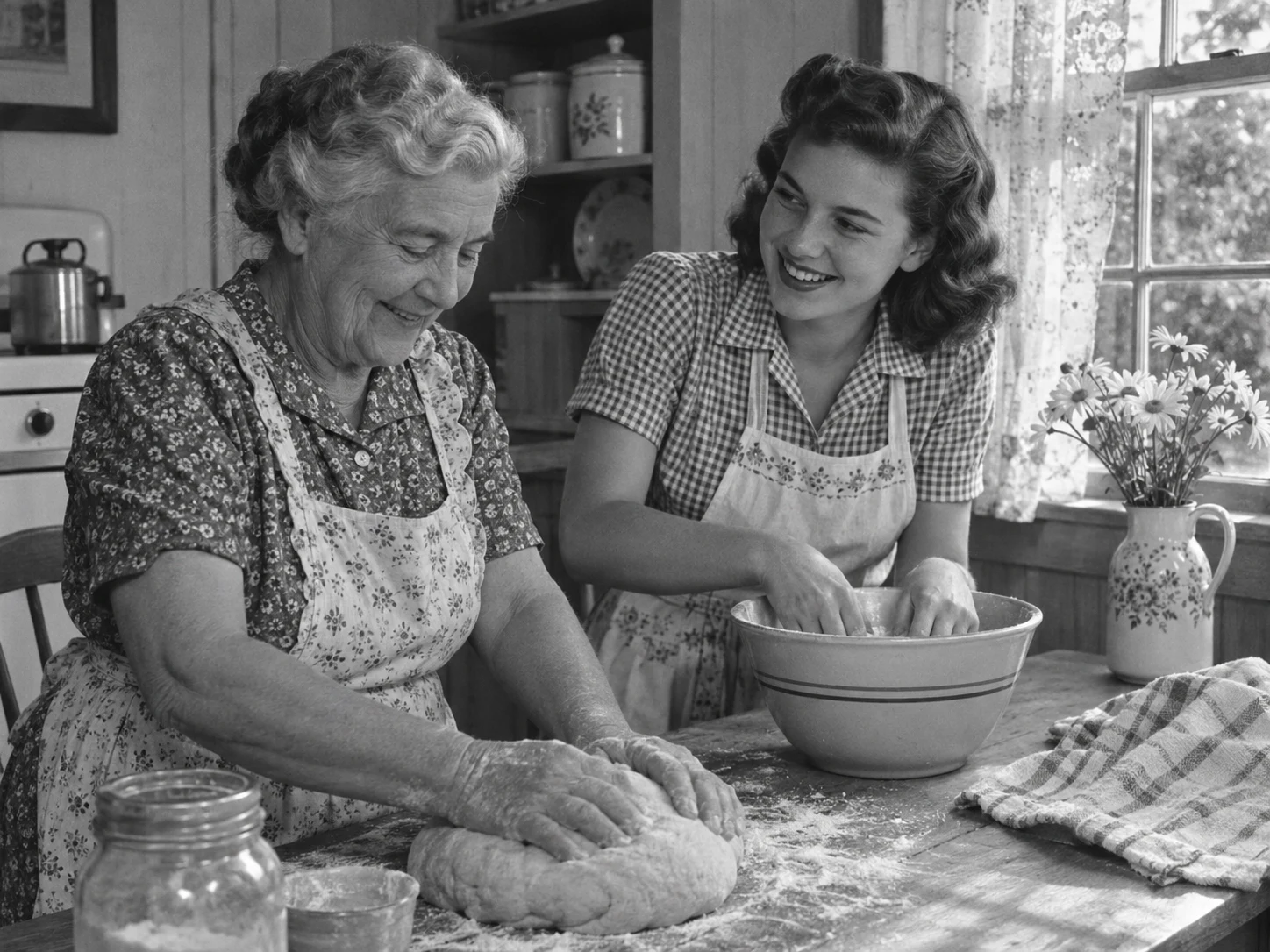
DeOldify fügt Schwarz-Weiß-Fotos Farben hinzu, von Familienporträts bis zu Straßenszenen. Nutzen Sie es online, ohne Google Colab einzurichten oder Modelldateien herunterzuladen.
Fügen Sie Porträts, Hochzeitsfotos und Familienaufnahmen Farben hinzu. Beginnen Sie mit einem klaren Scan, damit Gesichter und Kleidung gut erkennbar sind.
Kolorieren Sie gescannte Fotos von Häusern, Gärten, Straßen oder Familientreffen. Sehen Sie eine vertraute Szene in Farbe und bewahren Sie den Original-Scan auf.
Originalbild
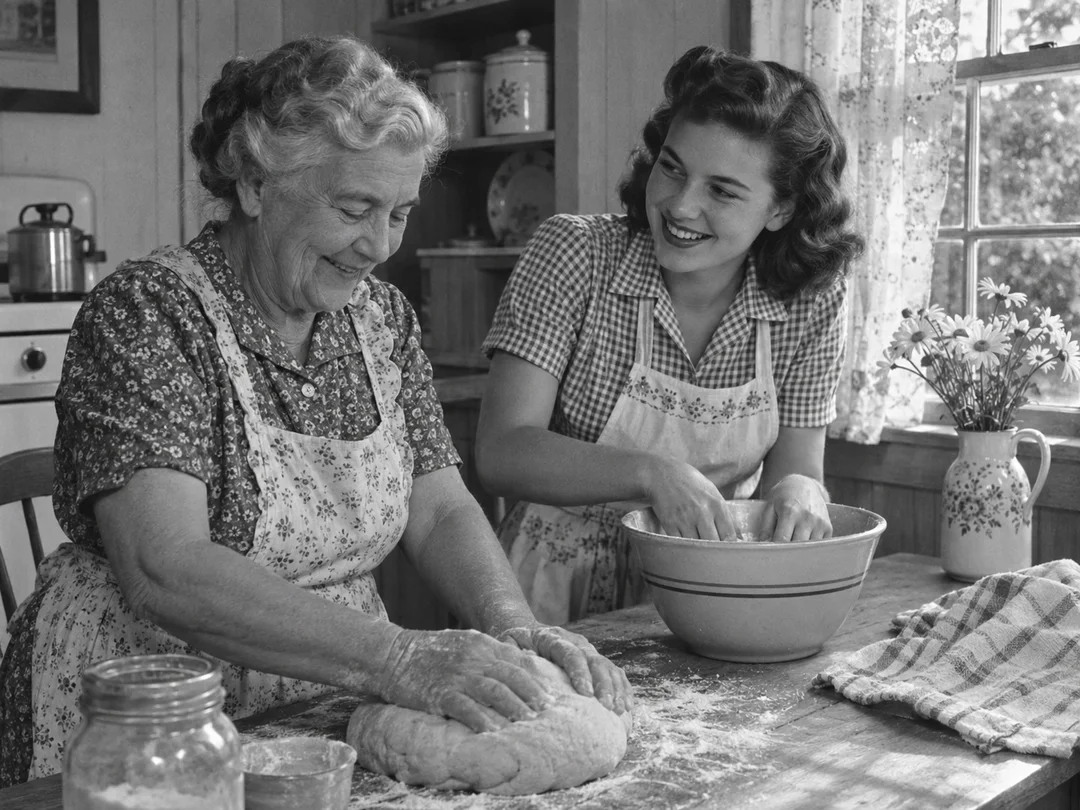
Tatsächliche Ausgabe
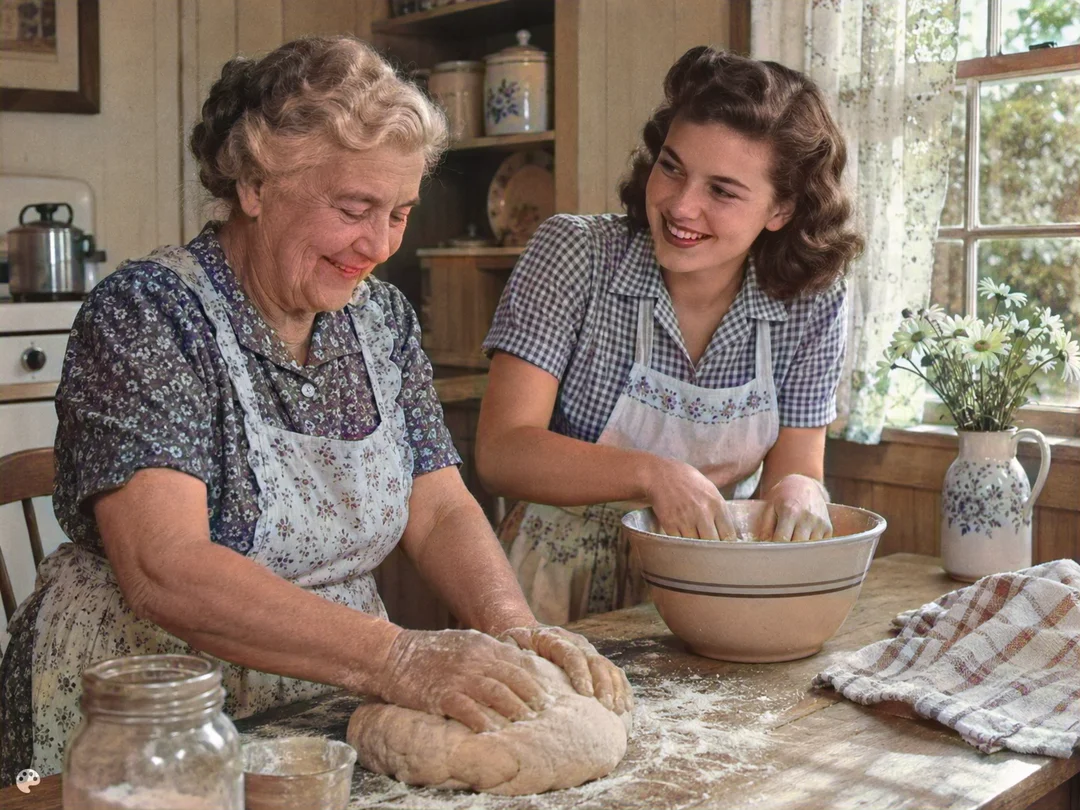
KI-generierte Demonstrationsquelle. Das Ergebnis wurde mit diesem Tool verarbeitet.
Schneiden Sie die Scannerfläche weg und wählen Sie ein Foto mit klaren Motiven. Wenn Kratzer das Bild verdecken, reparieren Sie diese vor der Kolorierung separat.
Laden Sie das Foto hoch, melden Sie sich an und prüfen Sie die Credit-Kosten. Dieser Arbeitsbereich verwendet die Stable-Voreinstellung, sodass Sie weder ein Notebook noch Modelldateien installieren müssen.
Vergleichen Sie Gesichter, Kleidung und Hintergrundgrenzen. Laden Sie das neue Bild separat herunter und bewahren Sie den Quell-Scan auf.
Erstellen Sie Farbversionen von Familienfotos für ein Treffen, einen Geburtstag oder ein gemeinsames Album. Bewahren Sie die Schwarz-Weiß- und die Farbkopien zusammen auf.
Fügen Sie einem Familienstammbaum oder einem Geschichtsprojekt ein koloriertes Porträt hinzu. Kennzeichnen Sie es als KI-Kolorierung und bewahren Sie das Original mit seinen Namen und Daten auf.
Kolorieren Sie ein altes Foto für einen Blogbeitrag oder eine Social-Media-Story. Verwenden Sie Fotos, die Ihnen gehören oder die Sie bearbeiten dürfen.
Objekte mit ähnlichen Grauwerten können unterschiedliche echte Farben haben. Historische Forschung, Produktabgleich und Dokumentationsarbeit sollten sich auf unabhängige Belege stützen.
Kolorierung ist keine Kratzerentfernung, keine Gesichtsrekonstruktion und keine versprochene Auflösungserhöhung. Wählen Sie ein spezielles Restaurierungswerkzeug, wenn die Quelle solche Änderungen benötigt.
Nein. Es erzeugt plausible Farben, statt Informationen wiederherzustellen, die ein Schwarz-Weiß-Bild nicht enthält.
Diese Seite verwendet DeOldify Stable mit Render-Faktor 35. Das Modell läuft online, sodass Sie es nicht auf Ihrem Computer installieren müssen.
Nein. Diese Seite verarbeitet Standfotos. Die Videokolorierung ist in diesem Arbeitsbereich nicht verfügbar.
Dieses Online-Tool kostet 3 Credits pro Bild und erfordert ein Konto. Der DeOldify-Quellcode ist Open Source; das Modell selbst auszuführen ist eine separate Option.
Das Modell weist möglicherweise nicht jeder Region zuverlässig Farbe zu. Versuchen Sie eine sauberere Quelle, prüfen Sie das Ergebnis und bewahren Sie das Original auf, statt anzunehmen, dass jede Ausgabe geeignet ist.
Verwenden Sie einen Restaurierungs-Workflow für Kratzer oder beschädigte Bereiche.
Versuchen Sie, unscharfe Bereiche des kolorierten Fotos klarer zu machen.
Erstellen Sie eine separate kreative Bearbeitung im Foto-Arbeitsbereich.
Upscayl ist ein unabhängiger Dienst, der das Open-Source-Modell DeOldify verwendet. Wir sind weder mit DeOldify noch mit MyHeritage verbunden.