
Die genaue Ablenkung auswählen
Übermalen Sie die Person, das Schild, das Kabel, den Text, das Requisit oder das kleine Objekt, das verschwinden soll, statt das gesamte Motiv auszuschneiden.
Objekte online aus Fotos entfernen
Entfernen Sie ein Objekt aus einem Foto, ohne die Szene zuzuschneiden. Laden Sie ein Bild hoch und markieren Sie eine Person, einen Text, eine Leitung, einen Fotobomber oder ein störendes Element für die KI-Bereinigung.
Wählen Sie JPG-, PNG-, WebP- oder ZIP-Dateien. Jedes Bild darf bis zu 20 MB groß sein; nach dem Erstellen der Warteschlange können Sie weitere Fotos hinzufügen.
Fotos auswählenJPG, PNG, WebP und ZIP werden unterstützt · bis zu 20 MB pro Bild
Try an example image
Choose any example to see the result in about 15 seconds.
Foto behalten, Ablenkung entfernen
Ein KI-Objektentferner löscht ein ausgewähltes Detail und rekonstruiert den Raum darum. Anders als ein Hintergrundentferner behält er das Hauptmotiv und die umgebende Szene im Foto.
Übermalen Sie die Person, das Schild, das Kabel, den Text, das Requisit oder das kleine Objekt, das verschwinden soll, statt das gesamte Motiv auszuschneiden.
KI-Inpainting liest umgebende Textur, Licht, Farbe und Szenenstruktur, um eine Ersatzfläche für den maskierten Bereich zu erzeugen.
Bewahren Sie den nützlichen Bildaufbau und entfernen Sie das eine visuelle Detail, das das Bild unruhig oder nicht veröffentlichungsreif wirken lässt.
Drei einfache Schritte
Laden Sie ein Foto hoch, markieren Sie die Ablenkung mit dem Pinsel und prüfen Sie den ausgewählten Bereich – ganz ohne Ebenen oder Kopierstempel.
Wählen Sie ein scharfes JPG-, PNG- oder WebP-Bild. Eine schärfere Quelle gibt dem Editor mehr visuellen Kontext rund um das unerwünschte Objekt.
Bedecken Sie die gesamte Ablenkung und beziehen Sie einen verbundenen Schatten oder eine Spiegelung ein. Passen Sie die Pinselgröße für große Flächen oder schmale Details an.
Prüfen Sie Kanten und sich wiederholende Texturen. Wenn ein Artefakt übrig bleibt, verwenden Sie eine engere Maske und führen Sie vor dem Download einen weiteren gezielten Durchgang aus.
Ein Pinsel für häufige Ablenkungen
Übermalen Sie das unerwünschte Detail und behalten Sie dabei das Hauptmotiv und den Rest der Szene an Ort und Stelle.
Entfernen Sie eine Person aus dem Hintergrund eines Reisefotos, einer Straßenszene, eines Eventfotos oder Porträts und behalten Sie das Hauptmotiv an Ort und Stelle.
Löschen Sie ablenkende Requisiten, Mülltonnen, Möbel, Wandspuren oder lose Gegenstände, die die Aufmerksamkeit von der Szene ablenken.
Bereinigen Sie Texteinblendungen, Zeitstempel, Beschriftungen oder Annotationen auf Bildern, die Ihnen gehören und die Sie bearbeiten dürfen.
Übermalen Sie dünne Ablenkungen in Landschaften, Innenräumen, Architektur und Produktaufnahmen, ohne den weiteren Bildausschnitt zuzuschneiden.
Entfernen Sie kleine Produktionsstörungen aus Produktfotos, bevor Sie sie in Listings, Anzeigen, Landingpages oder Katalogen verwenden.
Bereinigen Sie visuelles Durcheinander um ein Porträt oder markieren Sie einen kleinen Makel für ein fokussierteres privates oder berufliches Bild.
Einfache Fotobereinigung, ganz auf Sie zugeschnitten
Behalten Sie den Bildausschnitt, der Ihnen gefällt, markieren Sie nur, was verschwinden soll, und bereiten Sie die Bearbeitung vor, ohne ein vollständiges Fotoprogramm zu erlernen.
Öffnen Sie den Objektentferner-Arbeitsbereich in Ihrem Browser und beginnen Sie mit einem JPG-, PNG- oder WebP-Bild von Ihrem Gerät.
Passen Sie die Pinselgröße an und übermalen Sie die Person, den Text, die Leitung, das Requisit oder das kleine Objekt, das Sie entfernen möchten.
Zielen Sie auf ein unerwünschtes Detail, ohne die größere Szene wegzuschneiden oder den gesamten Hintergrund zu entfernen.
Nutzen Sie den reaktionsschnellen Arbeitsbereich mit Maus oder Touch-Eingabe, wo auch immer Sie normalerweise Fotos prüfen und bereinigen.
Illustrierte Bereinigungsszenarien
Diese visuellen Originalbeispiele zeigen die beabsichtigte Bearbeitung: Motiv und Bildaufbau bleiben erhalten, während eine ausgewählte Ablenkung entfernt wird.
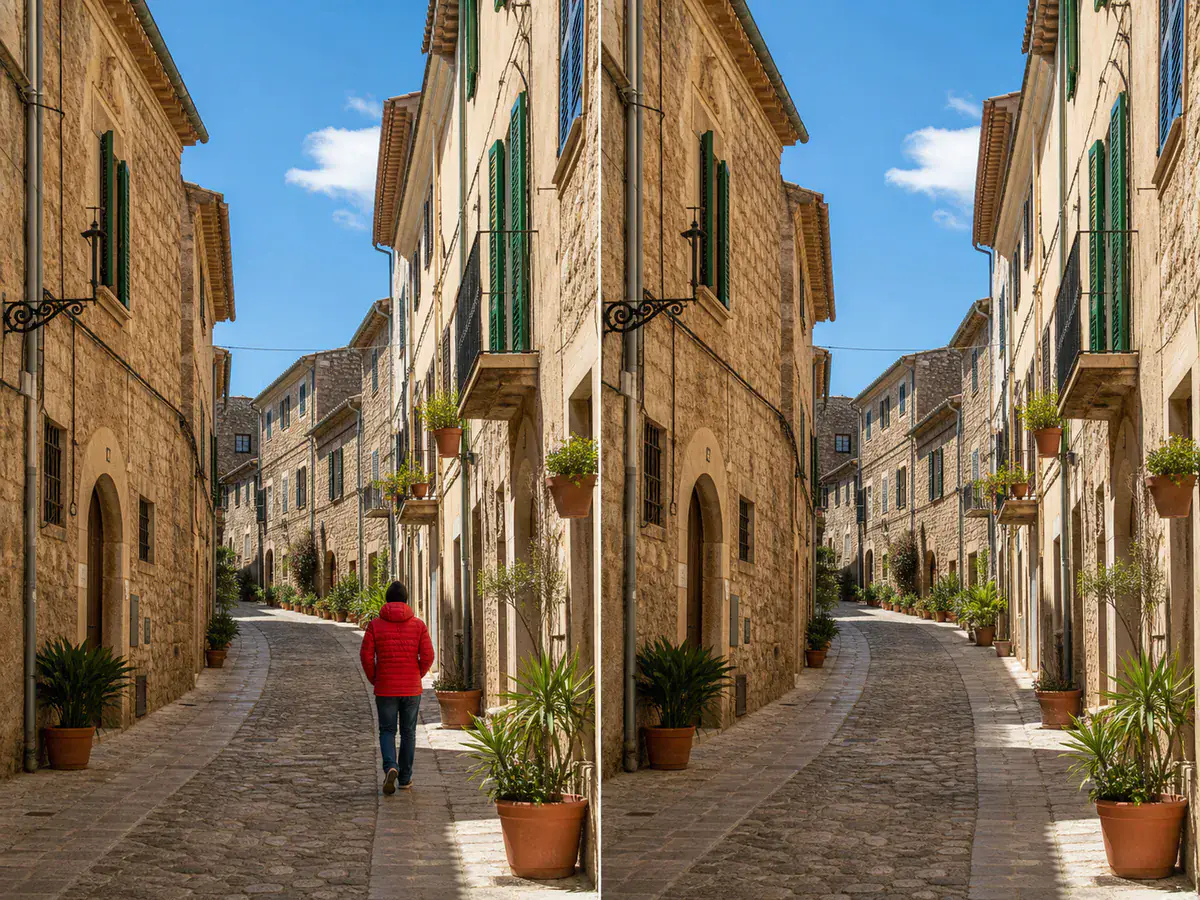 Illustrierte Personenentfernung · Vorher / Nachher
Behalten Sie Straße, Gebäude, Licht und den ursprünglichen Bildausschnitt und entfernen Sie einen ablenkenden Passanten.
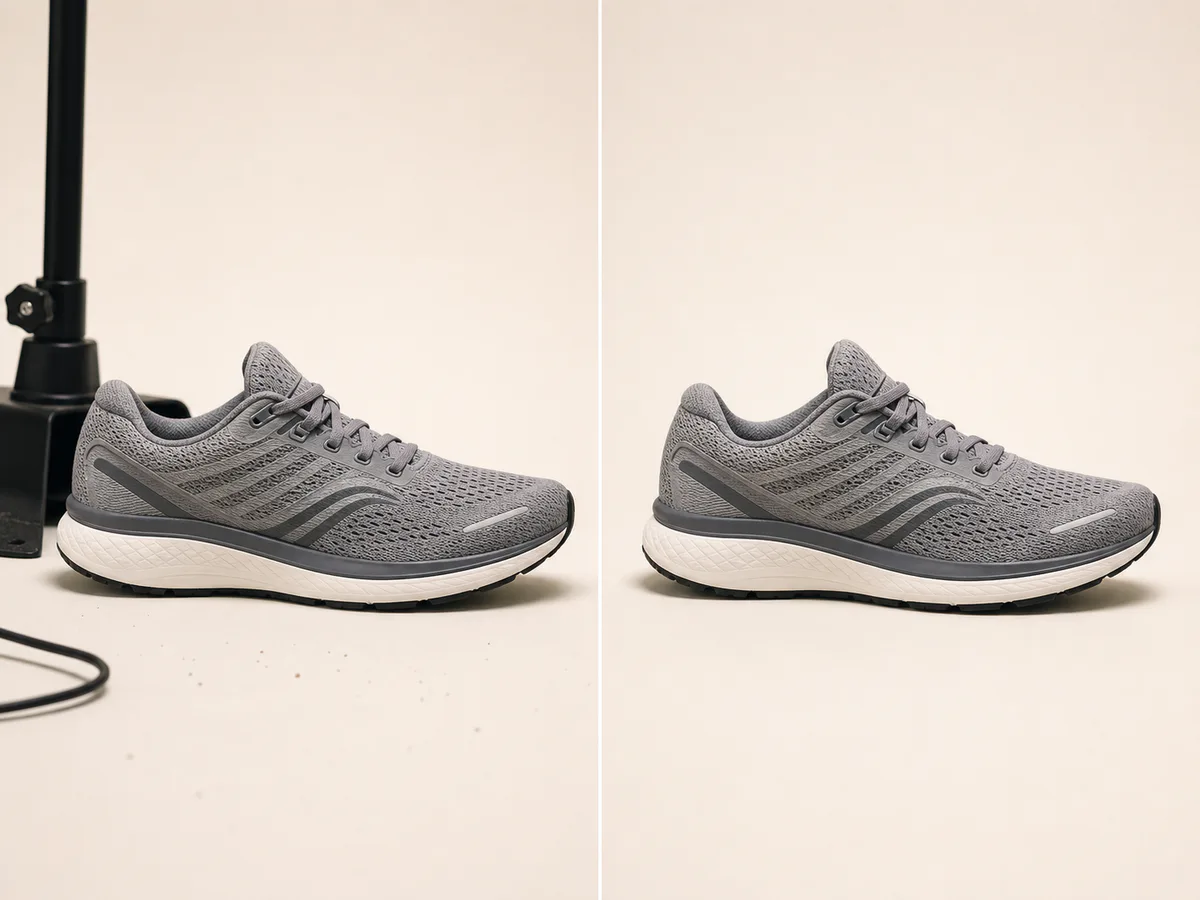 Illustrierte Produktbereinigung · Vorher / Nachher
Entfernen Sie den Ständer, das lose Kabel und den Staub und behalten Sie den Schuh und seinen natürlichen Schatten unverändert.
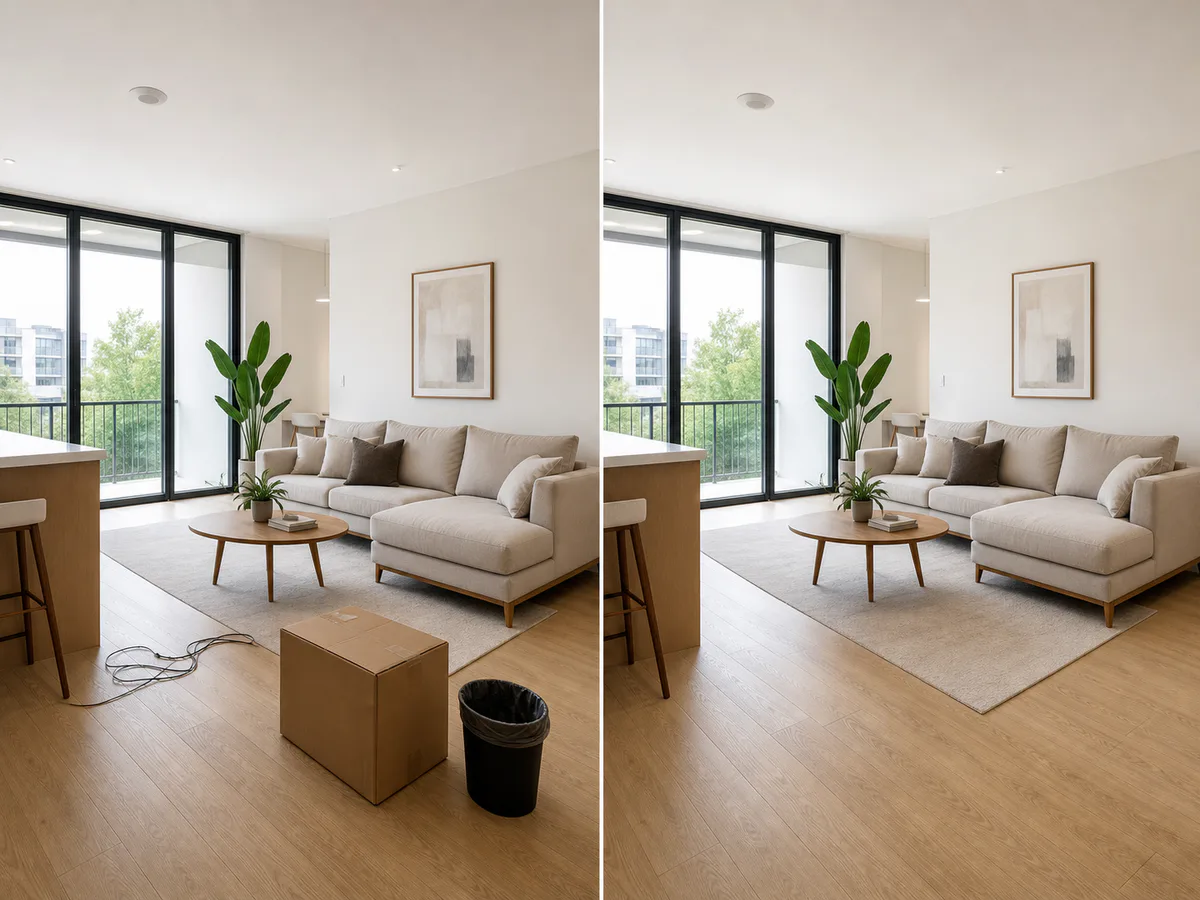 Illustrierte Raumbereinigung · Vorher / Nachher
Entfernen Sie einen Umzugskarton, ein Stromkabel und eine Mülltonne und bewahren Sie dabei Möbel, Boden und Architektur.
Fragen, bevor Sie löschen
Erfahren Sie, wie Sie unerwünschte Objekte aus Fotos entfernen, was Sie auswählen und wie Sie ein saubereres Ergebnis vorbereiten.
Sie können den Objektentferner öffnen und eine Bearbeitung kostenlos in Ihrem Browser vorbereiten. Die Grenzen der endgültigen Verarbeitung und etwaige Kredit-Anforderungen für Konten werden im Editor angezeigt, sobald die Objektentfernungs-API angeschlossen ist.
Laden Sie ein Bild hoch, passen Sie die Pinselgröße an und übermalen Sie das gesamte unerwünschte Objekt. Beziehen Sie einen verbundenen Schatten ein, wenn auch er verschwinden soll, und prüfen Sie anschließend die Maske, bevor Sie mit der Entfernung beginnen.
Ja. Markieren Sie die gesamte Person und lassen Sie das Hauptmotiv unmaskiert. Ergebnisse lassen sich in der Regel einfacher rekonstruieren, wenn die Person von wiederkehrenden Details wie Himmel, Wänden, Gehwegen, Gras oder Wasser umgeben ist.
Ein Objektentferner kann den Bereich hinter Texten, Untertiteln, Zeitstempeln und Beschriftungen rekonstruieren. Bearbeiten Sie nur Bilder, die Ihnen gehören oder die Sie verändern dürfen, insbesondere wenn eine Markierung auf Besitz hinweist.
Nein. Ein Objektentferner löscht ein ausgewähltes Detail im Foto und behält die umgebende Szene. Ein Hintergrundentferner trennt das Hauptmotiv vom gesamten Hintergrund.
Bedecken Sie das gesamte Objekt, lassen Sie einen kleinen Rand um seine Kanten und beziehen Sie zugehörige Schatten oder Spiegelungen ein. Bei komplexen Texturen versuchen Sie einen engeren zweiten Durchgang über verbliebene Artefakte.
Bearbeiten Sie Ihr Bild weiter
Entfernen Sie einen kompletten Hintergrund, nehmen Sie eine umfassendere Bearbeitung vor oder werten Sie das fertige Bild mit dem passenden Werkzeug für den nächsten Schritt auf.
Entfernen Sie den gesamten Hintergrund und behalten Sie das Hauptmotiv auf einer transparenten Fläche.
Einen Hintergrund entfernenBeschreiben Sie eine umfassendere Bearbeitung wie das Ändern einer Umgebung, das Hinzufügen eines Objekts oder das Anpassen von Licht und Farbe.
Mit einer Eingabeaufforderung bearbeitenVerbessern Sie Klarheit, Schärfe, Beleuchtung und die gesamte Darstellung des fertigen Fotos.
Ein Bild verbessernNur eine Ablenkung von einem saubereren Foto entfernt
Laden Sie ein Foto hoch, passen Sie den Pinsel an und markieren Sie die Person, den Text, die Leitung oder das unerwünschte Objekt, das Sie entfernen möchten.
Ein Objekt kostenlos entfernen