
KI-Produktfoto-Upscaler
Produktfotos für Angebote und Werbung vergrößern.
Bild hochladen
Bis zu 5 Bilder auf einmal hinzufügen.
Zum Hochladen klicken oder Bild hierher ziehen
Unterstützt JPG, PNG, WEBP, ZIP, max. 20.00MB pro Datei
Sie können bis zu 5 Bilder auswählen oder ziehen.
Dateien hochladen oder einfügen
PRODUKTFOTO-GALERIE
Produktfoto-Vergrößerung für Schuhe, Beauty-Produkte und Accessoires
Nutze einen Produktbild-Upscaler, um die Fotos hinter deinen Shop-Angeboten und Kampagnen zu vergrößern. Diese Szenen zeigen drei Möglichkeiten, ein größeres Ausgangsbild zu verwenden.
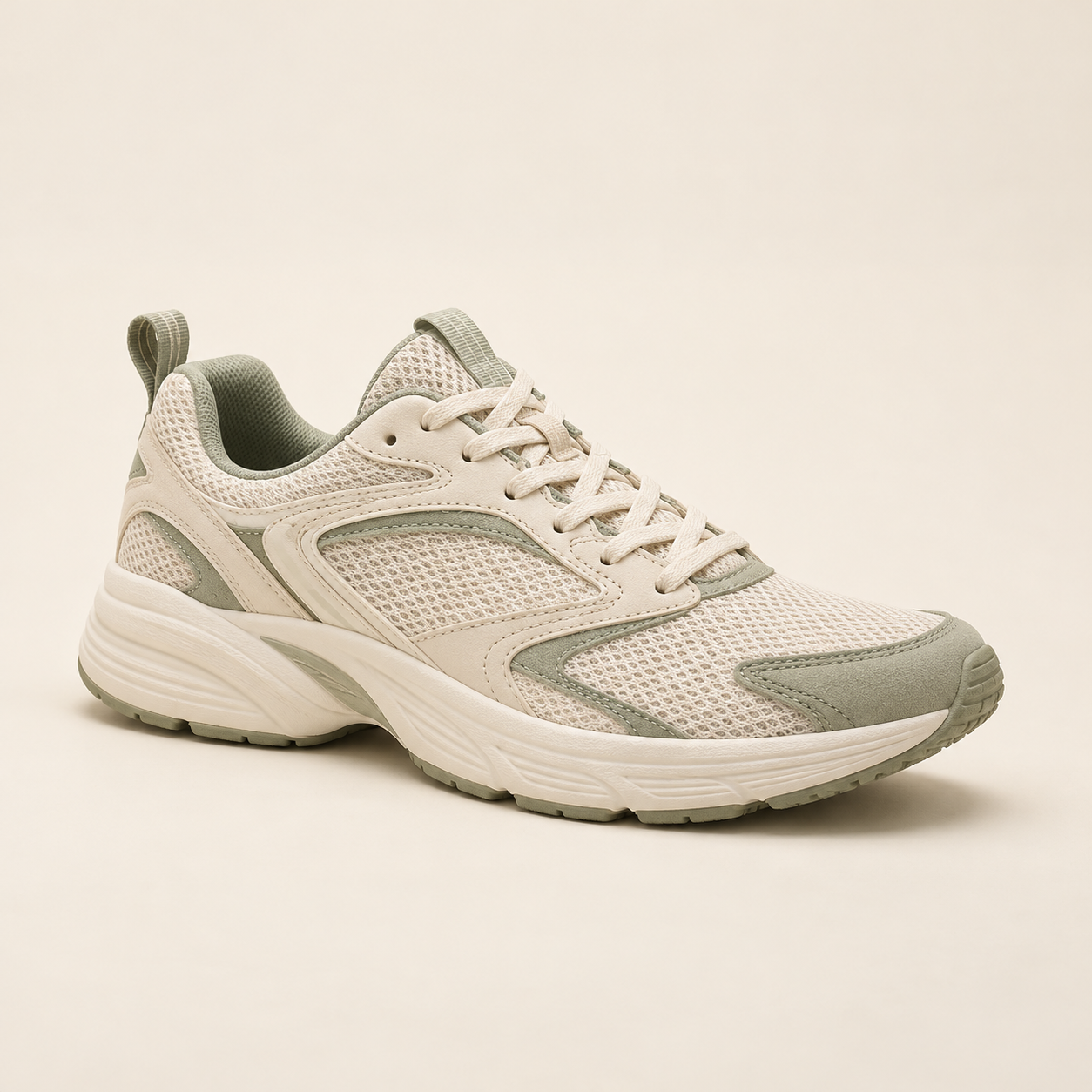
Schuh-Angebote
Vergrößere ein Schuhfoto für eine Produktdetailgalerie, in der Kunden Form, Material und Sohle betrachten können.
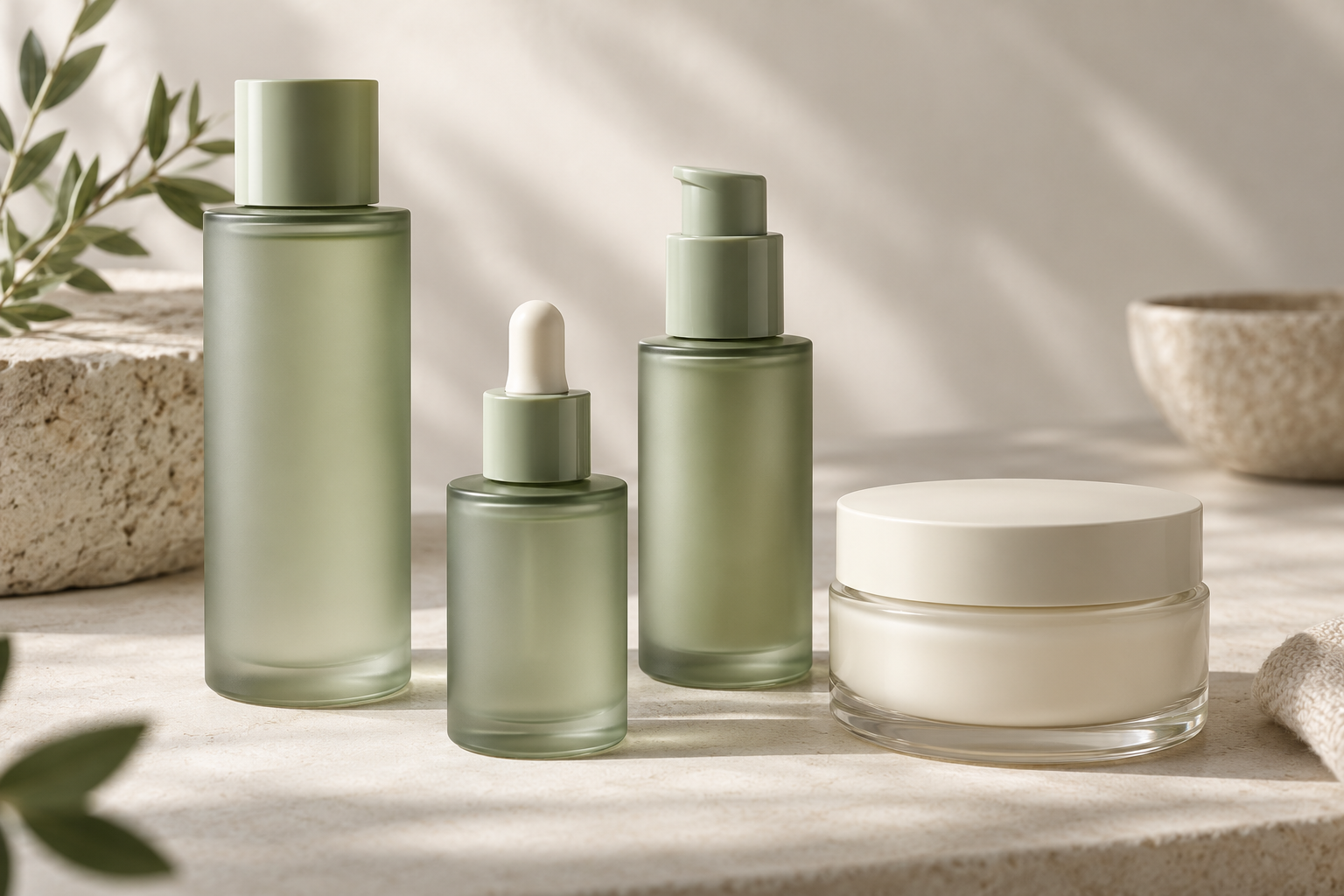
Kosmetik-Kataloge
Bereite ein größeres Flaschen- oder Glasbild für eine Katalogseite, ein Kollektionslayout oder ein Produktangebot vor.
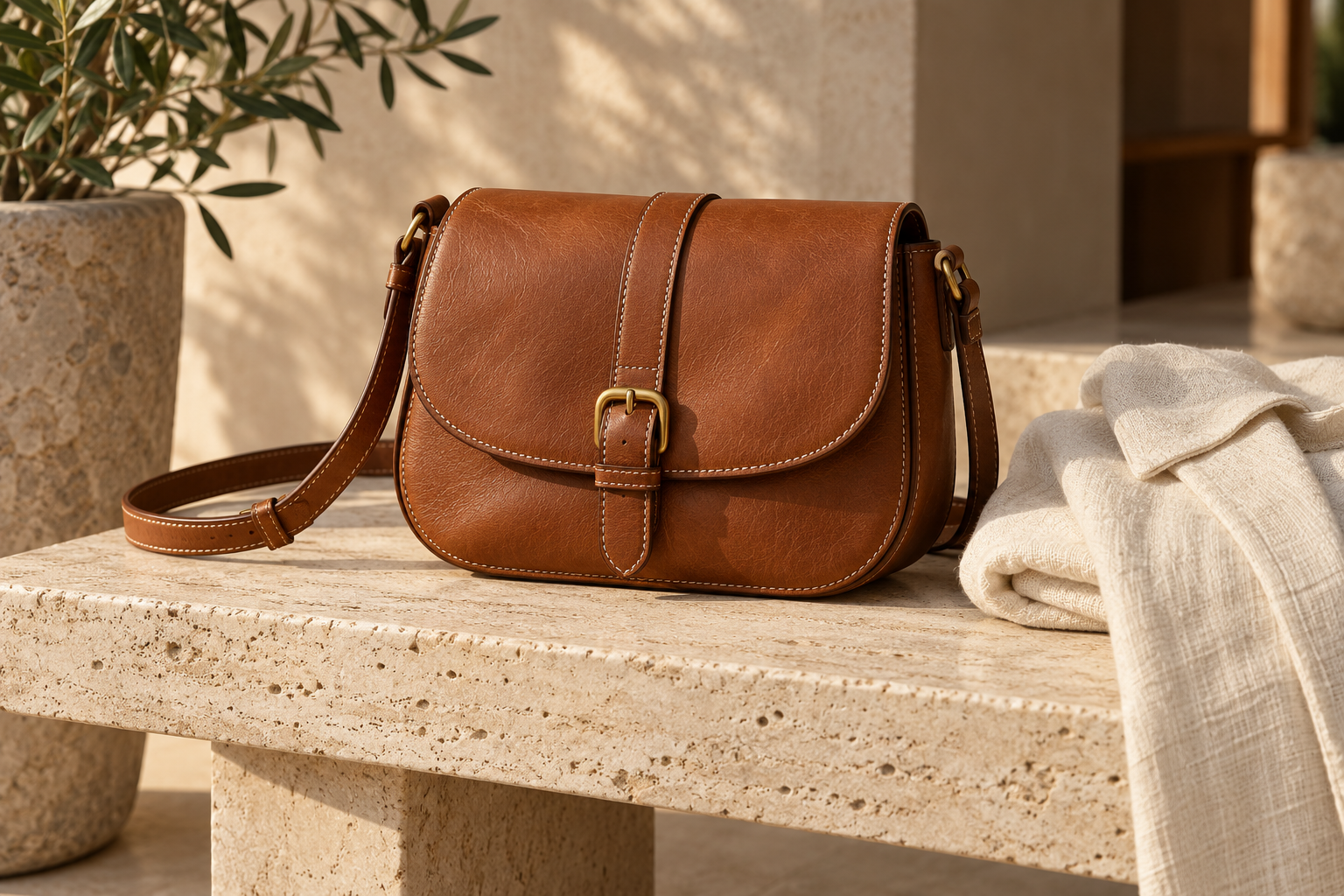
Accessoires und Kampagnen
Verwende ein stilisiertes Accessoire-Foto in einem Kampagnenlayout und nimm den finalen Zuschnitt in deinem Design-Editor vor.
KI-generierte Szenen-Illustrationen. Den echten 2×-Vergleich findest du im separaten Vorher-Nachher-Beispiel.
Produktfoto-Vergrößerung: Vorher und Nachher
Sieh das originale Sneaker-Bild neben der tatsächlichen 2-fachen Ausgabe. Vergleiche Mesh, Nähte und Sohle bei gleicher Anzeigegröße oder öffne die vollständigen Dateien.
Verwende das Originalbeispiel im Arbeitsbereich, um dasselbe Motiv auszuprobieren.
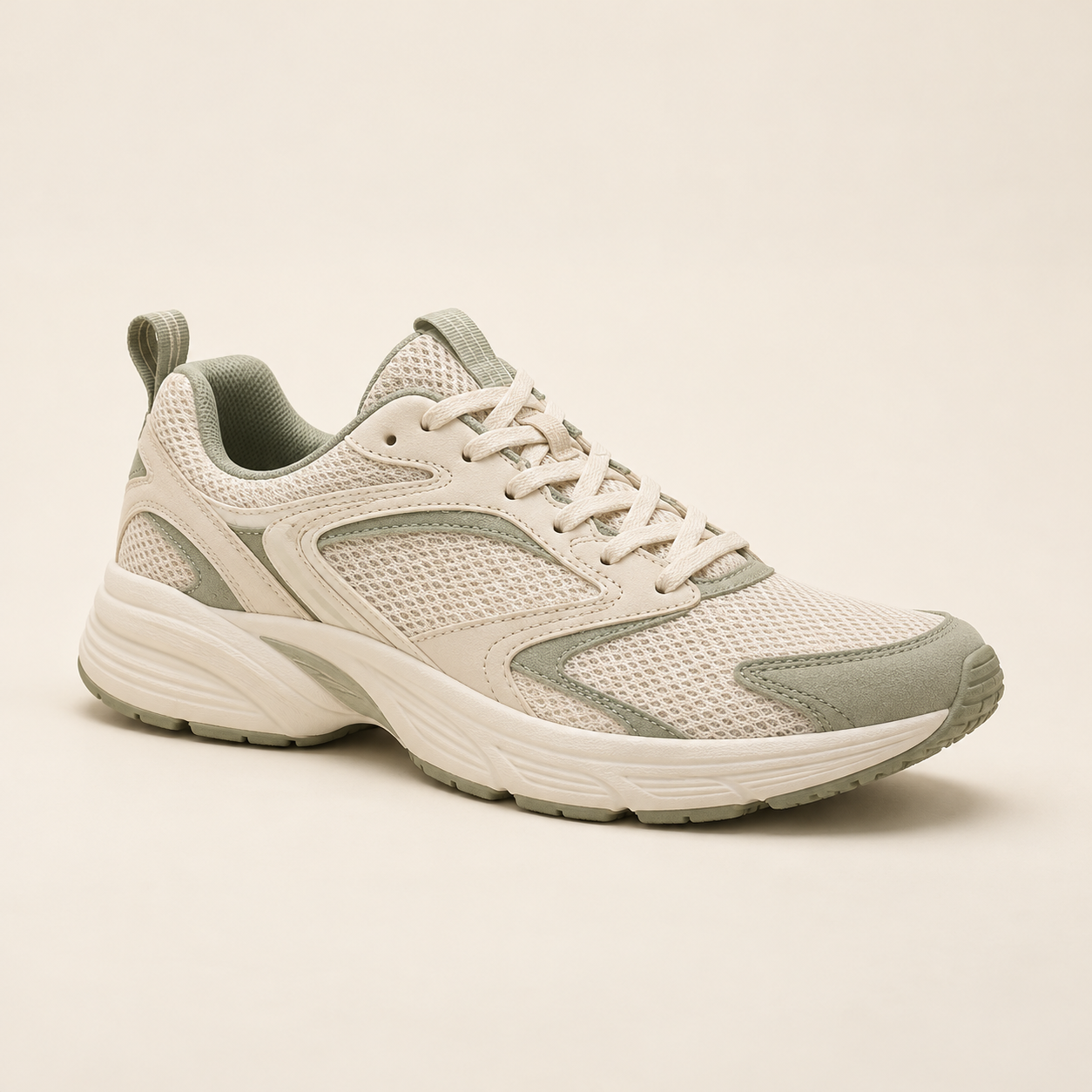 Originaleingabe
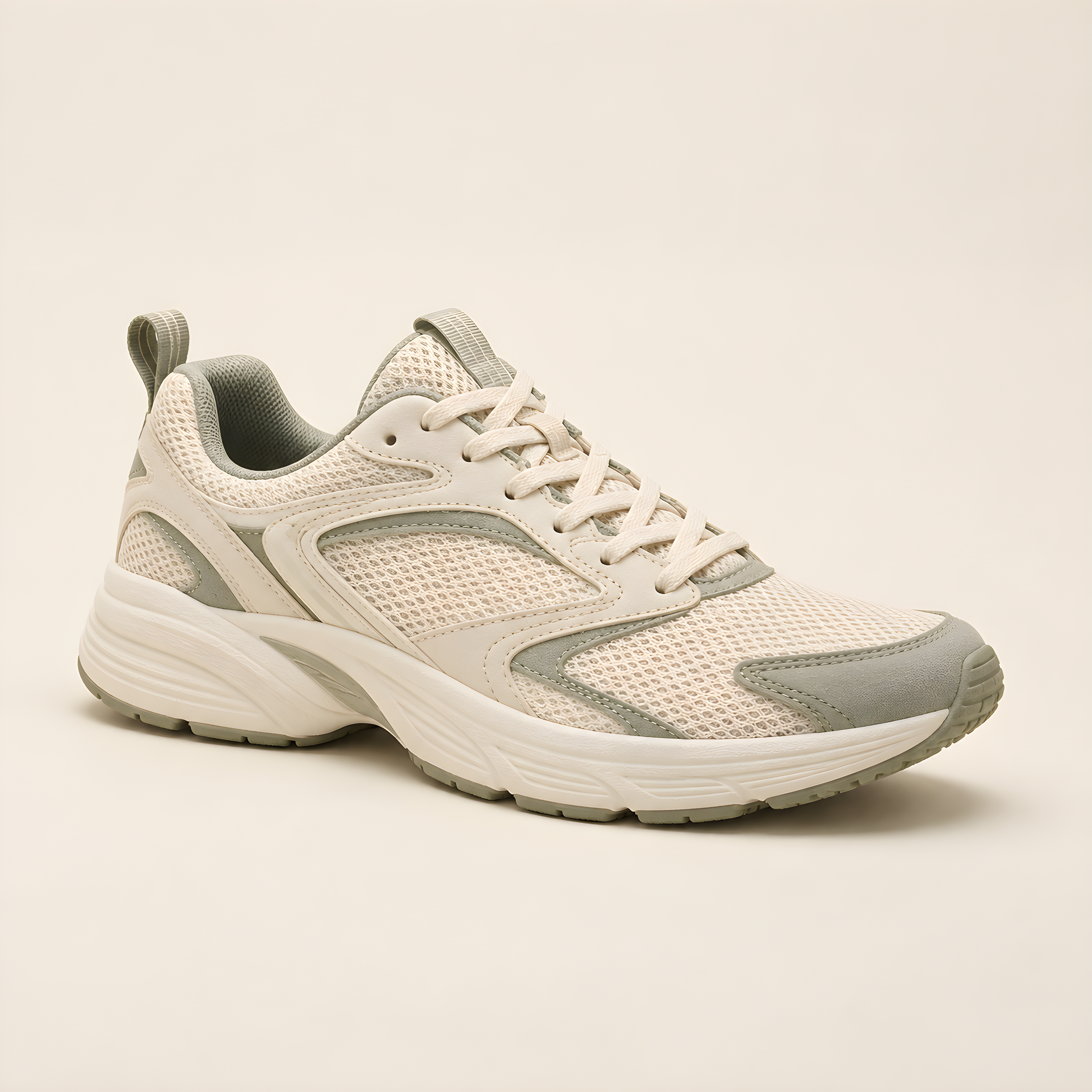 Tatsächliche Ausgabe
KI-erstellte Demonstrationsquelle, tatsächlich mit Real-ESRGAN bei 2× verarbeitet, Gesichtsverbesserung aus. Öffne die Dateien, um Details zu prüfen. Ergebnisse variieren je nach Quelle und Einstellungen.
Mehr Pixel für deine nächste Platzierung
Erhöhe die Produktbildauflösung für größere Angebote
Ein älteres Katalogfoto ist möglicherweise zu klein für eine größere Produktgalerie. Vergrößere das Ausgangsbild und verwende die größere Datei dann in deinem Shop oder Design-Editor.
Gib einem kleinen Ausgangsbild mehr Pixel
KI-Upscaling erhöht die Pixelabmessungen deines Produktbilds. Eine 2-fache Vergrößerung verdoppelt sowohl Breite als auch Höhe.
Bereite ein Bild für ein größeres Layout vor
Verwende die vergrößerte Datei als Quelle für eine Produktdetailseite oder Kampagne. Schneide sie in deinem üblichen Editor auf dein Layout zu.
Vergleiche vor dem Herunterladen
Betrachte Original und Ergebnis zusammen, um zu sehen, wie die Vergrößerung mit dem Produkt umgeht. Wähle die Datei, die es am originalgetreuesten wiedergibt.
So vergrößerst du Produktfotos
Lade dein Produktfoto hoch
Beginne mit deinem größten Original oder einem autorisierten Lieferantenbild. Ein Kameraexport bietet eine bessere Quelle als ein Screenshot eines Angebots.
Wähle einen Vergrößerungsfaktor
Wähle einen Faktor im Arbeitsbereich und starte die Vergrößerung. Die verfügbaren Einstellungen und Credit-Anforderungen werden vor der Verarbeitung angezeigt.
Lade das größere Bild herunter
Vergleiche das Ergebnis mit deinem Original und lade es dann herunter. Nutze deinen Editor für den finalen Zuschnitt für dein Angebot, deinen Katalog oder deine Anzeige.
Prüfe Etiketten, Logos und Produktdetails
Produktgenauigkeit ist genauso wichtig wie die Pixelgröße. Vergleiche diese Details mit dem Original, bevor du ein vergrößertes Foto veröffentlichst.
Beschriftung
Etiketten und Logos
KI kann kleine Buchstaben und Symbole verändern. Verwende die originale Etikettengrafik oder ein höher aufgelöstes Foto, wenn exakter Text wichtig ist.
Materialien
Texturen und Muster
Achte auf Nähte, Gewebestruktur, Körnung und wiederkehrende Formen. Hinzugefügte Textur sollte weiterhin das Produkt darstellen, das du verkaufst.
Erscheinungsbild
Kanten und Farbe
Vergleiche Umrisse, Reflexionen und Farben mit der Quelle. Upscaling ersetzt keine Farbkorrektur oder ein neues Shooting.
Weitere Tools entdecken
Bevor du startest
FAQs zum Produktfoto-Upscaler
Antworten zu E-Commerce-Bildern, Quellqualität und Produktgenauigkeit.
Kann ich Produktbilder für einen Online-Shop hochskalieren?
Ja. Lade dein Produktfoto hoch, wähle einen Vergrößerungsfaktor und lade das größere Bild herunter. Passe den finalen Zuschnitt und die Abmessungen an die Bildanforderungen deines Shops an.
Bleiben Text und Logos mit dem Produktfoto-Upscaler exakt erhalten?
Eine exakte Erhaltung ist nicht garantiert. KI kann kleine Buchstaben, Symbole oder wiederkehrende Muster verändern. Vergleiche sie mit dem Original; wenn Genauigkeit wichtig ist, verwende ein höher aufgelöstes Original oder separate Etikettengrafik.
Entfernt das Vergrößern eines Fotos den Hintergrund?
Vergrößerung und Hintergrundentfernung sind verschiedene Aufgaben. Verwende den Hintergrundentferner, wenn du einen Freisteller brauchst, und prüfe die resultierenden Kanten vor der Veröffentlichung.
Kann ich ein Lieferantenbild für ein Marktplatz-Listing vergrößern?
Ja, wenn du die Erlaubnis hast, das Lieferantenbild zu verwenden. Beginne mit der größten verfügbaren Datei, vergrößere sie und bereite den finalen Zuschnitt passend zu den Anforderungen deines Marktplatzes vor.
Behebt das Hochskalieren ein unscharfes Produktfoto?
Es kann einige Details besser sichtbar machen, aber starke Unschärfe oder fehlende Details lassen sich nicht zuverlässig wiederherstellen. Für ein wichtiges Listing ist ein neues Foto oft die bessere Wahl.
Wo kann ich Preise und Verarbeitungsgrenzen prüfen?
Der gemeinsame Arbeitsbereich zeigt die verfügbaren Einstellungen und Kontovoraussetzungen. Prüfe auf der Preisseite die aktuellen Pläne und Credits; überprüfe den ausgewählten Modus vor der Verarbeitung.
Mit einem Bild starten
Vergrößere dein Produktfoto
Gib deinem nächsten Angebot ein größeres Ausgangsbild. Lade ein Produktfoto hoch und wähle einen Vergrößerungsfaktor.
Vergrößere dein Produktfoto