
Bilder für den Druck vergrößern
Fotos für Poster und Fotoabzüge vergrößern.
Bild hochladen
Bis zu 5 Bilder auf einmal hinzufügen.
Zum Hochladen klicken oder Bild hierher ziehen
Unterstützt JPG, PNG, WEBP, ZIP, max. 20.00MB pro Datei
Sie können bis zu 5 Bilder auswählen oder ziehen.
Dateien hochladen oder einfügen
Druckgröße
Erweiterte Einstellungen300 PPI
300 PPI ist ein Ausgangsbeispiel, keine Anforderung für jeden Druck. Folge den Vorgaben deines Druckers.
Pixel = Zoll × PPI. Bei Zentimetern zuerst durch 2,54 teilen.
Ziel-Pixelmaße
2.400 × 3.000 Pixel
Bildprüfung
Lade ein Foto hoch, um seine Pixel mit deinem Druckziel zu vergleichen.
VOM BILD ZUM DRUCK
Fotos für Poster und Wandkunst vergrößern
Verwende dein Landschaftsbild für ein gerahmtes Wandbild oder ein Poster ohne Rahmen. Wähle die gewünschte Druckgröße und berechne dann, wie viele Pixel dein Bild benötigt.
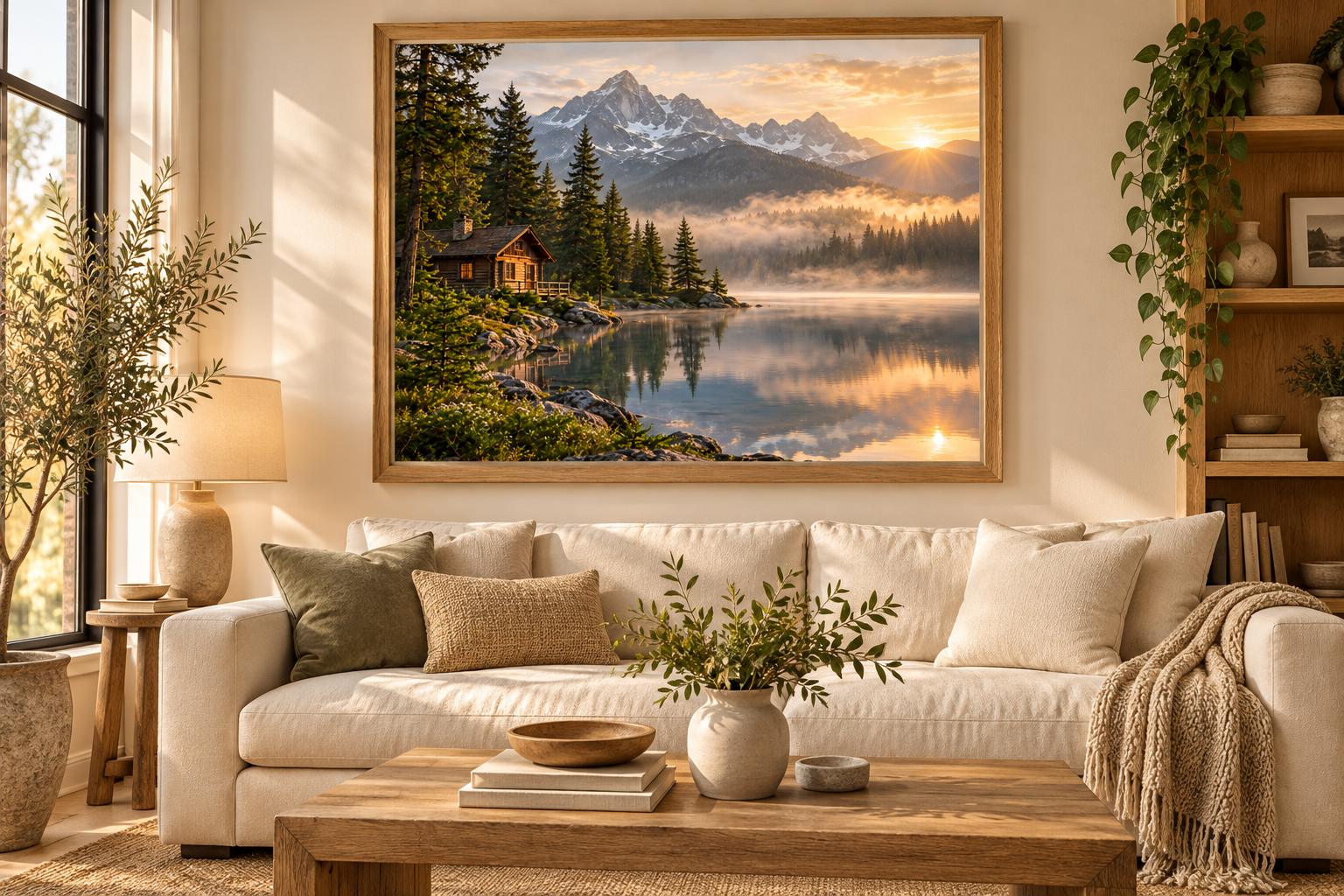
Gerahmte Wandkunst
Wähle die Rahmengröße und den Teil des Fotos, den du zeigen möchtest. Lass Platz für Ränder, wenn du das ganze Bild behalten willst.
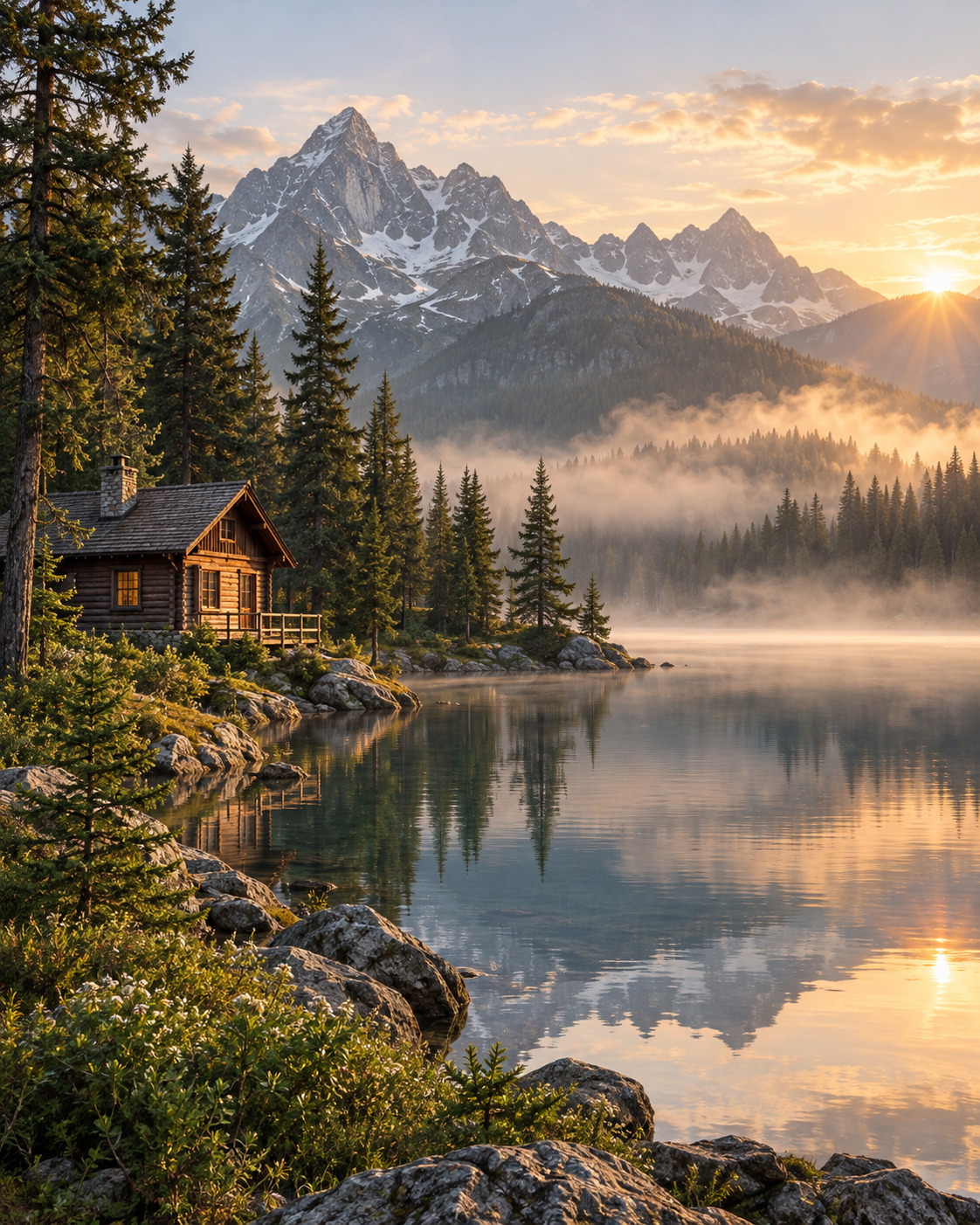
Starte mit deinem Bild
Beginne mit deinem größten Original. Seine Pixelabmessungen bestimmen, wie viel Vergrößerung deine gewählte Druckgröße benötigt.
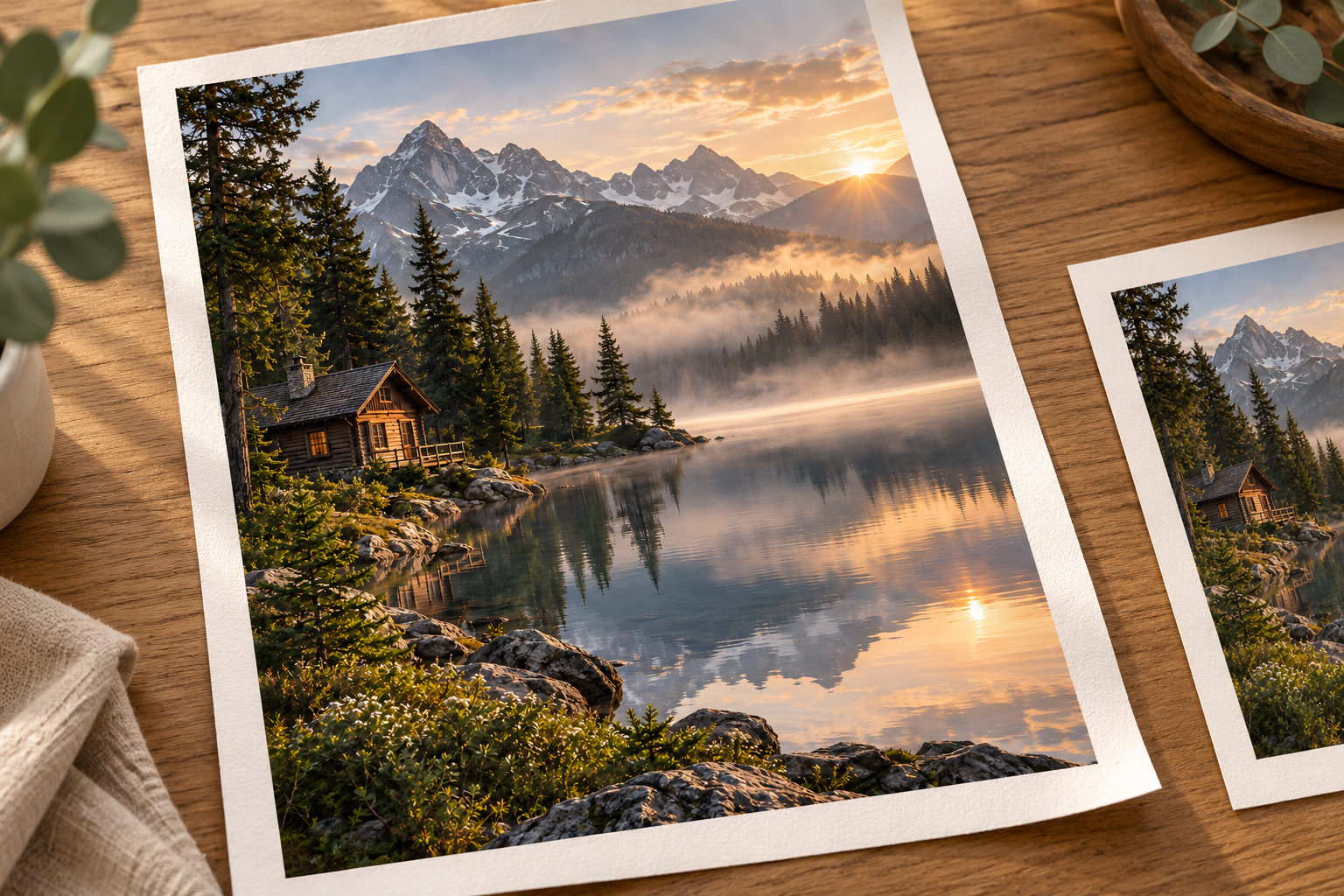
Papierdrucke
Plane ein ungerahmtes Poster oder einen Papierdruck anhand der fertigen Abmessungen. Dein Drucklabor kümmert sich um Papier, Tinte und die physische Ausgabe.
KI-generierte Präsentations-Mockups zeigen mögliche Verwendungen. Sie sind keine physischen Probedrucke oder Ergebnisse dieses Upscalers.
Fotovergrößerung für den Druck: Vorher und Nachher
Vergleiche das originale Landschaftsbild mit der tatsächlichen 2-fachen Ausgabe. Öffne die vollständigen Dateien, um die Hütte, Bäume und Berge jenseits der Vorschaugröße zu sehen.
Vergleiche die zurückgegebenen Pixelmaße mit deiner Druckgröße und PPI. Dies ist ein digitales Beispiel, kein physischer Probedruck.
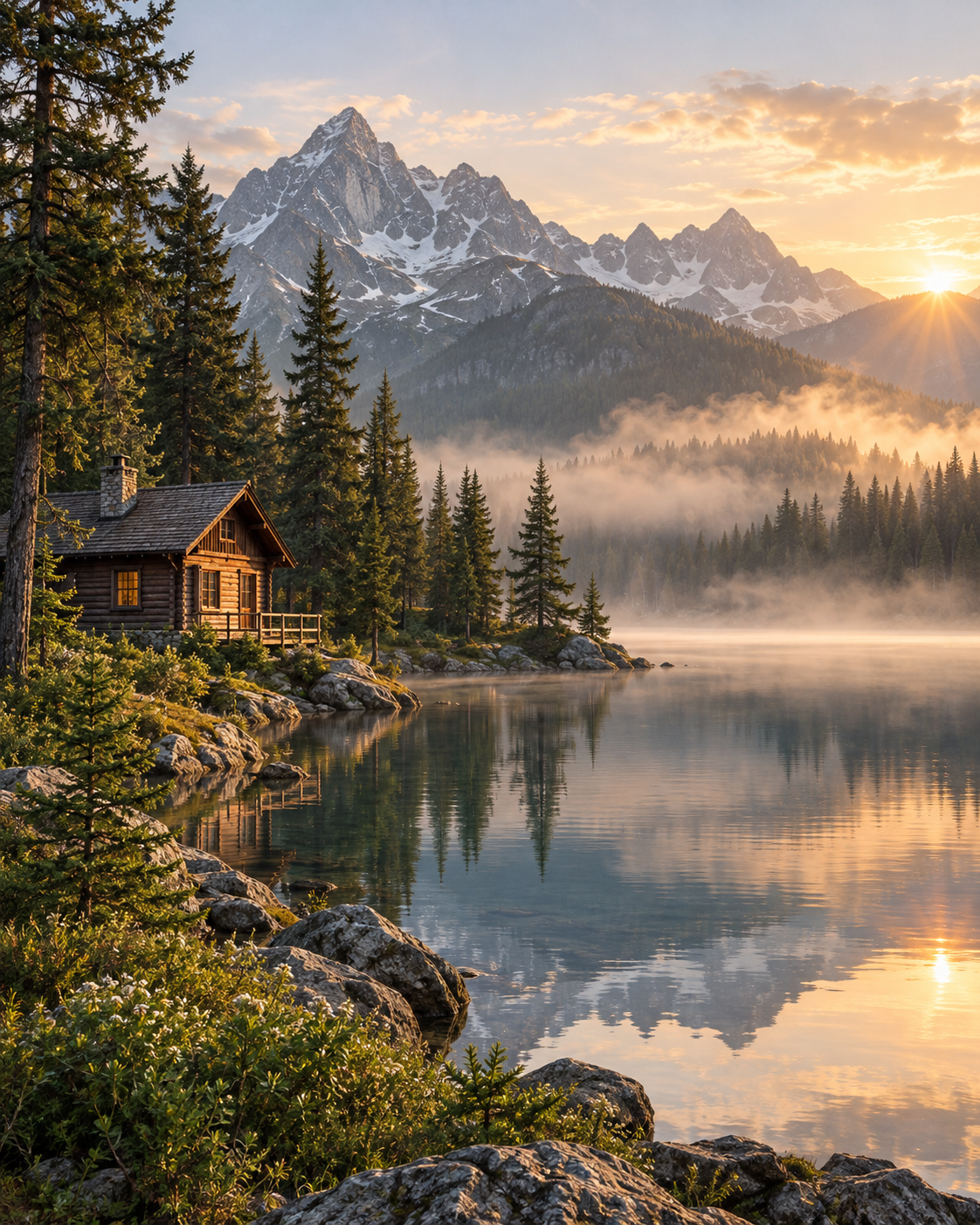 Originaleingabe
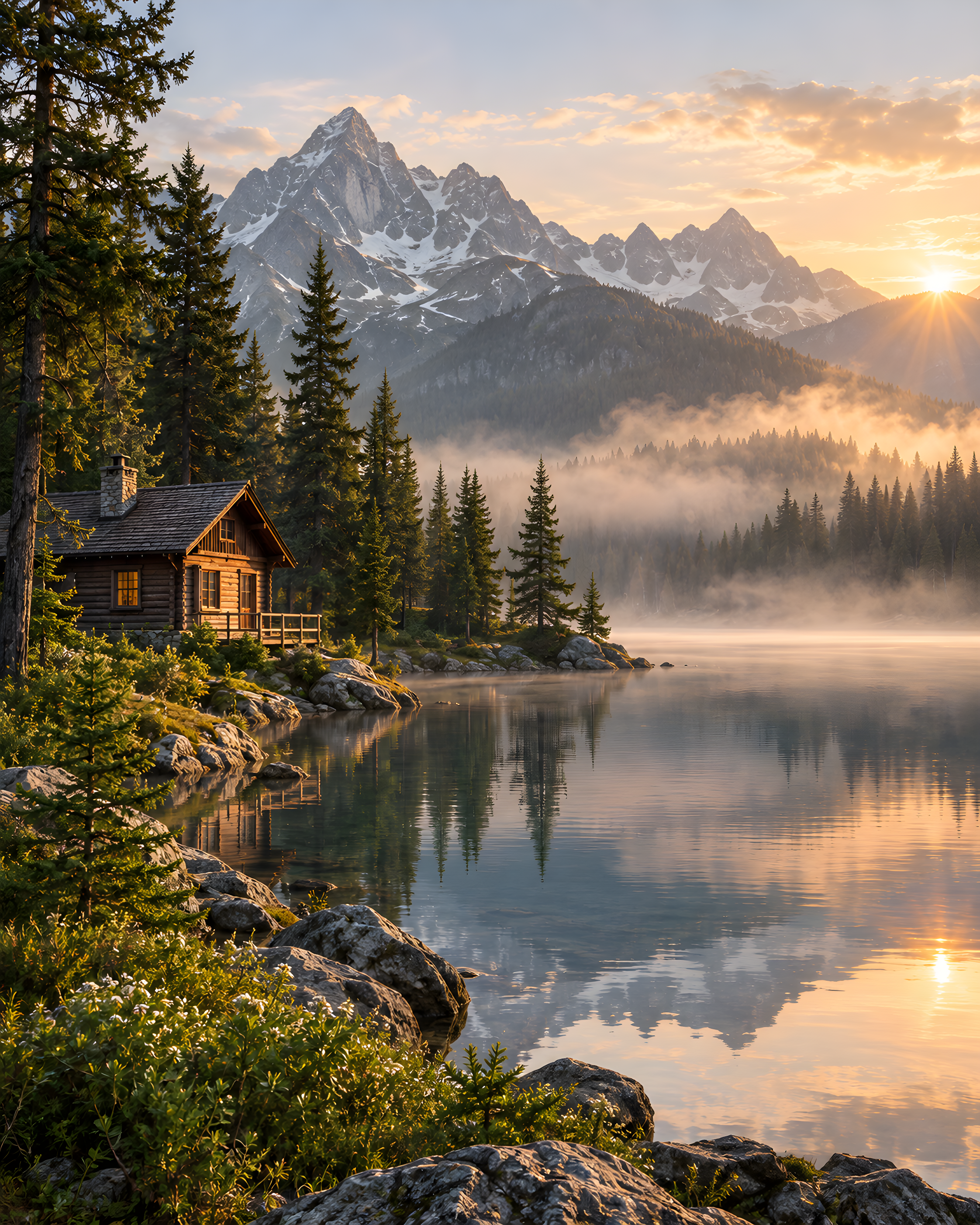 Tatsächliche Ausgabe
KI-erstellte Demonstrationsquelle, tatsächlich mit Real-ESRGAN bei 2× verarbeitet, Gesichtsverbesserung aus. Öffne die Dateien, um Details zu prüfen. Ergebnisse variieren je nach Quelle und Einstellungen.
Benötigte Pixel für gängige Druckgrößen bei 300 PPI
Nutze diese Zielwerte, um einen Fotodruck, ein Poster oder Wandkunst zu planen. Sie beschreiben die nach dem Zuschnitt benötigten Pixel; dein Drucker kann eine andere PPI empfehlen.
| Endgröße | Pixelziel |
|---|---|
| 4 × 6 Zoll | 1200 × 1800 |
| 8 × 10 Zoll | 2400 × 3000 |
| 12 × 16 Zoll | 3600 × 4800 |
| 18 × 24 Zoll | 5400 × 7200 |
So vergrößerst du ein Foto für den Druck
Lege deine Druckgröße fest
Gib die fertige Breite, Höhe und die von deinem Drucker empfohlene PPI in den Rechner ein. Er rechnet deine Größe in ein Pixelziel um.
Lade hoch und wähle einen Faktor
Lade dein größtes Foto hoch. Vergleiche seine Quellpixel mit dem Ziel und wende dann die vorgeschlagene verfügbare Skalierung an. Behalte das Original, wenn es bereits genügend Pixel hat.
Lade herunter und passe dein Layout an
Lade das vergrößerte Foto herunter und platziere es in deinem Drucklayout. Ein anderes Seitenverhältnis erfordert Zuschnitt oder Ränder; beurteile die Auflösung anhand des finalen Zuschnitts.
Mach einen Testdruck
Bei einer großen oder wichtigen Bestellung drucke zuerst einen kleinen Ausschnitt im finalen Maßstab. So kannst du Details und Farbe auf dem geplanten Papier beurteilen.
Weitere Tools entdecken
Bevor du startest
Häufige Fragen zu Fotodruck und Vergrößerung
Antworten zu Druckgrößen, Pixelauflösung, Zuschnitt und DPI.
Wie skaliere ich ein Bild für den Druck hoch?
Finde das größte Original, berechne das Pixelziel für deine Druckgröße und verwende eine verfügbare Vergrößerung im Arbeitsbereich. Lade das Ergebnis herunter, prüfe die Maße und kontrolliere den finalen Zuschnitt vor der Bestellung.
Ist 300 PPI dasselbe wie 300 DPI?
PPI beschreibt Bildpixel pro Zoll bei einer bestimmten Druckgröße. DPI beschreibt Druckerpunkte. Druckservices verwenden bei der Bildauflösung manchmal DPI; halte dich daher an die genaue Dateispezifikation, die sie angeben.
Kann ich ein Foto mit niedriger Auflösung als großes Poster drucken?
Manchmal, abhängig von Quellqualität, Druckgröße, Betrachtungsabstand und den Anforderungen des Druckers. Winzige Thumbnails und starke Unschärfe bleiben schlechte Quellen. Erwäge einen kleineren Druck und bestelle einen Probedruck.
Setzt dieses Tool automatisch die Druckgröße oder das DPI-Tag?
Der Rechner gibt ein Pixelziel vor. Der Arbeitsbereich vergrößert das Bild mit seinen verfügbaren Einstellungen; er legt weder dein physisches Drucklayout, den Beschnitt, das Farbprofil noch die DPI-Metadaten fest. Erledige diese Schritte in einem Editor oder im Bestellablauf des Drucklabors.
Passt mein ganzes Foto in einen 8 × 10-Druck?
Nur wenn das Bild dasselbe Seitenverhältnis hat oder du Ränder hinzufügst. Das Zuschneiden eines breiteren oder quadratischen Bildes entfernt Pixel und Inhalt; prüfe daher den finalen Zuschnitt, bevor du die Auflösung beurteilst.
Kann ich ein Bild für den Druck in Zentimetern skalieren?
Verwende im Rechner Zentimeter, um ein Ziel festzulegen. Nachdem du ein Foto hochgeladen hast, vergleiche das Ziel mit seinen Quellpixeln und wende eine vorgeschlagene Skalierung an. Das Tool exportiert keine exakte Zentimetergröße, schneidet das Bild nicht zu und ändert nicht seine DPI-Metadaten.
Mit einem Bild starten
Vergrößere dein Foto für den Druck
Wähle deine Druckgröße, finde das Pixelziel und vergrößere dein Foto für das Layout, das du im Sinn hast.
Vergrößere dein Foto für den Druck