
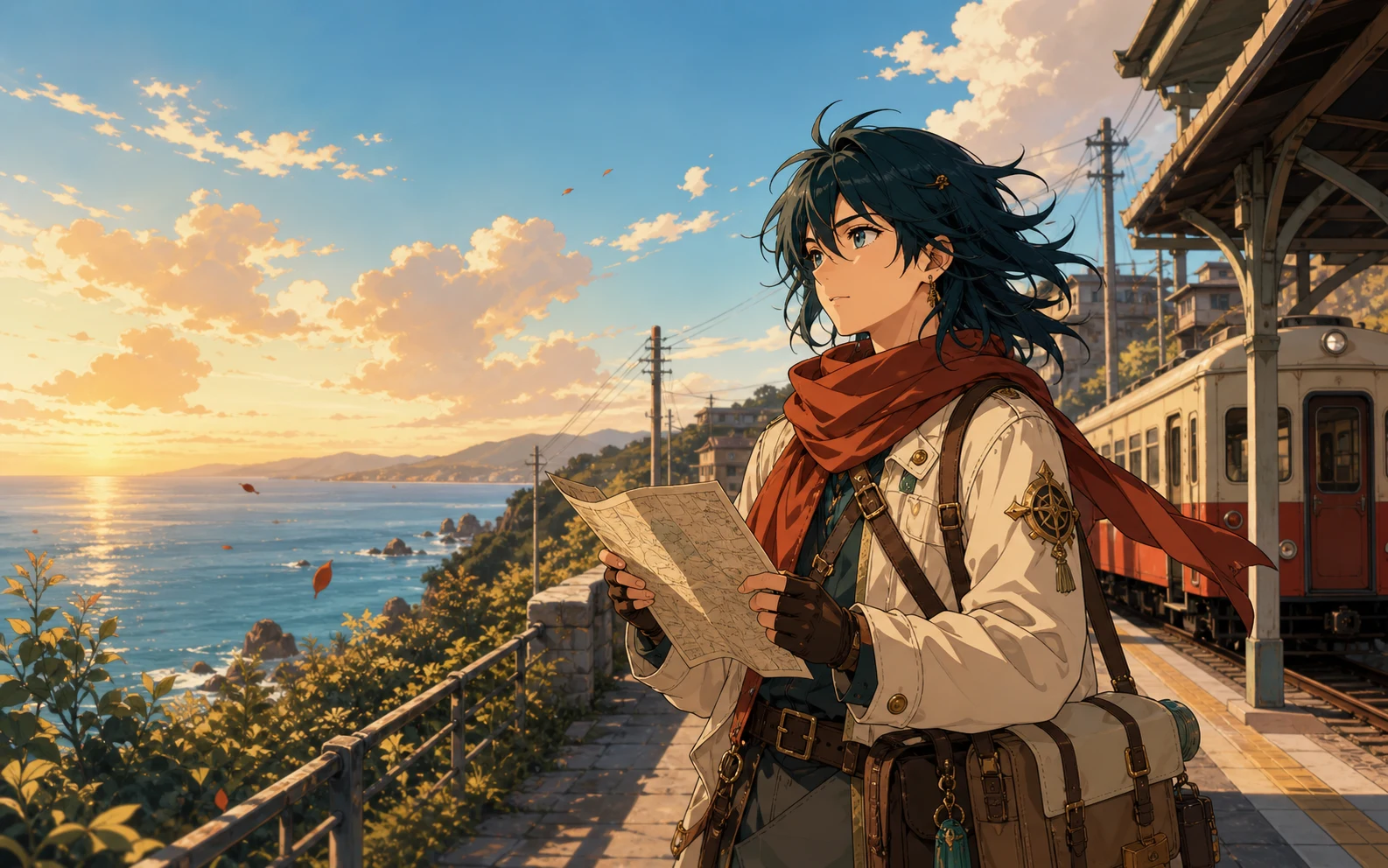
检查你的原图
- 干净的数字化作品
原图已具备锐利的轮廓、平滑的渐变和很少的可见压缩。
- 压缩过的动漫截图
放大后,JPEG 块、振铃、色彩噪点和粗糙边缘可能会变得更明显。
- 漫画分镜与扫描图
小字、网点、交叉排线和细墨线对图片清理较为敏感。
- 照片与写实图片
照片包含自然纹理,需要与纯色插画和线稿不同的处理方式。
图片放大与清理
Waifu2x 可以放大低分辨率图片,并帮助清理可见噪点和压缩伪影。它对动漫、漫画和数字艺术中常见的线条、纯色、渐变和重复图案效果尤其出色。
将小尺寸的动漫图片、漫画分镜、扫描图或插画转换为更大的文件,而不是简单地拉伸缩放。
在放大后这些缺陷更明显之前,清理块状压缩、生硬的色彩过渡以及线条周围的噪点。
保留轮廓线、纯色区域、阴影、渐变、文字和插画细节之间的视觉区分。
从原图开始
最佳设置取决于你的图片是干净的作品、压缩的截图、漫画扫描图还是照片。先从保守的设置开始,并把结果与原图对比。
原图已具备锐利的轮廓、平滑的渐变和很少的可见压缩。
放大后,JPEG 块、振铃、色彩噪点和粗糙边缘可能会变得更明显。
小字、网点、交叉排线和细墨线对图片清理较为敏感。
照片包含自然纹理,需要与纯色插画和线稿不同的处理方式。
使用 Anime / Art 模式,从 2× 开始,让细线和干净的色块只接受有限的重建。
使用 Anime / Art 模式,下载前以全尺寸检查脸部、轮廓、字幕和渐变。
从 2× 开始,将文字、半色调图案和分镜边框与原扫描图仔细对比。
当原图是照片或写实肖像时,选择 Auto / Photo 而不是 Anime / Art。
上传、设置、对比
上传你的原图,选择图片类型和缩放倍率,保存放大后的图片前先对比关键细节。
从设备中选择 JPG、PNG 或 WebP 格式的动漫图片、漫画扫描图、数字插画或照片。
插画使用 Anime / Art,照片使用 Auto / Photo,然后为你的图片选择可用的 2×、4×、6× 或 8× 输出。
以全尺寸检查轮廓、眼睛、文字、网点、渐变和重复图案,然后按首选格式下载结果。
根据原图调整处理方式
Waifu2x 可以处理多种图片类型,但每种原图在放大后都有值得检查的不同细节。
在线使用 Waifu2x放大角色图和成品插画,同时检查细轮廓、脸部细节、纯色和平滑的阴影。
放大角色和背景周围可见 JPEG 伪影、光晕或块状渐变的截图和转载图片。
处理黑白或彩色漫画,检查文字、网点、墨线、交叉排线和分镜边框。
从线稿生成更大的工作图片,留意被柔化的铅笔质感、断裂的笔触或过于平滑的边缘。
提高生成作品的分辨率,处理后检查眼睛、手部、配饰、文字和背景几何结构。
使用 Auto / Photo 模式放大照片,这样皮肤、头发、布料和自然纹理不会被当作动漫线稿处理。
更多图片放大工具
根据原图和所需结果,使用专注动漫的工作流程、通用的批量图片放大,或更全面的图片增强工具。
Waifu2x 设置与效果
关于 Waifu2x 图片放大、降噪、动漫与漫画图片、缩放选项、文件格式和批量处理的解答。
Waifu2x 是一款 AI 图片放大工具,可以放大低分辨率图片,并帮助减少可见噪点和压缩伪影。它尤其适合动漫、漫画、线稿、扫描图和数字插画。
它可以减少线条周围的部分块状压缩、振铃、色彩噪点和粗糙边缘。效果取决于原图,因此要把文字、脸部、渐变和小细节与原图对比。
当图片包含可见颗粒、JPEG 块、色斑或轮廓周围的压缩时,降噪最有用。避免对已经很干净的作品进行激进清理,因为它可能会柔化网点、铅笔质感、文字和细线。
当你想要重建更少的可预测放大效果时,从 2× 开始。需要更多像素时选择 4×、6× 或 8×,然后以全尺寸检查输出,因为更大的倍率会让重建改动更容易看出来。
可以。你可以放大漫画分镜和扫描图,包括黑白作品。注意检查小字、网点、交叉排线和细分镜线,因为重复图案在处理过程中可能会发生变化。
可以。对于照片和写实肖像,选择 Auto / Photo 而不是 Anime / Art,让自然的皮肤、头发、布料和背景纹理获得面向照片的处理。
它可以保持清晰,但没有任何 AI 图片放大工具能保证每个字母或重复图案都保持不变。发布或打印前,一定要对比字幕、对话框、半色调和细线。
在线工作区接受 JPG、PNG 和 WebP 图片。可用的下载格式会在处理前显示在输出控件中。
可以。把单张图片或一个批次加入同一队列,为每张图片选择设置,并在单独或随批次下载前检查每个已完成的结果。
你可以从 Upscayl 提供的免费额度开始。当前的积分成本、批次上限和可用的缩放选项都会显示在图片放大工作区中。