
精确选择干扰物
涂刷覆盖应消失的人物、标牌、电线、文字、道具或小物体,而无需裁剪整个主体。
在线从照片中移除物体
无需裁剪场景即可从照片中移除物体。上传图片,用画笔涂刷覆盖人物、文字、电线、抢镜路人或杂物,为AI清理区域做好准备。
选择 JPG、PNG、WebP 或 ZIP 文件。每张图片最大 20 MB;创建队列后还可以继续添加照片。
选择照片支持 JPG、PNG、WebP 和 ZIP · 每张图片最大 20 MB
试试示例图片
点击任意示例,约 15 秒后查看处理效果。
保留照片,移除干扰
AI物体移除工具会擦除选中的细节,并重建其周围的空间。与背景移除工具不同,它会保留照片中的主要主体和周围场景。
涂刷覆盖应消失的人物、标牌、电线、文字、道具或小物体,而无需裁剪整个主体。
AI图像补绘会读取附近的纹理、光线、颜色和场景结构,为遮罩区域生成替换内容。
保留有用的构图,移除那个让图片显得不够干净或无法直接发布的视觉细节。
三个简单步骤
上传照片,用画笔标记干扰物,然后检查所选区域——无需图层或仿制图章。
选择一张清晰的 JPG、PNG 或 WebP 图片。更锐利的素材能为编辑器提供更多围绕不需要物体周围的视觉上下文。
覆盖完整的干扰物,并包含任何相连的阴影或反光。针对大范围区域或精细细节调整画笔大小。
检查边缘和重复纹理。如果仍留有伪影,请使用更紧凑的遮罩,并在下载前再进行一次聚焦的清理。
一支画笔应对常见干扰物
涂刷覆盖不需要的细节,同时保留主要主体和场景其余部分。
从旅行照、街头场景、活动图片或人像的背景中移除人物,同时保留主要主体不动。
擦除分散注意力的道具、垃圾桶、家具、墙面污渍或散落物品,让观众的注意力回到场景上。
清理您拥有或有权编辑的图片上的文字叠加、时间戳、标签或注释。
在不裁剪更大画幅的情况下,涂刷覆盖风景、室内、建筑和产品拍摄中的细小干扰物。
在用于商品列表、广告、落地页或目录之前,移除产品照片中的小型拍摄干扰物。
清理人像周围的视觉杂物,或标记一处小瑕疵,以获得更聚焦的个人或职业形象照。
围绕您设计的简单照片清理
保留您喜欢的取景,只标记应消失的内容,无需学习整套照片编辑软件即可准备编辑。
在浏览器中打开物体移除工作区,用设备上的 JPG、PNG 或 WebP 图片开始。
调整画笔大小,涂刷覆盖您想移除的人物、文字、电线、道具或小物体。
只针对一个不需要的细节,而不裁剪更广的场景,也不移除整个背景。
使用鼠标或触控操作响应式工作区,在您平时查看和清理照片的任何设备上使用。
示意图清理场景
这些原始视觉示例展示了预期效果:保留主体和构图不动,同时移除一个选中的干扰物。
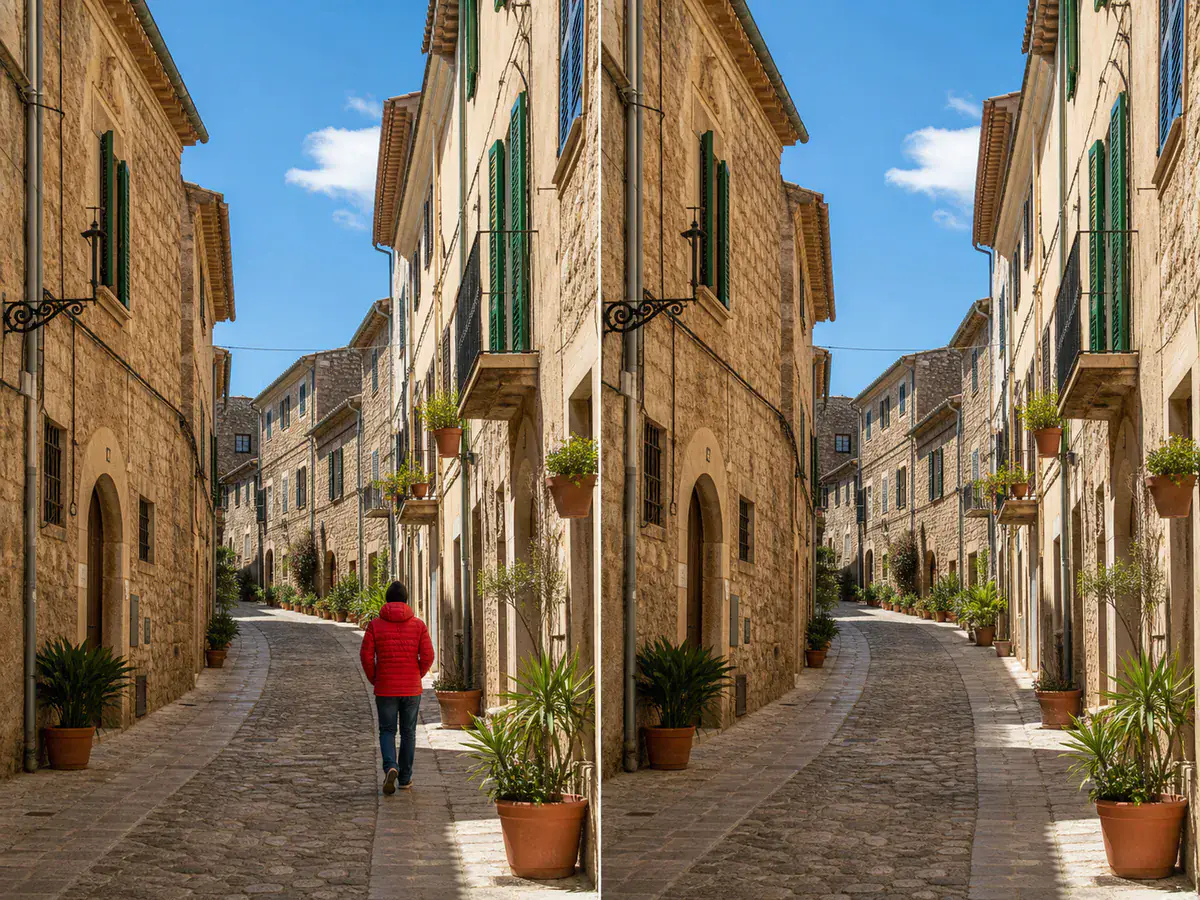 示意图:移除人物 · 处理前 / 处理后
保留街道、建筑、光线和原始取景,同时移除一个分散注意力的过路者。
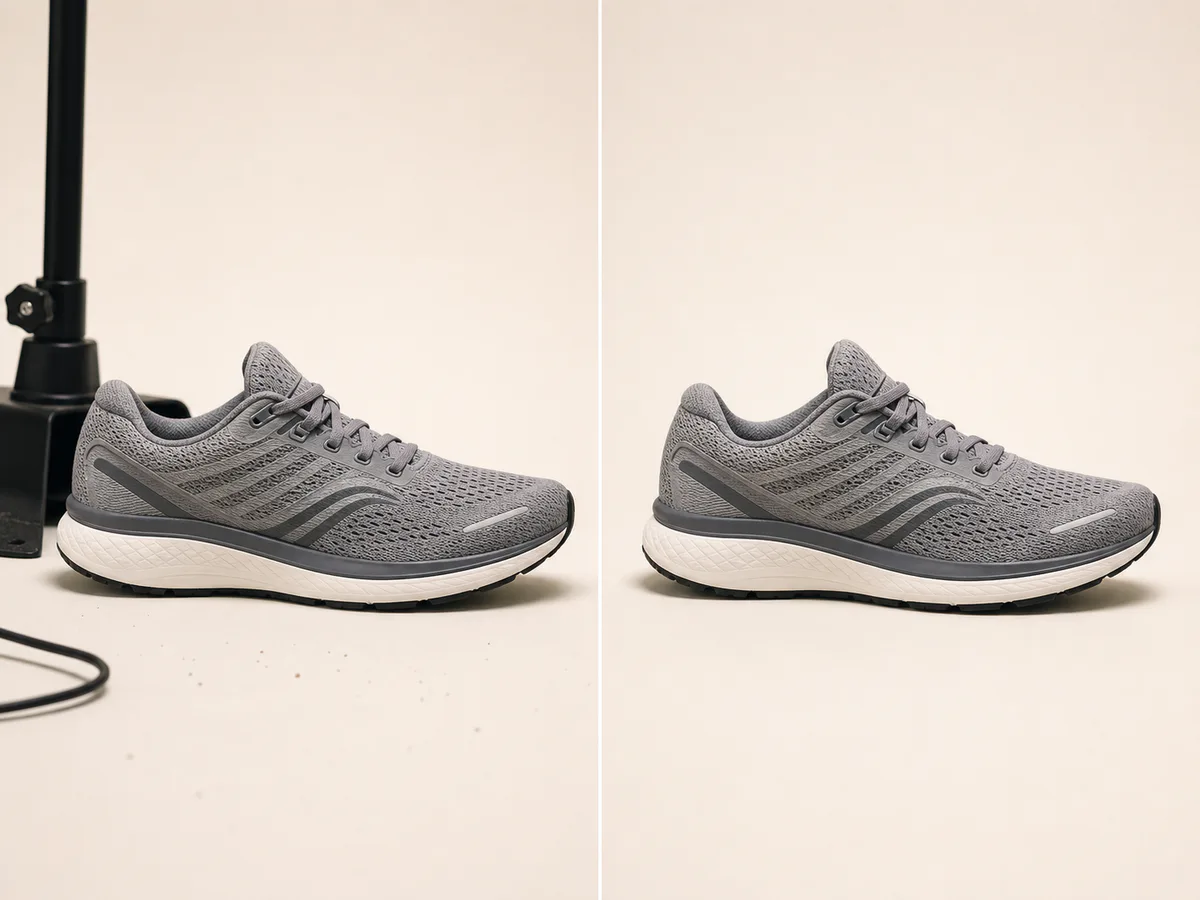 示意图:产品清理 · 处理前 / 处理后
移除支撑架、松散线缆和灰尘,同时保持鞋子和自然阴影不变。
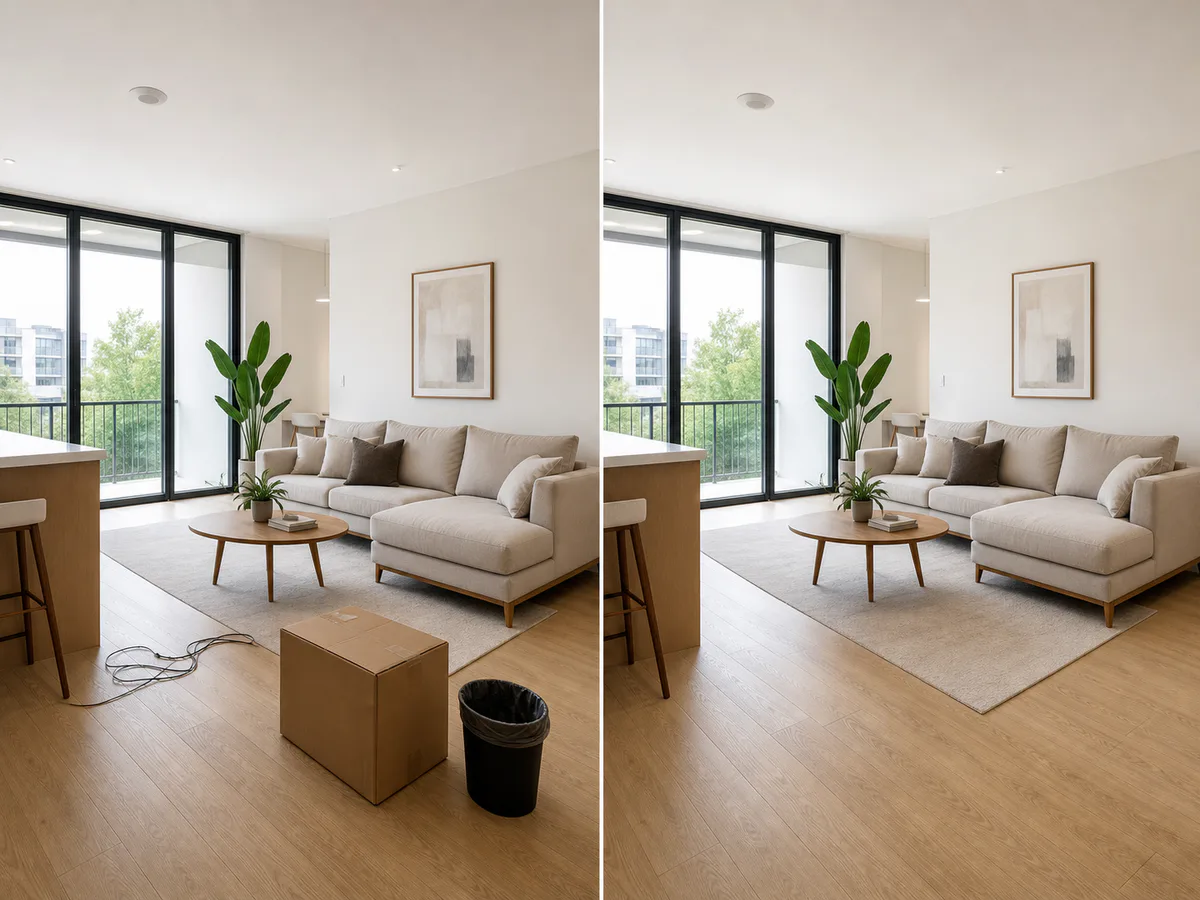 示意图:房间清理 · 处理前 / 处理后
清理搬家纸箱、电源线和水桶,同时保留家具、地板和建筑结构。
擦除之前的问题
了解如何从照片中移除不需要的物体、选择什么内容,以及如何准备更干净的处理结果。
您可以在浏览器中免费打开物体移除工具并准备编辑。最终处理限制以及任何账户积分要求,会在接入物体移除API后在编辑器中显示。
上传图片,调整画笔大小,涂刷覆盖完整的不需要的物体。当相连阴影也应消失时将其一并覆盖,然后在开始移除前检查遮罩。
可以。标记完整的人物,并让主要主体保持未遮罩状态。当人物周围是可重复的细节(如天空、墙壁、路面、草地或水面)时,重建效果通常更容易达成。
物体移除工具可以重建文字、字幕、时间戳和标签背后的区域。请只编辑您拥有或有权限修改的图片,尤其是当标记代表所有权时。
不一样。物体移除工具删除照片内部选中的细节,并保留周围场景。背景移除工具则会将主要主体从整个背景中分离出来。
覆盖完整物体,在边缘四周留一点边距,并包含相关的阴影或反光。对于复杂纹理,可在剩余伪影上进行一次更紧凑的二次清理。
继续编辑您的图片
移除整个背景、进行更广泛的编辑,或使用专为下一步打造的工具体验完成的图片。