
放大照片用于打印
放大照片,用于海报和照片打印。
上传图片
一次最多添加 5 张图片。
点击上传图片,或将图片拖到这里
支持 JPG、PNG、WEBP、ZIP 格式,每张最大 20.00MB
你可以选择或拖入最多 5 张图片。
上传文件或粘贴
打印尺寸
高级设置300 PPI
300 PPI 只是一个起始示例,并非每次打印的硬性要求。请遵循打印机的指导。
像素 = 英寸 × PPI。如果使用厘米,请先除以 2.54。
目标像素尺寸
2,400 × 3,000 像素
图片检查
上传照片以将其像素与打印目标进行对比。
从图像到印刷
放大照片,制作海报和装饰画
将风景从数字文件变成带框墙面打印或无框海报。选择展示尺寸,然后计算图像所需的像素数。
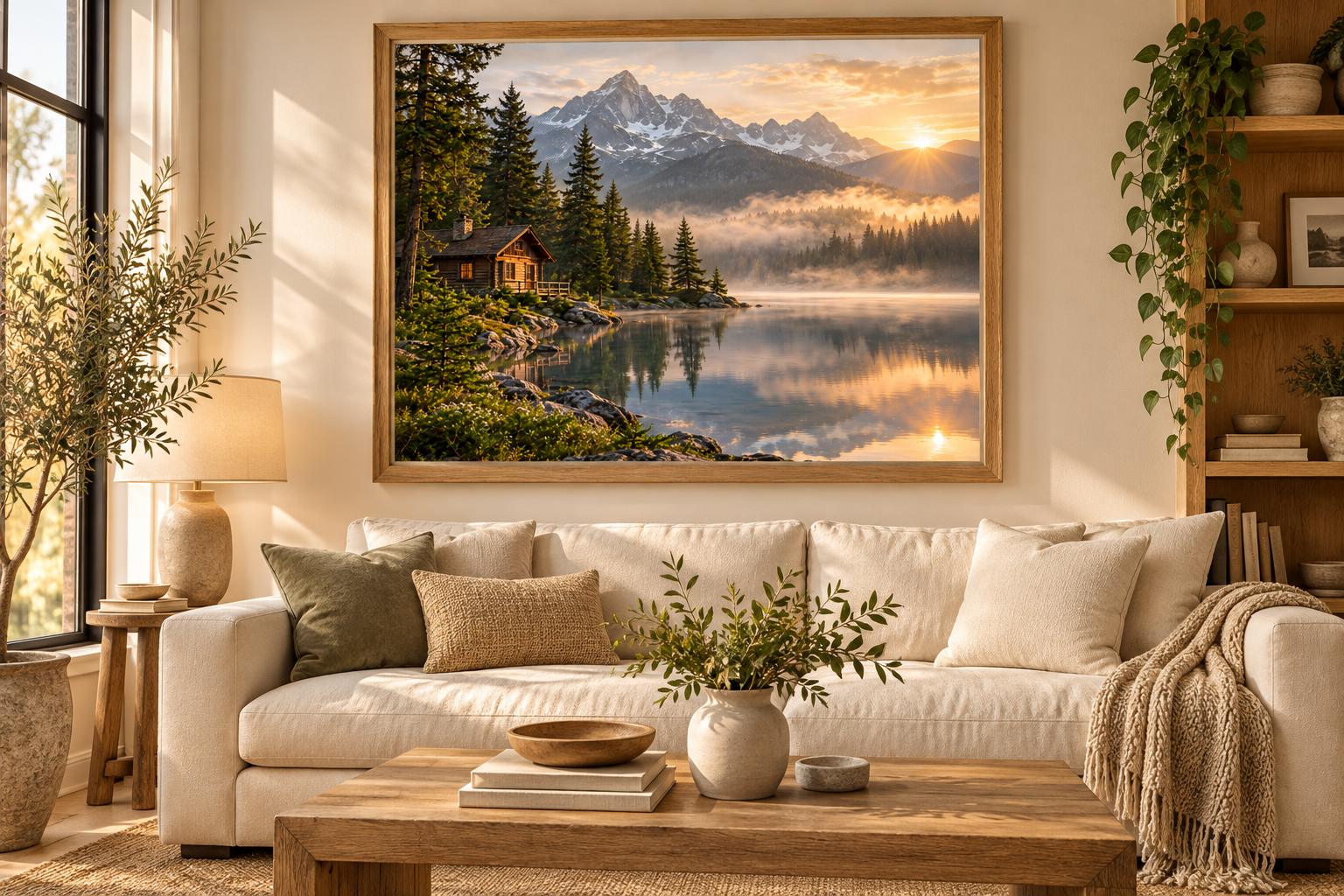
带框墙面装饰画
选择画框尺寸以及您想展示的照片部分。如果想保留完整图像,请留出边距空间。
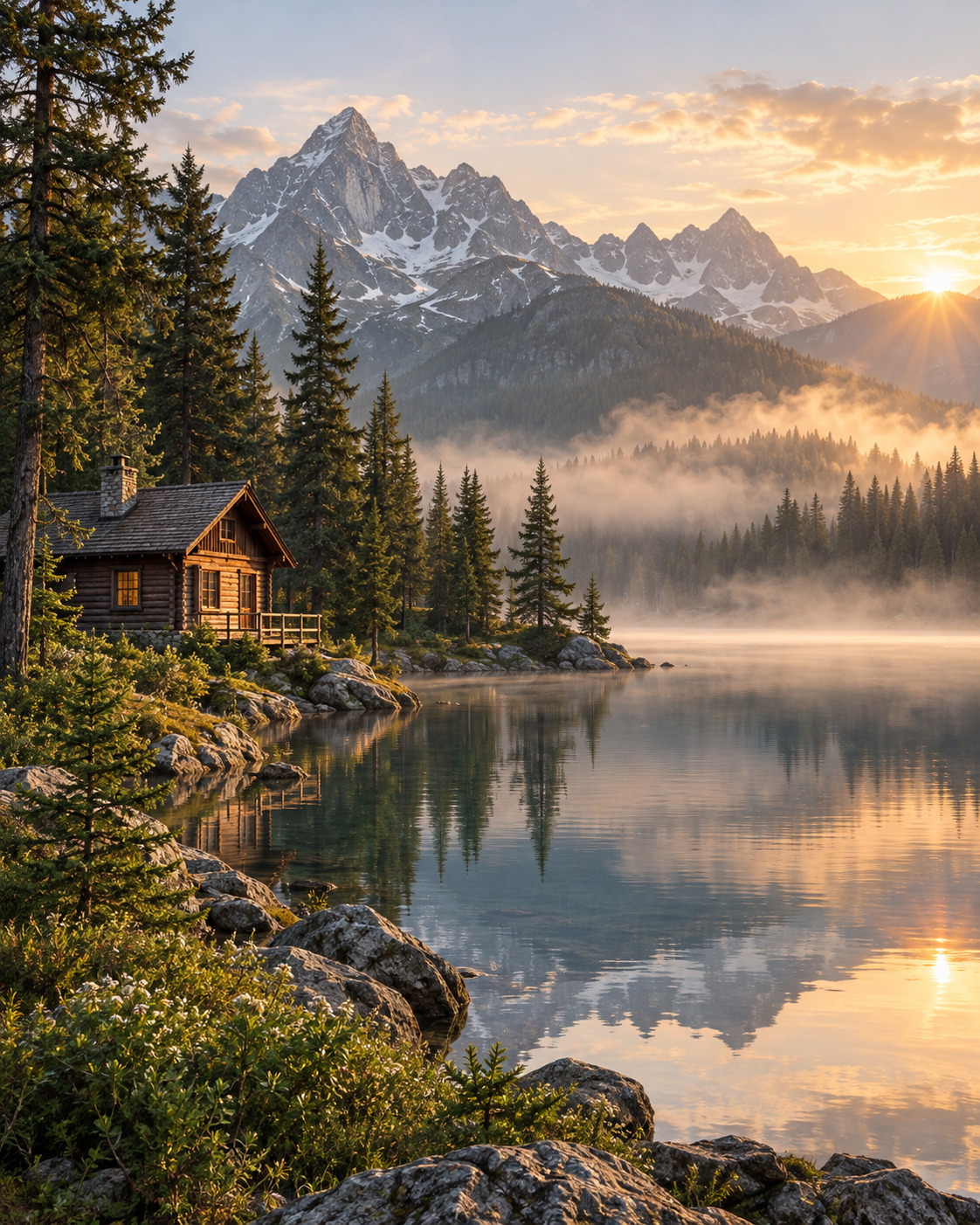
从原图开始
从您像素尺寸最大的原图开始。其像素尺寸决定您所选打印尺寸需要放大多少。
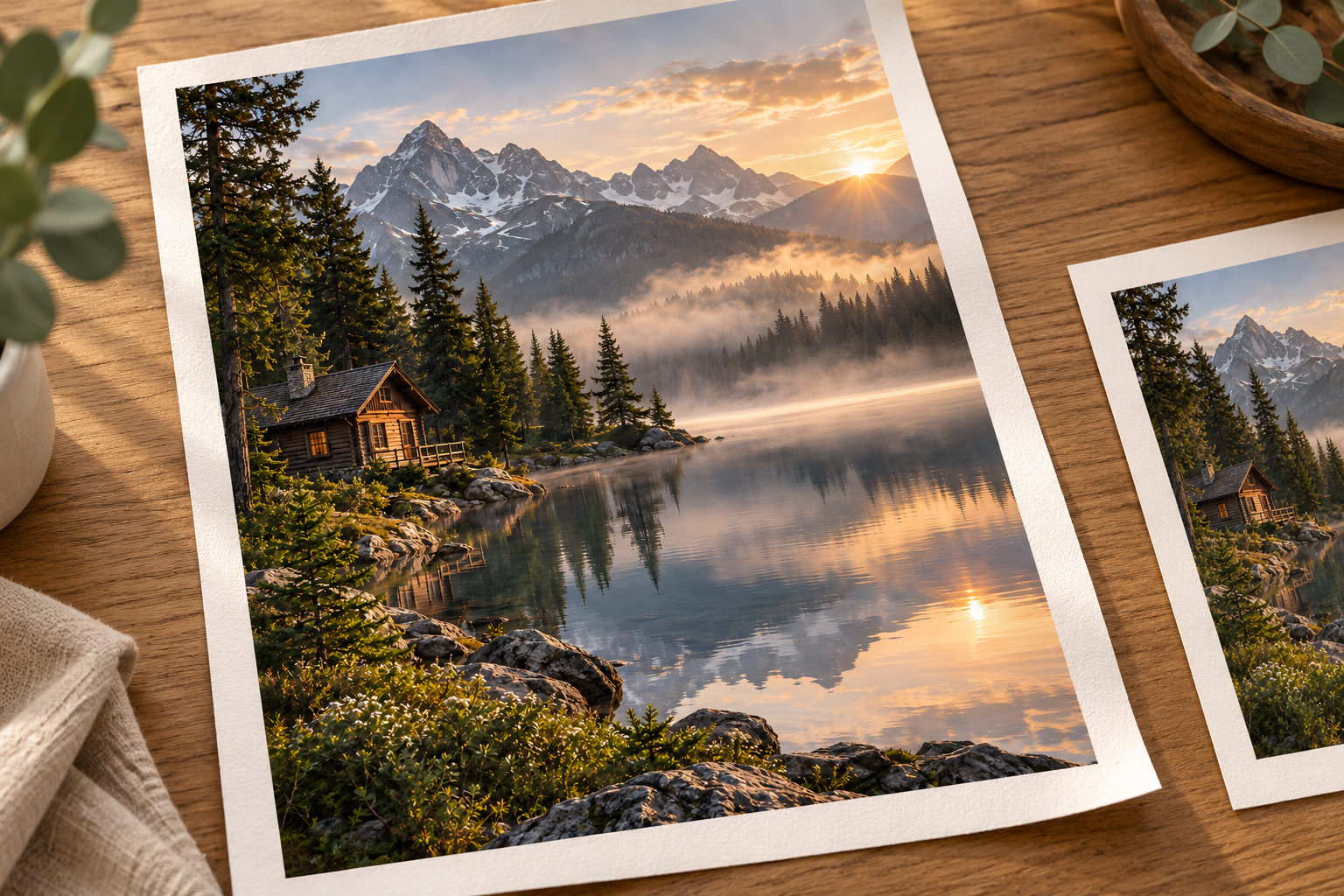
纸质照片与海报
按成品尺寸规划无框海报或纸质打印。纸质、墨水和实体输出由您的打印实验室处理。
AI 生成的展示效果图仅用于说明可能的用途,并非实体印刷打样,也不是此放大工具的输出结果。
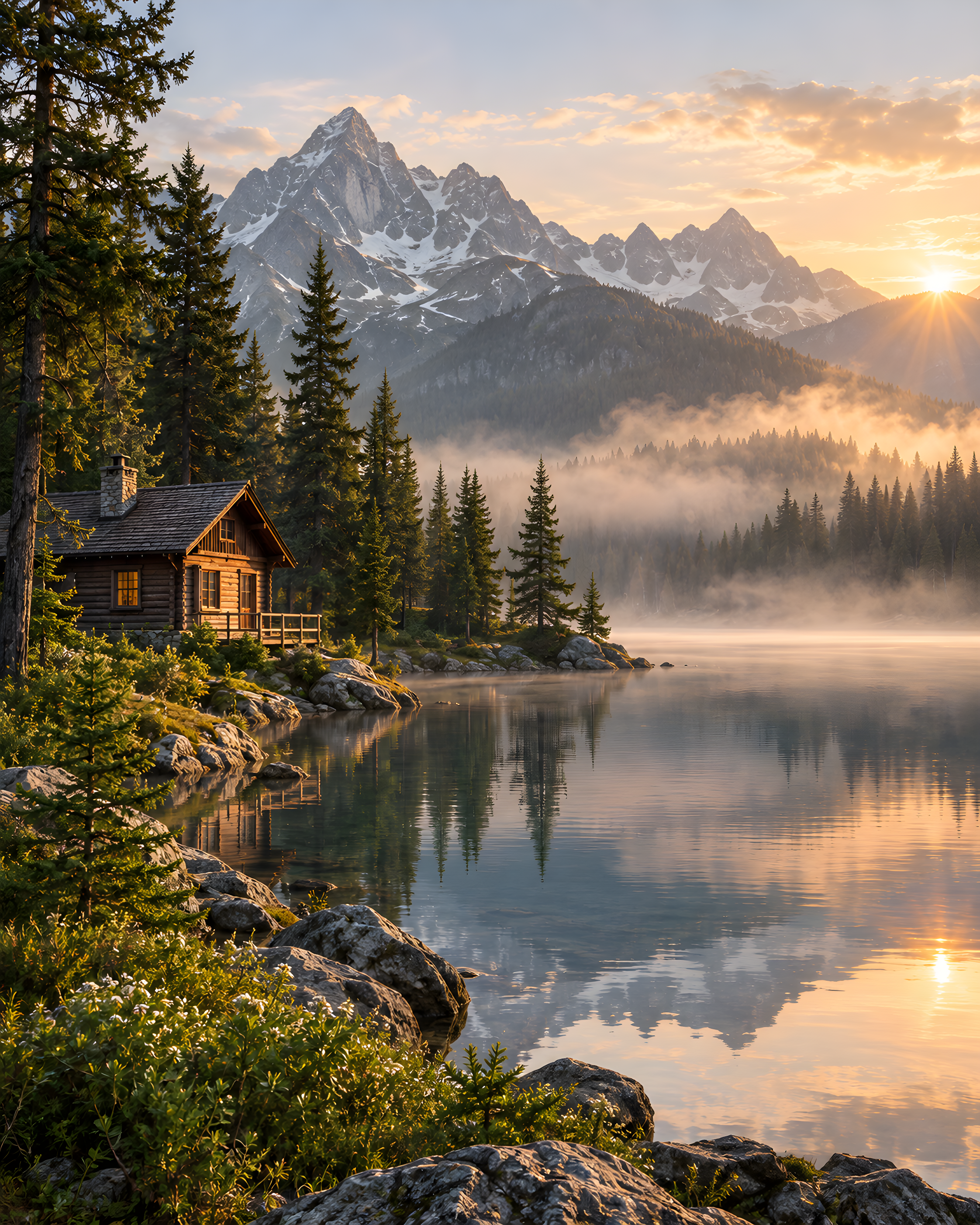
300 PPI 下常见打印尺寸所需像素
下表列出照片、海报和装饰画在 300 PPI 下所需的像素尺寸,按最终裁剪后的图片计算。实际 PPI 请以打印服务商的要求为准。
| 成品尺寸 | 像素目标 |
|---|---|
| 4 × 6 英寸 | 1200 × 1800 |
| 8 × 10 英寸 | 2400 × 3000 |
| 12 × 16 英寸 | 3600 × 4800 |
| 18 × 24 英寸 | 5400 × 7200 |
如何放大照片用于打印
设置打印尺寸
在计算器中输入成品宽度、高度和打印服务商建议的 PPI。它会将您的尺寸转换为像素目标。
上传并选择倍数
上传您最大的照片。将其源像素与目标对比,然后应用建议的可用缩放倍数。如果原始图片已有足够像素,请保留原图。
下载并适配版面
下载放大后的照片并将其放入打印版面。不同的宽高比需要裁剪或添加边框;请以最终裁剪判断分辨率。
制作测试打印
对于大幅或重要订单,请先按最终比例打印小幅裁剪。这样可以在您计划使用的纸张上判断细节和颜色。
开始之前
照片打印和放大常见问题
关于打印尺寸、像素分辨率、裁剪和 DPI 的解答。
如何为打印放大图片?
找到最大的原始文件,计算打印尺寸对应的像素目标,并在工作区使用可用的放大选项。下载结果,核实尺寸,并在下单前检查最终裁剪。
300 PPI 和 300 DPI 一样吗?
PPI 描述在给定打印尺寸下每英寸的图像像素。DPI 描述打印机墨点。打印服务有时会用 DPI 来讨论图像分辨率,因此请遵循他们提供的具体文件规格。
我可以把低分辨率照片打印成大尺寸海报吗?
有时可以,具体取决于原图质量、打印尺寸、观看距离和打印服务商的要求。极小的缩略图和严重模糊的照片不适合大幅打印。可以选择较小尺寸,并先打印样张。
此工具会自动设置打印尺寸或 DPI 标签吗?
计算器给出像素目标。工作区使用可用设置放大图像;不会设置您的实际打印版式、出血、色彩配置文件或 DPI 元数据。请在编辑器或打印服务商的下单流程中完成这些步骤。
整张照片能适配 8 × 10 英寸的打印吗?
仅当图像具有相同宽高比,或您添加边框时才可以。裁剪更宽或正方形的图像会移除像素和内容,因此在判断分辨率前请检查最终裁剪。
我可以按厘米调整用于打印的图像尺寸吗?
在计算器中使用“厘米”来设置目标。上传照片后,将目标与其源像素对比,并应用建议的放大倍数。该工具不会导出精确的厘米尺寸、不会裁剪图片,也不会更改其DPI元数据。