
AI 商品照片放大工具
放大商品照片,用于商品展示和广告。
上传图片
一次最多添加 5 张图片。
点击上传图片,或将图片拖到这里
支持 JPG、PNG、WEBP、ZIP 格式,每张最大 20.00MB
你可以选择或拖入最多 5 张图片。
上传文件或粘贴
商品图片示例
适用于鞋子、美妆产品和配饰的商品照片放大
使用商品图片放大工具来放大店铺商品列表和营销活动背后的照片。这些场景展示了使用更大源图片的三种方式。
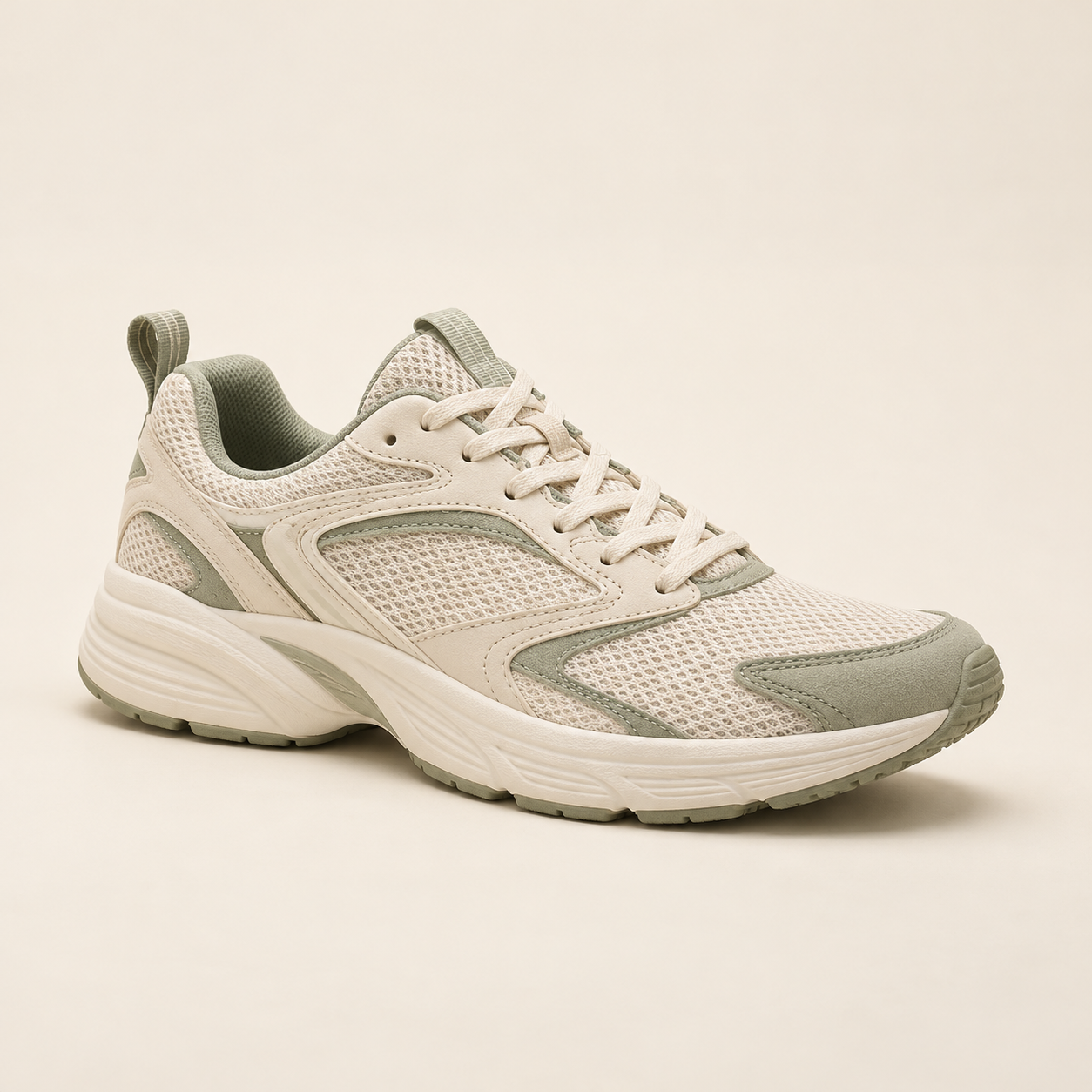
鞋类商品列表
放大鞋子照片,用于商品详情图库,让购物者可以查看鞋型、材质和鞋底。
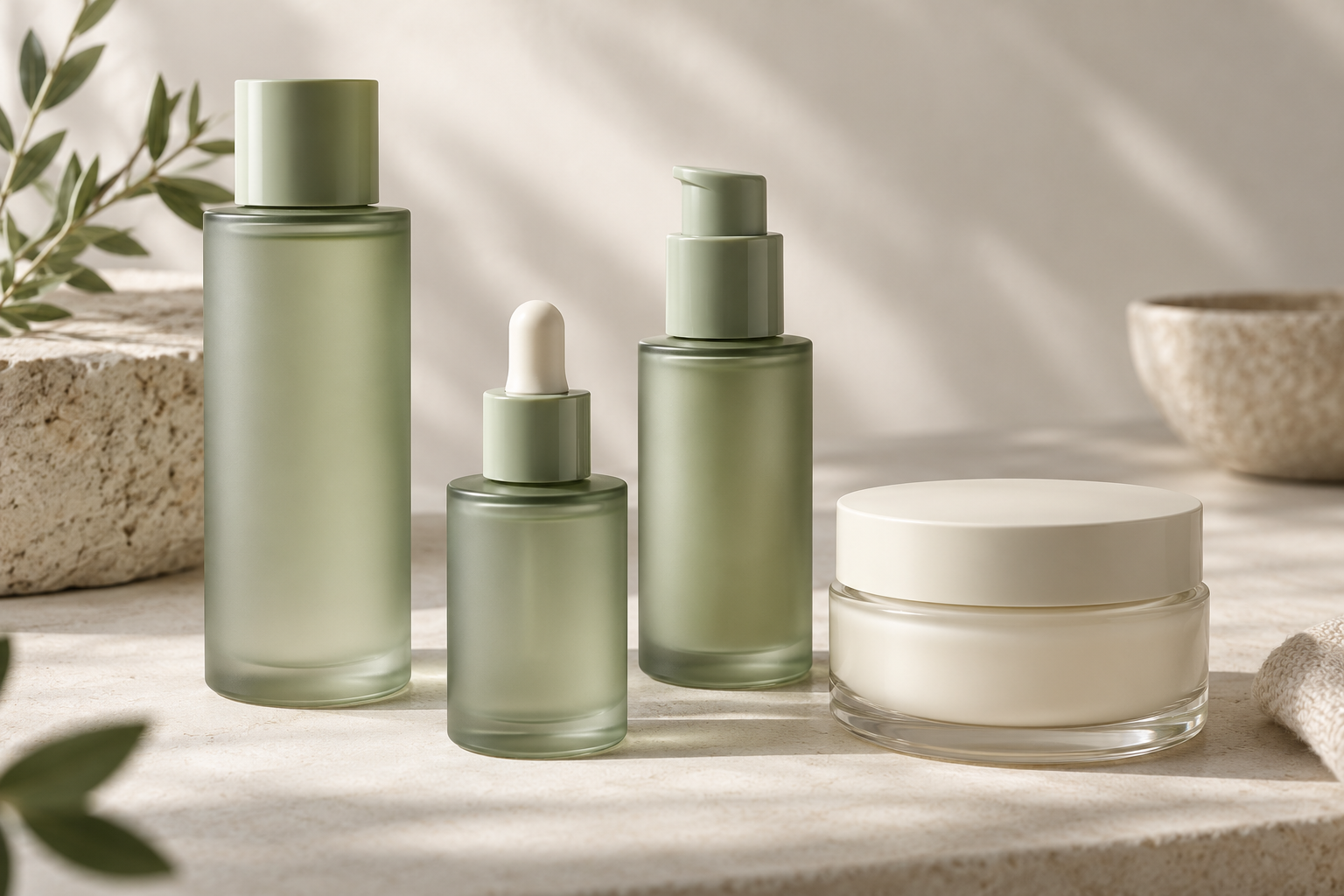
美妆产品目录
为目录页面、系列版面或商品列表准备更大的瓶子或罐子图片。
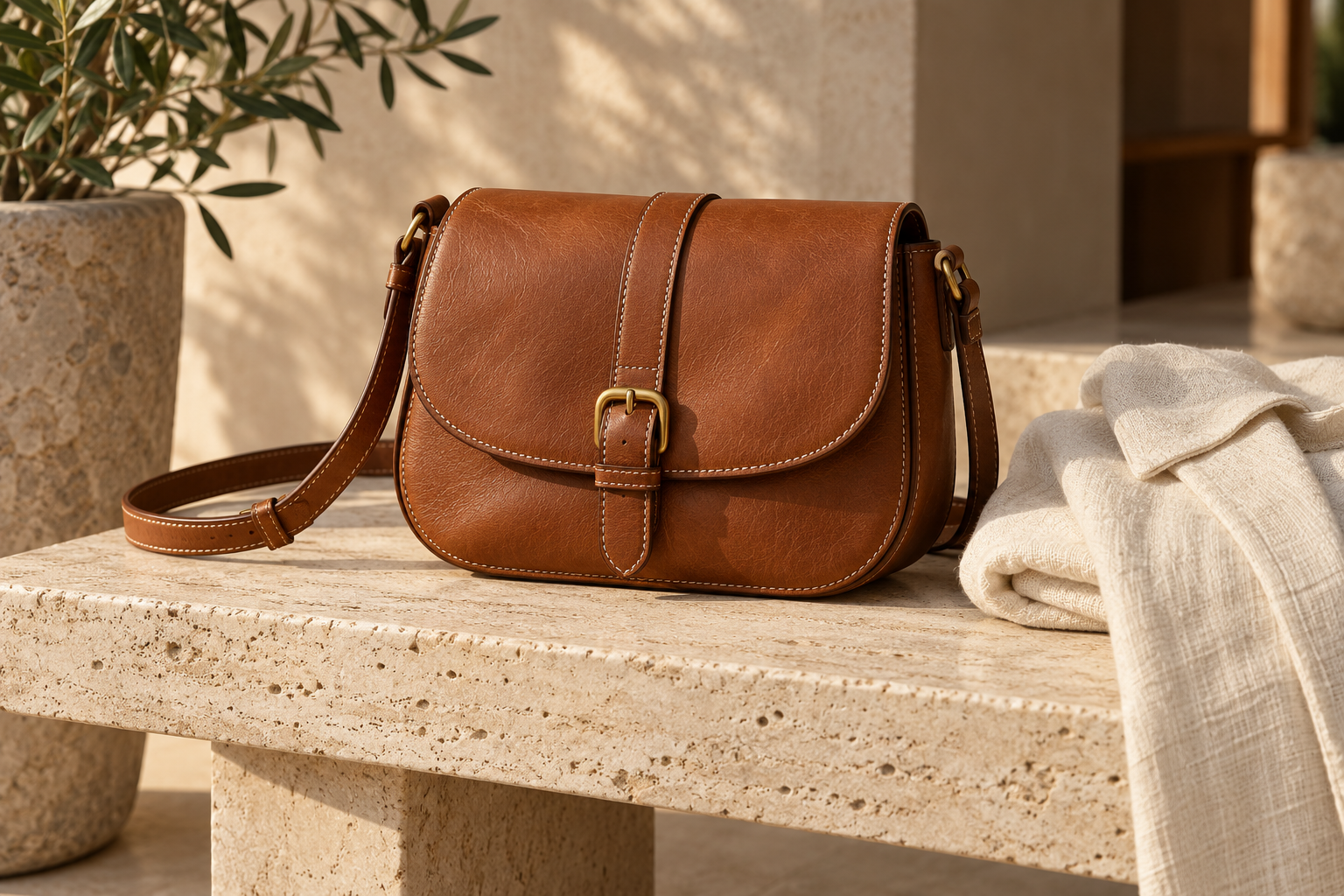
配饰与营销活动
在营销活动版面中使用造型配饰照片,然后在设计编辑器中进行最终裁剪。
AI 生成的场景插图。如需查看真实的 2× 放大效果,请参阅单独的原始图与输出图对比。
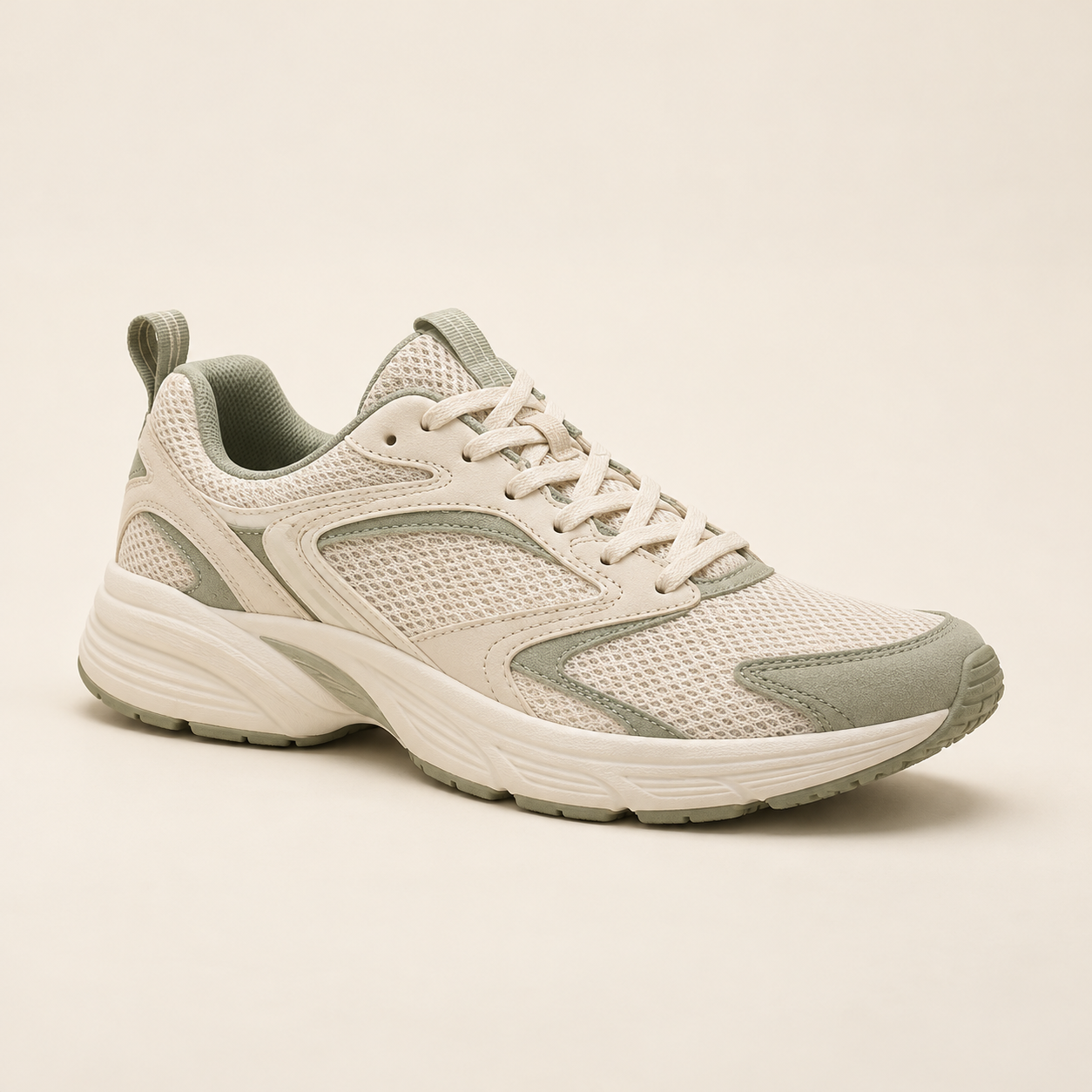
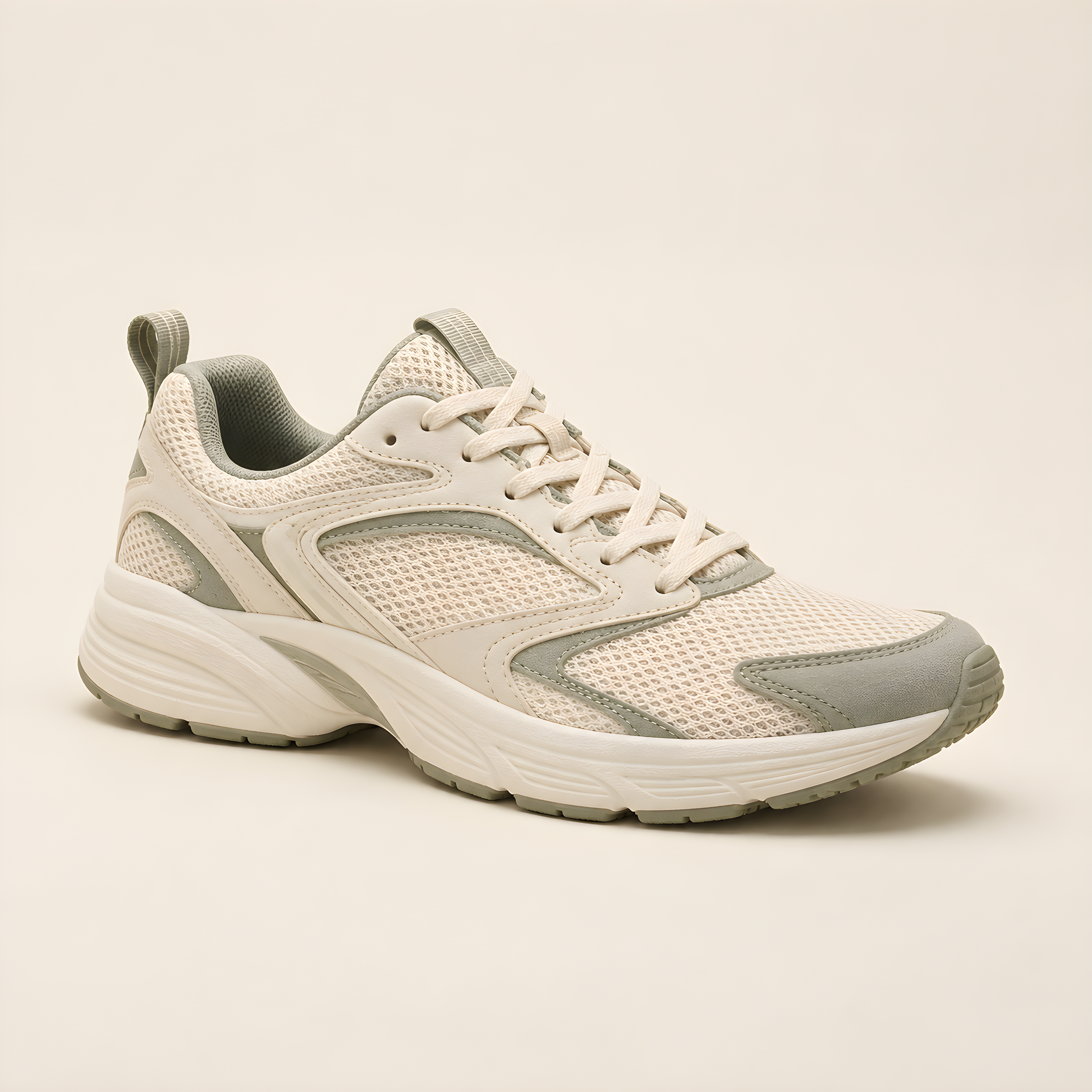
为更大版面提供更多像素
提高商品图片分辨率,适配更大展示尺寸
旧版商品目录中的照片可能无法满足大图展示需求。放大原图后,可将文件用于店铺页面或后续设计。
让小尺寸源图获得更多像素
AI 放大可增加商品图片的像素尺寸。放大 2 倍会让宽度和高度都翻倍。
为更大的版面准备图片
将放大后的文件用作商品详情页或营销活动的源文件。在您常用的编辑器中按版面裁剪。
下载前先对比
将原图和结果一起查看,了解放大后商品的呈现效果。选择最能忠实呈现商品的图片。
如何放大商品照片
上传您的商品照片
上传像素尺寸最大的原图,或已获授权的供应商图片。相机导出的原始照片通常比商品页面截图更适合放大。
选择放大倍数
在工作区中选择倍数并开始放大。可用设置和额度要求会在处理前显示。
下载更大的图片
将结果与原始图片对比,然后下载。使用编辑器为商品详情页、目录或广告完成最终裁剪。
检查标签、标志和商品细节
商品准确性与像素尺寸同样重要。发布放大照片前,请将这些细节与原图进行对比。
文字
标签和标志
AI 可能会改变细小文字和符号。当文字必须完全一致时,请使用原始标签素材或更高分辨率的照片。
材质
纹理和图案
查看缝线、织物纹理、木纹和重复图案。放大后新增的纹理仍应如实呈现您所售的商品。
外观
边缘和颜色
将轮廓、反光和颜色与源图进行对比。放大并不能替代色彩校正或重新拍摄。
开始之前
商品照片放大工具常见问题
关于电商图片、源文件质量和商品准确性的解答。
我可以为在线商店放大商品图片吗?
可以。上传您的商品照片,选择放大倍数,然后下载更大的图片。将最终裁剪和尺寸调整到符合您店铺的图片要求。
商品照片放大工具会完全保留文字和徽标吗?
无法保证完全保留。AI 可能会改变小号字母、符号或重复图案。请与原图对比;当准确性至关重要时,请使用更高分辨率的原始文件或单独的标签设计稿。
放大照片会移除背景吗?
放大和背景移除是不同任务。如果需要抠图,请使用背景移除工具,并在发布前检查生成的边缘。
我可以放大供应商图片用于电商平台的商品页吗?
可以,前提是您有权使用供应商提供的图片。选择像素尺寸最大的可用文件,放大后再按电商平台要求裁剪。
放大能修复失焦的商品照片吗?
它可能让某些细节更容易看清,但严重模糊或缺失的细节无法可靠恢复。对于重要的商品列表,重新拍摄通常是更好的选择。
在哪里可以查看价格和处理限制?
共享工作区会显示可用设置和账户要求。请查看定价页面了解当前方案和积分;处理前先检查所选模式。