
使用 AI 增强和放大图片质量
使用清晰的工作流程:添加文件或 URL,选择分辨率,下载前预览结果。
上传图片
一次最多添加 5 张图片。
点击上传图片,或将图片拖到这里
支持 JPG、PNG、WEBP、ZIP 格式,每张最大 20.00MB
你可以选择或拖入最多 5 张图片。
上传文件或粘贴
试试示例图片
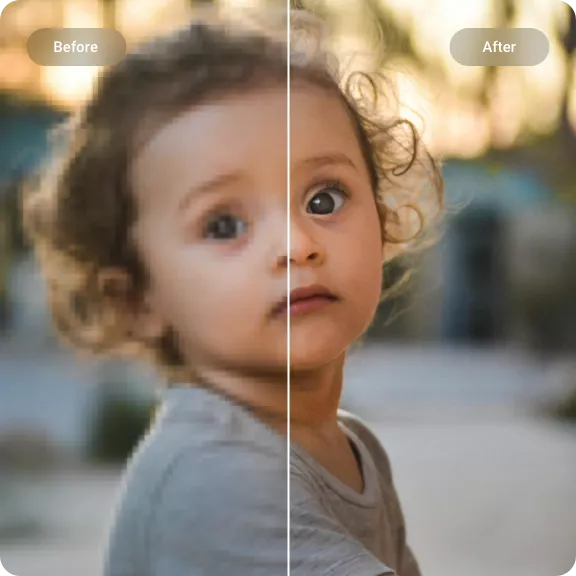
批量图片画质提升 — 亲眼见证
拖动滑块比较原始图片与 AI 放大后的效果。每个示例展示 AI 图像增强器如何提高分辨率并恢复丢失的细节。
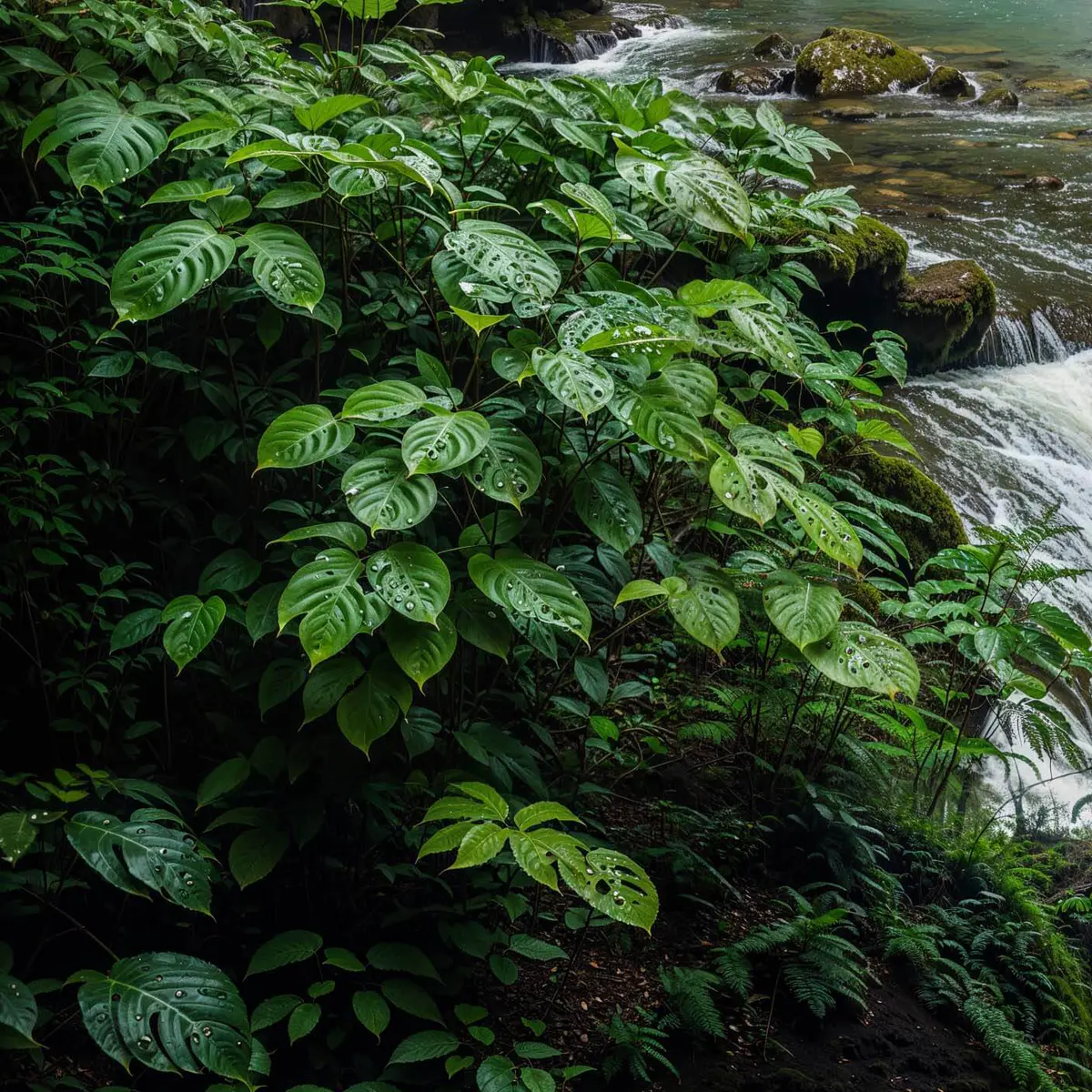
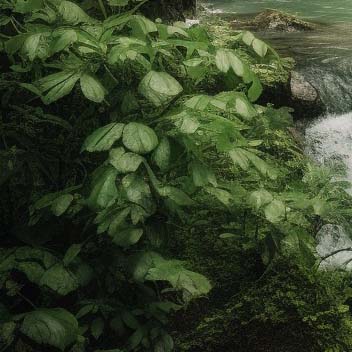
低分辨率花园照片增强为清晰风景照
原图模糊,缺乏边缘清晰度。放大后,植物、小径和纹理明显更清晰,同时保持自然外观。
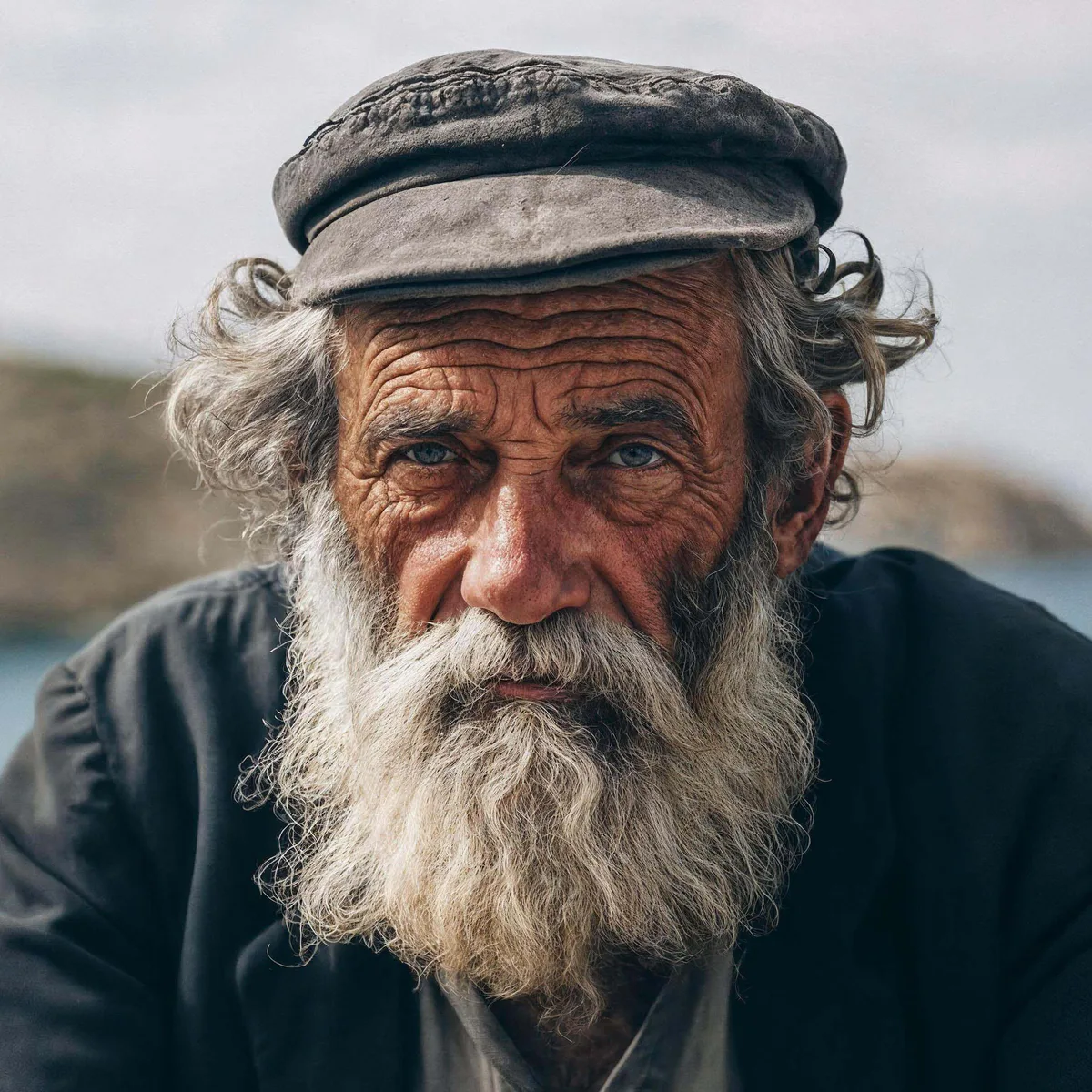
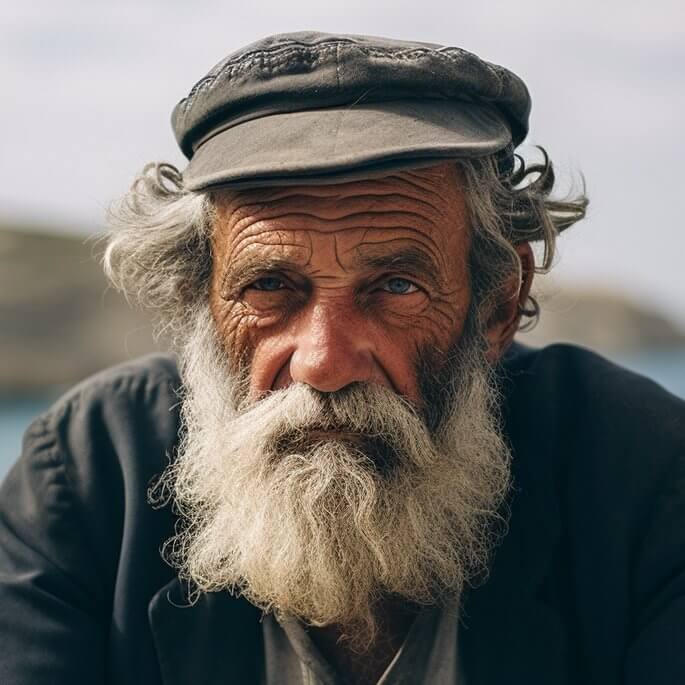
模糊的后院恢复为更干净的细节
原图中草地、石头和建筑边缘难以分辨。AI 增强恢复了纹理和清晰度,且没有引入伪影。
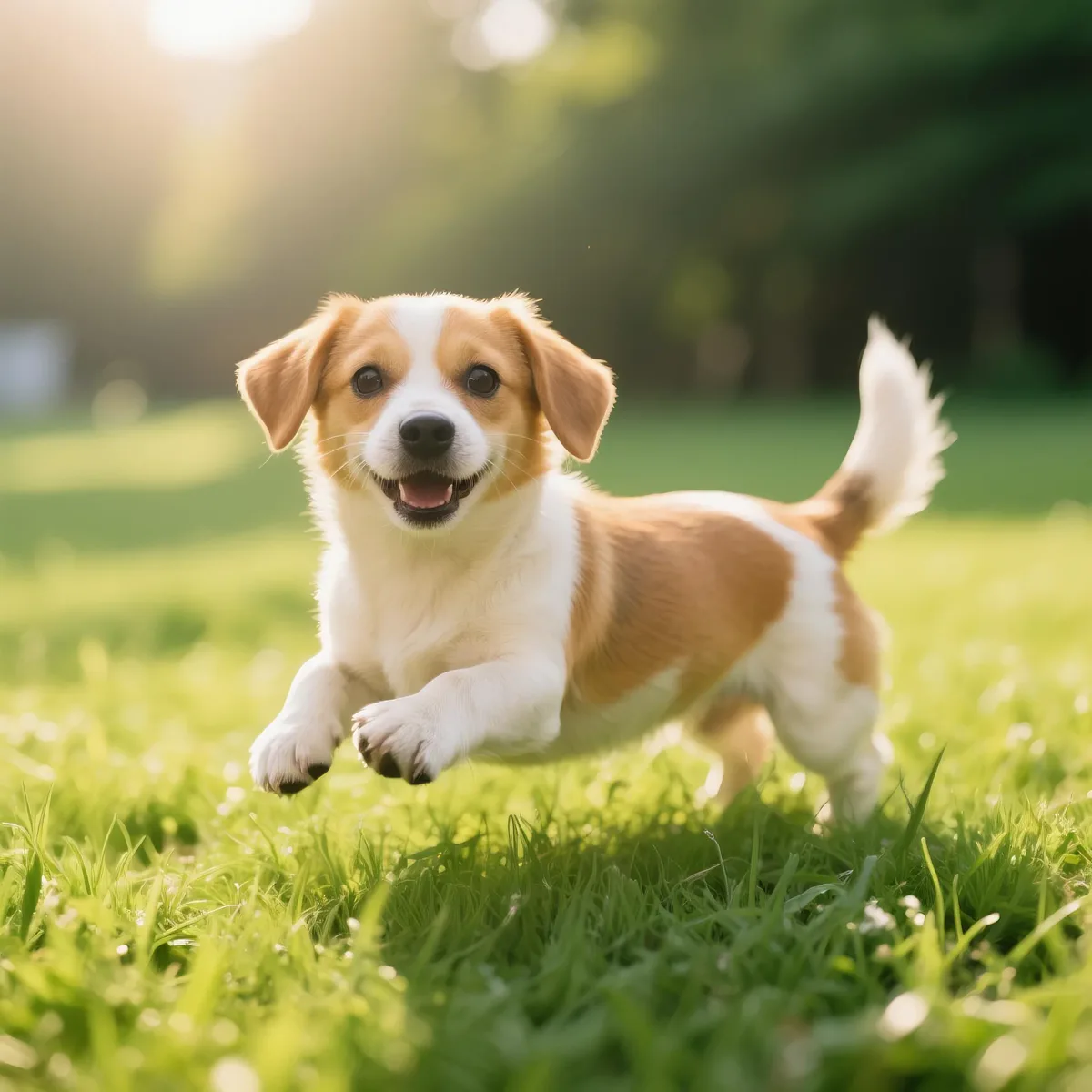
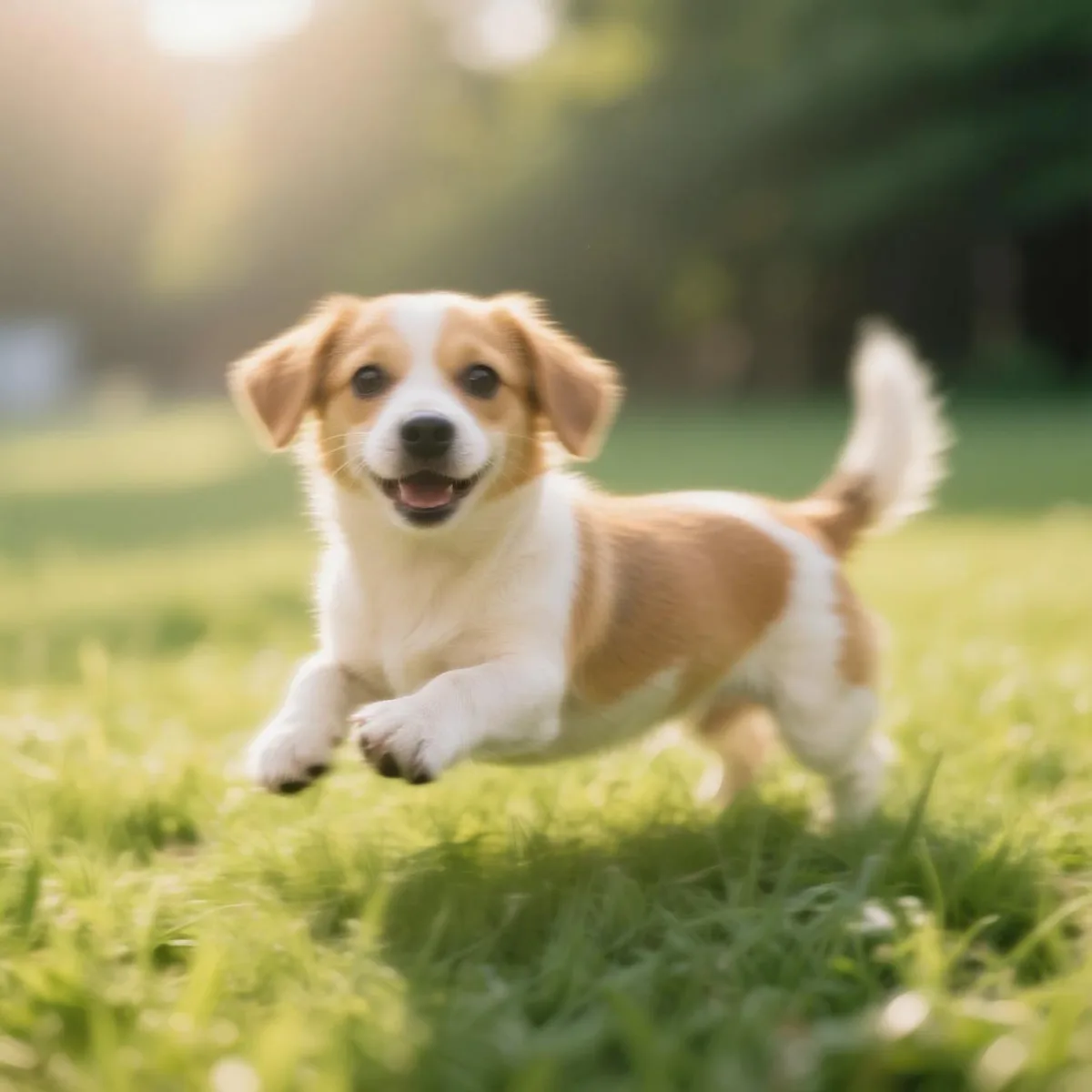
压缩图像重建为更高分辨率
原始文件有明显 JPEG 压缩噪点。AI 重建平滑了块状区域,保留了线条细节,最终效果更干净。
更智能的批量图片放大器,让您的照片保持清晰
大多数放大工具会增加模糊。此工作流程重建细节、减少噪点,并提前显示输出选项。
AI 图像增强器重建丢失的细节
AI 重建边缘、纹理和精细细节,而非仅仅拉伸像素。
将图片放大至 4K 及以上
选择 2 倍或 4 倍进行快速测试,或解锁 6K 和 8K 输出用于付费工作流。
一次操作完成锐化、降噪和增强
在一次运行中减少压缩噪点、锐化柔和边缘并增强细节。
从文件或 URL 放大 JPG、PNG、WebP 图片
上传图片文件或粘贴直接 HTTPS 链接,无需额外的转换步骤。
谁每天需要提升图片质量
产品照片、AI 艺术、截图和老照片如果尺寸太小会失去影响力。发布前先放大图片细节。
电商团队
让产品纹理、标签和表面处理更易于检查。
AI 艺术创作者
为打印、展示或进一步编辑准备生成的图像。
社交媒体创作者
锐化缩略图、帖子、横幅和个人资料图片。
面向客户的团队
为着陆页、方案和演示文稿优化图像。
家庭照片修复者
改善小尺寸原图,同时保持自然的照片外观。
文档和教程编写者
使截图在指南、文档和参考文件中更清晰。
如何通过 3 个步骤放大图片文件
保持从上传到下载的工作流程可预测。添加源文件,选择输出,然后保存增强后的结果。
添加图片来源
选择本地文件或粘贴支持的 HTTPS 图片 URL。上传器接受 JPG、JPEG、PNG 和 WebP 格式。
选择正确的输出级别
选择您需要的分辨率。标准输出可用于快速测试,而 6K 和 8K 为付费升级。
预览并下载
保存前检查增强结果。处理完成后下载单张图片或整个批次。
图片放大常见问题
关于定价、支持的格式、输出质量以及我们的 AI 图像增强器如何工作的常见问题。