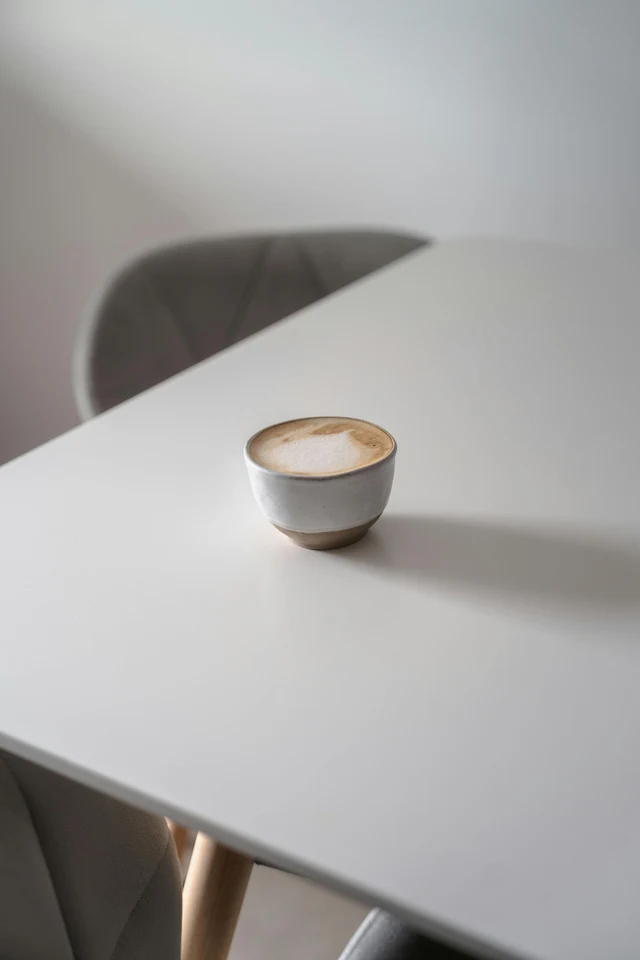
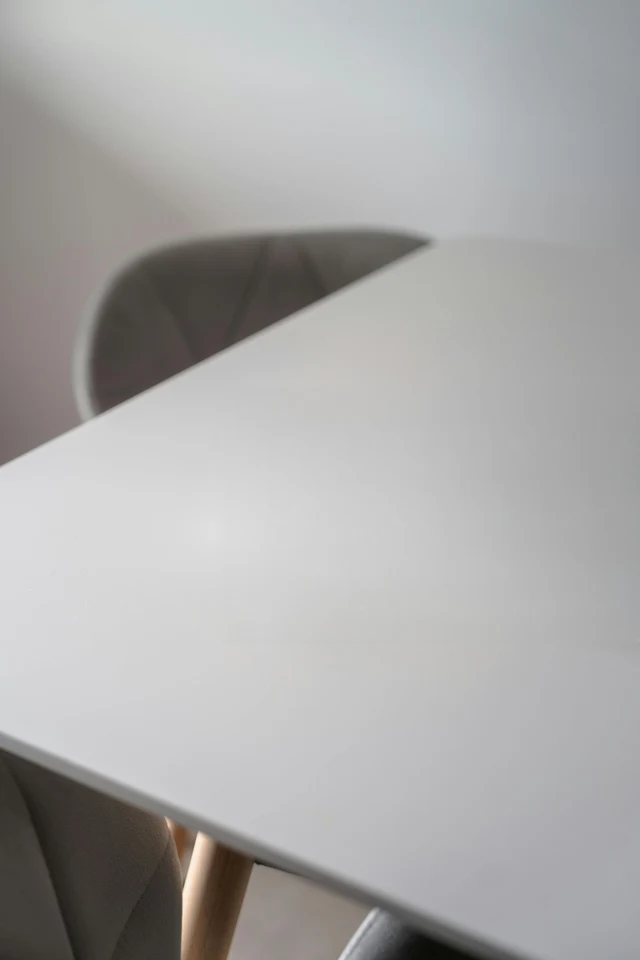
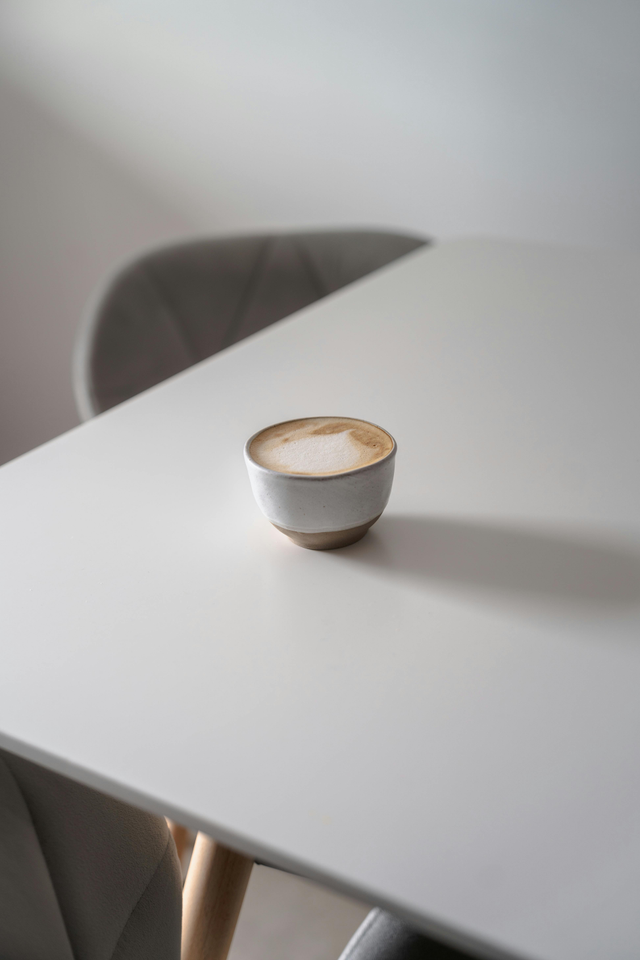
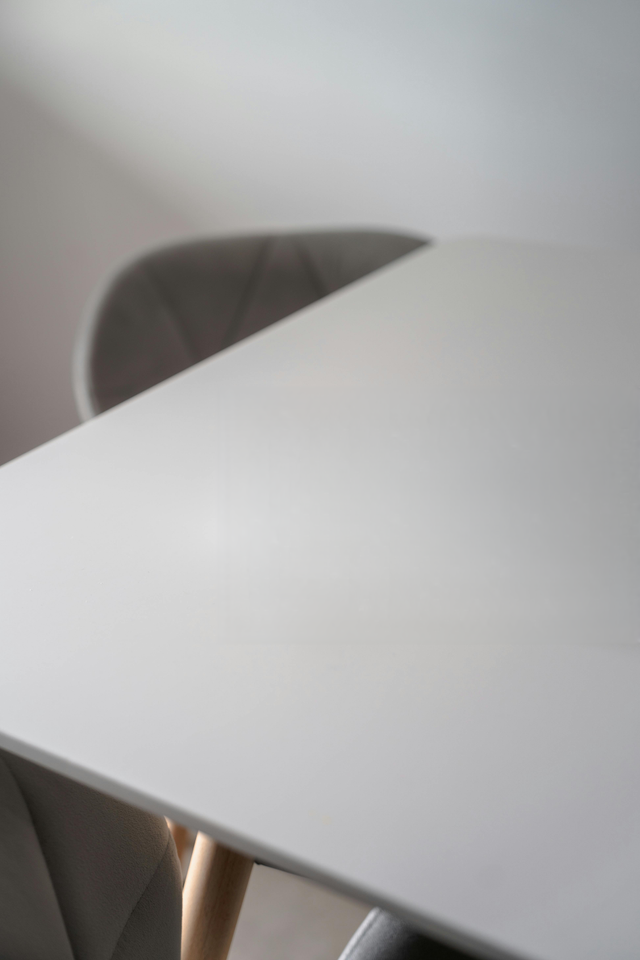
保留您喜欢的构图
移除小干扰物,而无需裁剪掉照片的其余部分。
打开 JPG、PNG 或 WebP 文件,标出画面中需要清理的部分。
选择照片JPG、PNG、WebP 和 ZIP · 每张照片不超过 20 MB
上传照片,用画笔涂抹不需要的物体,然后下载结果。无需桌面编辑器或安装软件。
在保留完整照片的同时移除小干扰物。用画笔选择区域,然后检查它与周围场景的融合效果。
移除小干扰物,而无需裁剪掉照片的其余部分。
调整画笔宽度并标记物体。处理前可撤销标记或清除选区。
打开最大 20 MB 的 JPG、PNG 或 WebP 图像。选择一张不需要的物体容易看清的照片。
覆盖物体及其阴影。在需要保留的边缘附近使用较小的画笔。
运行清理并检查填充区域。如有需要,调整选区,然后保存结果。
标记背景中的人物,同时保留您的主体。分离的物体比重叠的人物更容易移除。
从桌面或房间照片中清除小物体。检查木纹或直线穿过选区的修复表面。
在分享产品照片前移除松散的标签或多余道具。将产品本身留在标记区域之外。
不需要。您可以直接在 Upscayl 上使用此在线工具。选择照片并使用画笔标记要擦除的区域。
可以。无需登录即可使用免费的浏览器处理。云处理需要账户,并可能消耗积分。
您可以标记不需要的人物并尝试填充该区域。结果取决于背景被隐藏的程度以及人物是否与主体重叠。
此页面使用画笔移除物体。对于用文字描述的编辑,请打开 AI 照片编辑器。
可以。添加多张照片或一个 ZIP 文件,然后标记每张图像。仅当物体处于相同位置时才重复使用选区。
选区可能遗漏了边缘或阴影。调整标记区域并重试,将想要保留的附近细节留在选区之外。