
Upscayl AI Upscaler - Ingrandimento immagini AIUpscayl AI

Ingranditore di immagini Waifu2x online

Carica immagine

Aggiungi fino a 5 immagini alla volta.

Fai clic per caricare un’immagine o trascinala qui

Supporta JPG, PNG, WEBP, ZIP, max 20.00MB ciascuna

Puoi selezionare o trascinare fino a 5 immagini.

Carica file o incolla

Try an example image

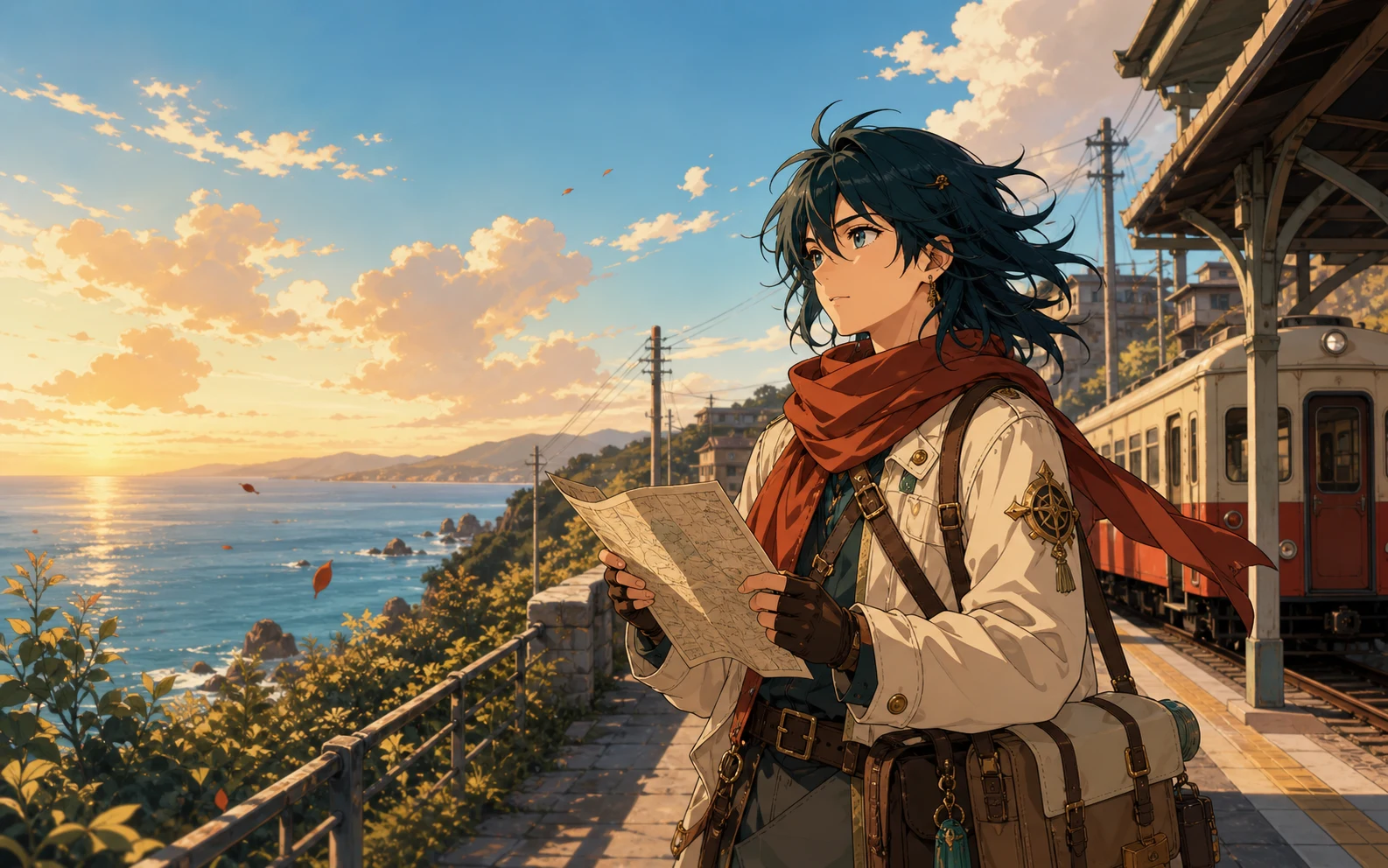
Illustrazione anime di esempio per l'ingranditore di immagini Waifu2x online

Ingrandimento e pulizia delle immagini

Cosa fa Waifu2x?

Waifu2x ingrandisce le immagini a bassa risoluzione e aiuta a ripulire rumore visibile e artefatti di compressione. Funziona particolarmente bene con linee, colori piatti, gradienti e motivi ripetuti tipici di anime, manga e arte digitale.

  1. 01

    Ingrandire immagini anime e manga

    Trasforma una piccola immagine anime, una tavola manga, uno scan o un'illustrazione in un file più grande senza affidarti a un semplice ridimensionamento allungato.

  2. 02

    Ridurre artefatti JPEG e rumore

    Ripulisci la compressione a blocchi, le transizioni di colore ruvide e il rumore attorno ai contorni prima che questi difetti diventino più visibili a dimensioni maggiori.

  3. 03

    Mantenere nitidi linee e colori

    Conserva la separazione visiva tra contorni, aree di colore piatto, ombreggiature, gradienti, testo e piccoli dettagli illustrati.

Parti dall'immagine sorgente

Scegliere le impostazioni Waifu2x giuste

Le impostazioni migliori dipendono dal fatto che la tua immagine sia un'opera pulita, uno screenshot compresso, uno scan di manga o una foto. Parti con prudenza e confronta il risultato con la fonte.

Controlla l'immagine sorgente

  • Opera digitale pulita

    La fonte ha già contorni netti, gradienti morbidi e poca compressione visibile.

  • Screenshot anime compressi

    Blocchi JPEG, alone, rumore di colore e bordi ruvidi possono diventare più evidenti dopo l'ingrandimento.

  • Tavole e scan di manga

    Scritte piccole, retini, tratteggi incrociati e linee sottili di inchiostro possono essere sensibili alla pulizia dell'immagine.

  • Foto e immagini realistiche

    Le fotografie contengono texture naturali che richiedono un trattamento diverso dal colore piatto illustrato e dal line art.

Punto di partenza consigliato

  • Opera digitale pulita

    Usa la modalità Anime / Art e inizia con 2× così linee sottili e aree di colore pulite ricevono una ricostruzione limitata.

  • Screenshot anime compressi

    Usa la modalità Anime / Art, poi controlla visi, contorni, sottotitoli e gradienti a schermo intero prima di scaricare.

  • Tavole e scan di manga

    Inizia con 2× e confronta attentamente testo, motivi mezzitoni e bordi delle tavole con lo scan originale.

  • Foto e immagini realistiche

    Scegli Auto / Photo invece di Anime / Art quando la fonte è una fotografia o un ritratto realistico.

Carica, imposta, confronta

Come usare Waifu2x online

Carica la tua fonte, scegli tipo di immagine e scala, poi confronta i dettagli sensibili prima di salvare l'immagine ingrandita.

  1. Passaggio 1

    Carica la tua immagine

    Scegli dal tuo dispositivo un'immagine anime, uno scan di manga, un'illustrazione digitale o una foto in JPG, PNG o WebP.

  2. Passaggio 2

    Scegli tipo di immagine e scala

    Usa Anime / Art per le illustrazioni o Auto / Photo per le fotografie, poi seleziona l'output disponibile di 2×, 4×, 6× o 8× per la tua immagine.

  3. Passaggio 3

    Confronta e scarica

    Controlla contorni, occhi, testo, retini, gradienti e motivi ripetuti a schermo intero, poi scarica il risultato nel formato preferito.

Adatta il processamento alla fonte

Quali immagini funzionano meglio con Waifu2x?

Waifu2x può processare diversi tipi di immagine, ma ogni fonte ha dettagli diversi da verificare dopo l'ingrandimento.

Usa Waifu2x online
Opere anime01

Pulire le illustrazioni digitali

Ingrandisci art di personaggi e illustrazioni finite controllando contorni sottili, dettagli del viso, colori piatti e ombreggiature morbide.

Screenshot02

Immagini anime compresse

Ingrandisci screenshot e immagini ricondivise in cui artefatti JPEG, aloni o gradienti a blocchi sono visibili attorno a personaggi e sfondi.

Manga03

Tavole e scan di manga

Processa manga in bianco e nero o a colori controllando scritte, retini, linee di inchiostro, tratteggi incrociati e bordi delle tavole.

Arte lineare04

Schizzi e contorni disegnati

Crea un'immagine di lavoro più grande dal line art osservando texture di matita ammorbidita, tratti spezzati o bordi troppo lisci.

Arte AI05

Illustrazioni generate dall'IA

Aumenta la risoluzione delle opere generate e ispeziona occhi, mani, accessori, testo e geometria dello sfondo dopo il processamento.

Foto06

Immagini fotografiche

Ingrandisci le fotografie con la modalità Auto / Photo così pelle, capelli, tessuti e texture naturali non vengono trattati come line art anime.

Impostazioni e risultati Waifu2x

Domande frequenti su Waifu2x

Risposte su ingrandimento immagini Waifu2x, riduzione del rumore, immagini anime e manga, opzioni di scala, formati di file e processamento batch.

Cosa fa Waifu2x?

Waifu2x è un ingranditore di immagini basato sull'IA che aumenta la risoluzione delle immagini e aiuta a ridurre rumore visibile e artefatti di compressione. È particolarmente adatto ad anime, manga, line art, scan e illustrazioni digitali.

Waifu2x può ridurre gli artefatti JPEG?

Può ridurre parte della compressione a blocchi, dell'alone, del rumore di colore e dei bordi ruvidi attorno alle linee. I risultati dipendono dalla fonte, quindi confronta testo, visi, gradienti e piccoli dettagli con l'immagine originale.

Quando devo usare la riduzione del rumore?

La riduzione del rumore è più utile quando un'immagine contiene grana visibile, blocchi JPEG, macchioline di colore o compressione attorno ai contorni. Evita una pulizia aggressiva su opere già pulite perché può ammorbidire retini, texture a matita, scritte e linee sottili.

Quale dimensione di ingrandimento devo scegliere?

Inizia con 2× quando vuoi un ingrandimento prevedibile con meno ricostruzione. Scegli 4×, 6× o 8× quando ti servono più pixel, poi ispeziona l'output a schermo intero perché le scale maggiori possono rendere più evidenti i cambiamenti di ricostruzione.

Waifu2x funziona con gli scan di manga?

Sì. Puoi ingrandire tavole e scan di manga, inclusi i lavori in bianco e nero. Controlla testi piccoli, retini, tratteggi incrociati e linee sottili delle tavole perché i motivi ripetuti possono cambiare durante il processamento.

Waifu2x può ingrandire le foto?

Sì. Per fotografie e ritratti realistici, scegli Auto / Photo invece di Anime / Art così pelle, capelli, tessuti e texture di sfondo naturali ricevono un processamento pensato per le foto.

Waifu2x preserva testo e retini?

Può mantenerli nitidi, ma nessun ingranditore di immagini basato sull'IA può garantire che ogni lettera o motivo ripetuto resti invariato. Confronta sempre didascalie, fumetti, mezzitoni e lavori con linee sottili prima di pubblicare o stampare.

Quali formati di immagine supporta Waifu2x?

Lo spazio di lavoro online accetta immagini JPG, PNG e WebP. I formati di download disponibili sono mostrati nei controlli di output prima del processamento.

Posso ingrandire immagini in batch con Waifu2x?

Sì. Aggiungi una singola immagine o un lotto alla stessa coda, scegli le impostazioni per ogni immagine e verifica ogni risultato completato prima di scaricarlo singolarmente o insieme al lotto.

Waifu2x è gratuito online?

Puoi iniziare con l'uso gratuito disponibile su Upscayl. Il costo attuale in crediti, il limite del batch e le opzioni di scala disponibili sono mostrati nello spazio di lavoro di ingrandimento immagini.

Ingrandisci e ispeziona ogni dettaglio

Usa Waifu2x sulla tua immagine

Carica un'immagine, scegli la modalità di processamento e la scala giuste e confronta il risultato a schermo intero prima di scaricarlo.

Usa Waifu2x online