
Seleziona la Distrazione Esatta
Dipingi sulla persona, il cartello, il cavo, il testo, l'oggetto di scena o il piccolo dettaglio che deve scomparire invece di ritagliare l'intero soggetto.
Rimuovi oggetti dalle foto online
Rimuovi un oggetto da una foto senza ritagliare la scena. Carica un'immagine, passa il pennello su una persona, un testo, un cavo, un passante o un elemento di disturbo e prepara l'area per l'IA.
Scegli file JPG, PNG, WebP o ZIP. Ogni immagine può avere una dimensione massima di 20 MB e puoi aggiungere altre foto dopo aver creato la coda.
Scegli le fotoSono supportati JPG, PNG, WebP e ZIP · fino a 20 MB per immagine
Try an example image
Choose any example to see the result in about 15 seconds.
Mantieni la foto, rimuovi la distrazione
Uno strumento di rimozione oggetti con IA cancella un dettaglio selezionato e ricostruisce lo spazio attorno ad esso. A differenza di uno strumento di rimozione dello sfondo, mantiene il soggetto principale e la scena circostante nella foto.
Dipingi sulla persona, il cartello, il cavo, il testo, l'oggetto di scena o il piccolo dettaglio che deve scomparire invece di ritagliare l'intero soggetto.
L'inpainting con IA legge la texture, la luce, il colore e la struttura della scena vicini per generare un sostituto dello spazio mascherato.
Conserva la composizione utile e rimuovi quell'unico dettaglio visivo che impedisce all'immagine di apparire pulita o pronta da pubblicare.
Tre semplici passaggi
Carica una foto, marca la distrazione con il pennello e controlla l'area selezionata: nessun livello o timbro clone necessario.
Scegli un'immagine JPG, PNG o WebP nitida. Una sorgente più definita offre all'editor più contesto visivo attorno all'oggetto indesiderato.
Copri l'intera distrazione e includi qualsiasi ombra o riflesso collegato. Regola la dimensione del pennello per aree ampie o dettagli sottili.
Verifica i bordi e le texture ripetute. Se rimane un artefatto, usa una maschera più precisa ed esegui un altro passaggio mirato prima di scaricare.
Un pennello per le distrazioni più comuni
Colora il dettaglio indesiderato mantenendo il soggetto principale e il resto della scena al loro posto.
Rimuovere una persona dallo sfondo di una foto di viaggio, una scena di strada, un'immagine di evento o un ritratto mantenendo il soggetto principale al suo posto.
Cancella oggetti di scena di disturbo, cestini, mobili, segni sui muri o elementi sparsi che distolgono l'attenzione dalla scena.
Pulisci sovrapposizioni di testo, timestamp, etichette o annotazioni su immagini di tua proprietà o che hai il permesso di modificare.
Colora le distrazioni sottili in paesaggi, interni, architetture e allestimenti di prodotto senza ritagliare l'inquadratura più ampia.
Rimuovi piccole distrazioni di produzione dalle foto di prodotto prima di usarle in annunci, inserzioni, pagine di destinazione o cataloghi.
Pulisci il disordine visivo attorno a un ritratto o marca una piccola imperfezione per un'immagine personale o professionale più mirata.
Pulizia foto semplice, pensata per te
Mantieni l'inquadratura che ti piace, marca solo ciò che deve scomparire e prepara la modifica senza imparare a usare un editor foto completo.
Apri l'area di lavoro di rimozione oggetti nel tuo browser e inizia con un'immagine JPG, PNG o WebP dal tuo dispositivo.
Regola la dimensione del pennello e dipingi sulla persona, il testo, il cavo, l'oggetto di scena o il piccolo dettaglio che vuoi rimuovere.
Rivolgiti a un singolo dettaglio indesiderato senza ritagliare la scena più ampia o rimuovere l'intero sfondo.
Usa l'area di lavoro reattiva con mouse o input touch, ovunque controlli e ripulisca di solito le foto.
Scenari di pulizia illustrati
Questi esempi visivi illustrativi mostrano la modifica prevista: mantieni soggetto e composizione al loro posto mentre rimuovi una distrazione selezionata.
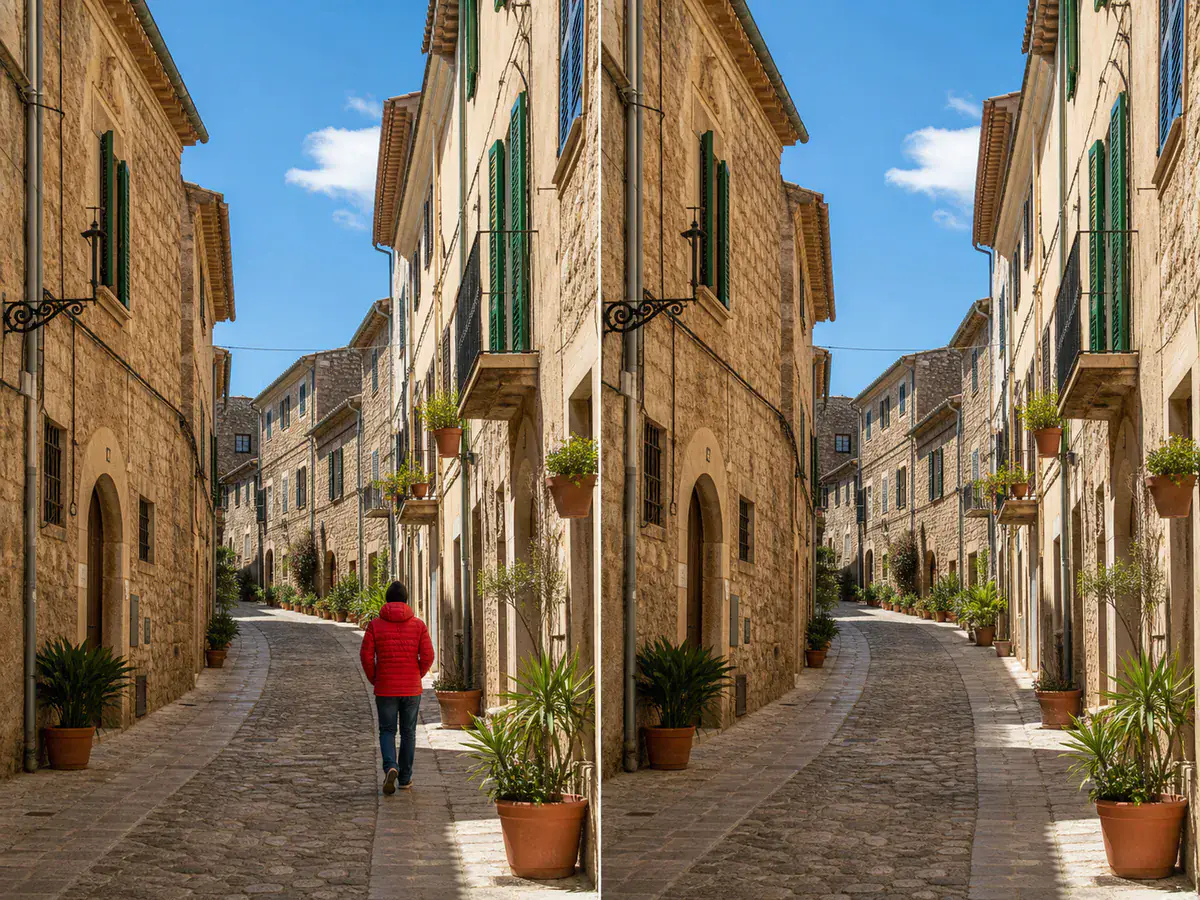 Rimozione persone illustrata · Prima / Dopo
Mantieni la strada, gli edifici, la luce e l'inquadratura originale mentre rimuovi un passante di disturbo.
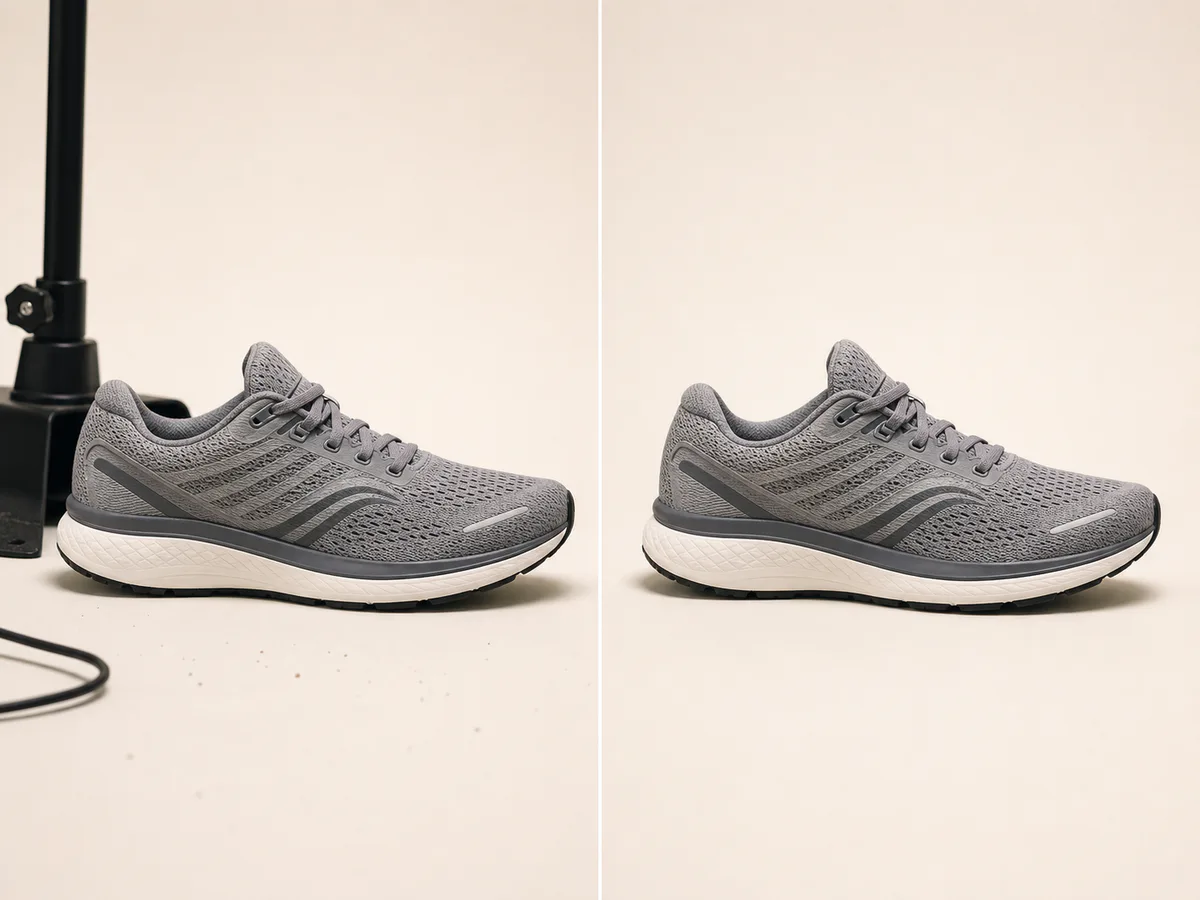 Pulizia prodotto illustrata · Prima / Dopo
Rimuovi il supporto, il cavo allentato e la polvere mantenendo la scarpa e la sua ombra naturale invariate.
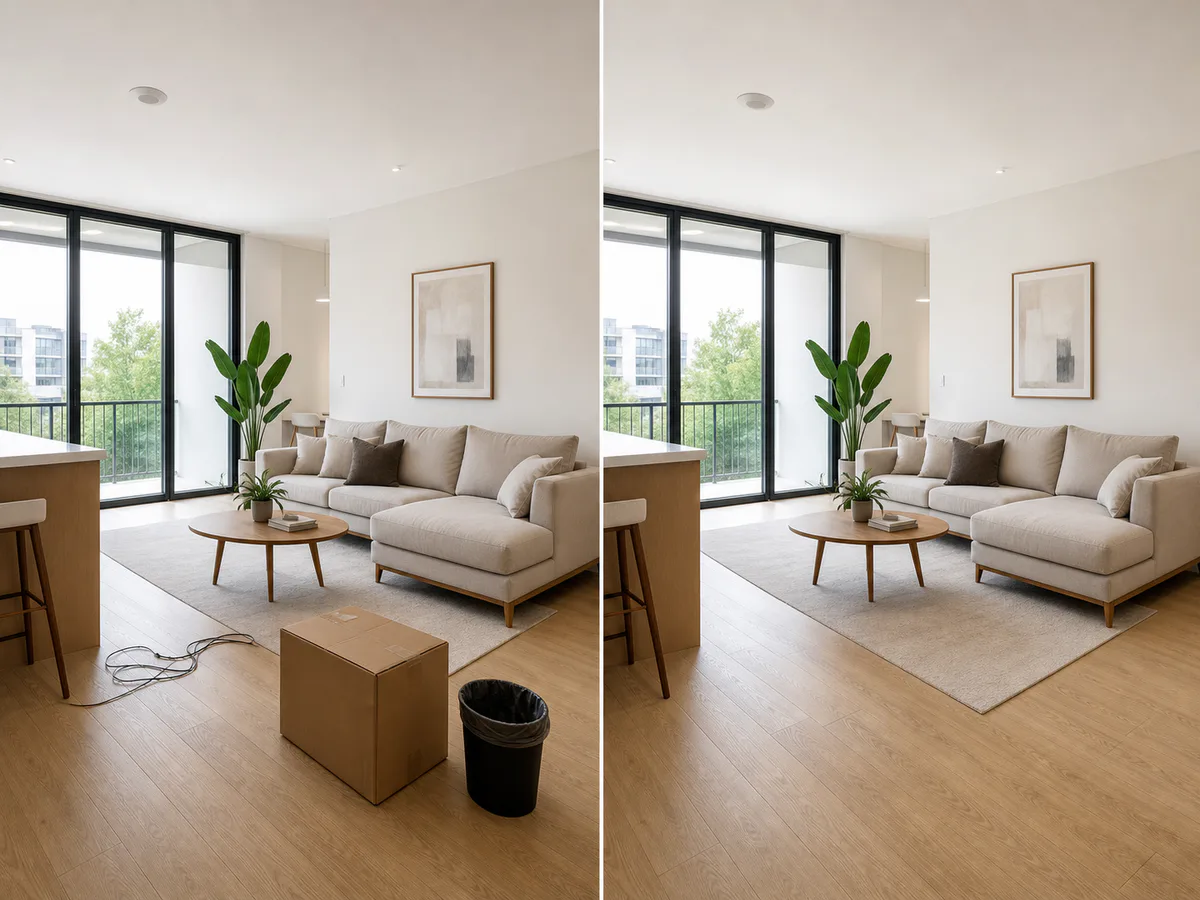 Pulizia stanza illustrata · Prima / Dopo
Rimuovi uno scatolone da trasloco, un cavo elettrico e un bidone preservando mobili, pavimento e architettura.
Domande prima di cancellare
Scopri come rimuovere oggetti indesiderati dalle foto, cosa selezionare e come preparare un risultato più pulito.
Puoi aprire il rimozione oggetti e preparare una modifica gratis nel tuo browser. I limiti di elaborazione finale e gli eventuali requisiti di crediti account verranno mostrati nell'editor quando verrà collegata l'API di rimozione oggetti.
Carica un'immagine, regola la dimensione del pennello e dipingi sull'intero oggetto indesiderato. Includi un'ombra collegata quando deve scomparire anche lei, poi controlla la maschera prima di avviare la rimozione.
Sì. Marca l'intera persona e lascia il soggetto principale non mascherato. I risultati sono di solito più facili da ricostruire quando la persona è circondata da dettagli ripetibili come cielo, muri, marciapiede, erba o acqua.
Un rimozione oggetti può ricostruire l'area dietro testo, didascalie, timestamp ed etichette. Modifica solo immagini di tua proprietà o che hai il permesso di modificare, soprattutto quando un segno comunica una proprietà.
No. Un rimozione oggetti cancella un dettaglio selezionato all'interno della foto e mantiene la scena circostante. Un rimozione sfondo separa il soggetto principale dall'intero sfondo.
Copri l'intero oggetto, usa un piccolo margine attorno ai suoi bordi e includi ombre o riflessi collegati. Per texture complesse, prova un secondo passaggio più preciso su qualsiasi artefatto rimasto.
Continua a modificare la tua immagine
Rimuovi l'intero sfondo, esegui una modifica più ampia o migliora l'immagine finita con lo strumento pensato per quel passaggio successivo.
Rimuovi l'intero sfondo e mantieni il soggetto principale su una tela trasparente.
Rimuovi uno sfondoDescrivi una modifica più ampia come cambiare un'ambientazione, aggiungere un oggetto o regolare luce e colore.
Modifica con un promptMigliora chiarezza, nitidezza, illuminazione e presentazione complessiva della foto finita.
Migliora un'immagineUna distrazione lontano da una foto più pulita
Carica una foto, regola il pennello e marca la persona, il testo, il cavo o l'oggetto indesiderato che vuoi rimuovere.
Rimuovi un Oggetto Gratis