
Upscaler di immagini per la stampa su richiesta
Ingrandisci i design per magliette, borse in tela e poster.
Carica immagine
Aggiungi fino a 5 immagini alla volta.
Fai clic per caricare un’immagine o trascinala qui
Supporta JPG, PNG, WEBP, ZIP, max 20.00MB ciascuna
Puoi selezionare o trascinare fino a 5 immagini.
Carica file o incolla
UN DESIGN, PRODOTTI DIVERSI
Grafiche per T-shirt, borse tote e poster
Un singolo design piatto può diventare la fonte per diversi prodotti. Le scene di maglietta e borsa mostrano idee di posizionamento; la grafica originale può anche essere dimensionata per un layout poster.

Parti dalla grafica originale
Ingrandisci il design piatto per un layout poster o un template di merchandising. Usa il file grafico stesso come sorgente.
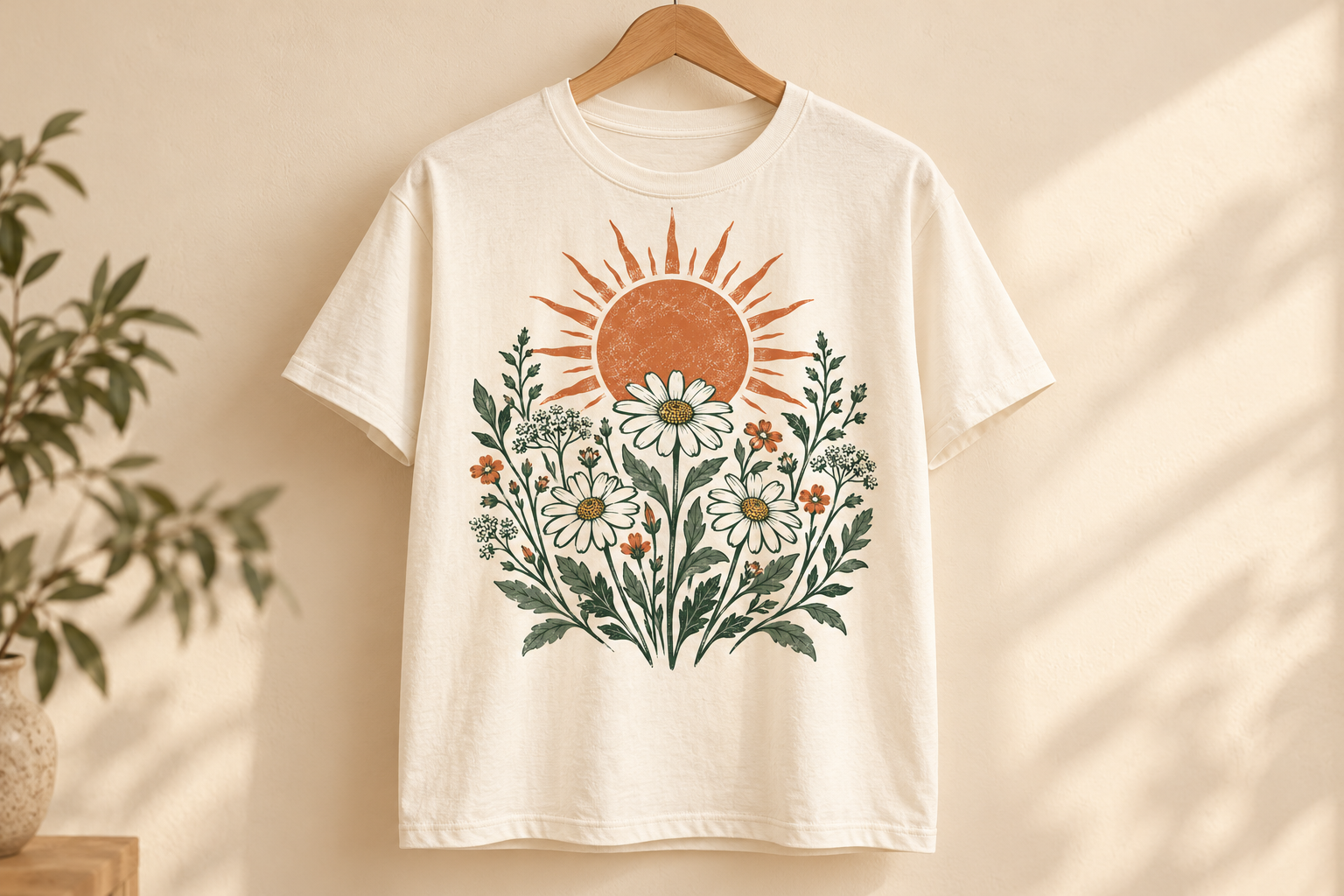
Dimensiona una grafica per T-shirt
Adatta la grafica ingrandita all'area stampabile della maglietta. Il template stabilisce il posizionamento e lo spazio attorno al tuo design.
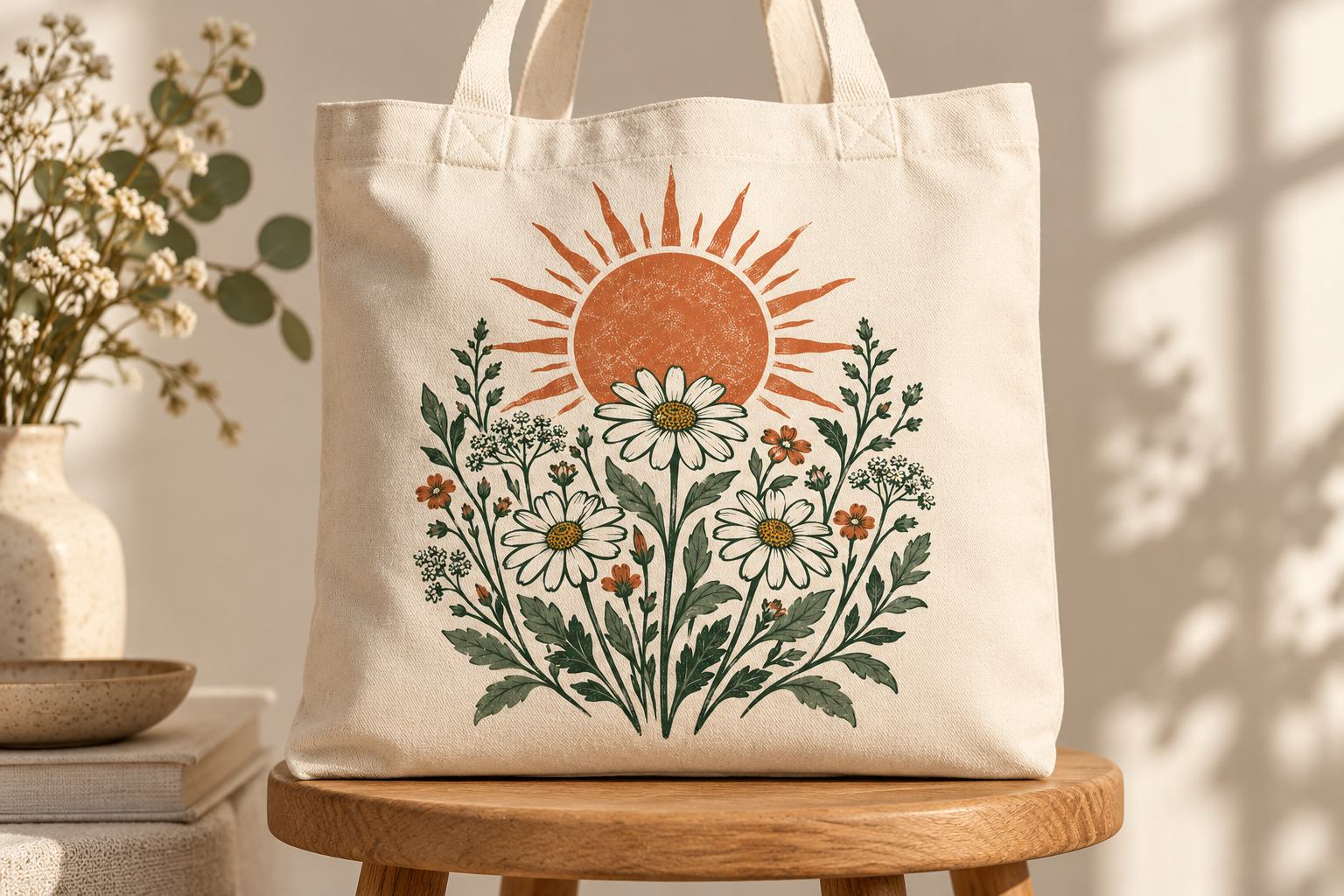
Adatta il design a una borsa tote
Una borsa tote può richiedere un formato di stampa diverso da una maglietta. Calcola il suo obiettivo in pixel prima di posizionare lo stesso design.
Mockup applicativi creati con l'IA, non prove di stampa. Questo strumento ingrandisce l'immagine che carichi; non genera mockup di prodotto.
Ingrandimento della grafica: prima e dopo
Guarda il design botanico piatto accanto al suo effettivo output 2×. Confronta i contorni e la texture dell'inchiostro, oppure apri entrambi i file a dimensione piena.
Questo confronto mostra l'ingrandimento di una grafica raster, non un mockup di capo o una prova di stampa fisica.
 Input originale
 Output effettivo
Sorgente dimostrativa creata con AI, elaborata realmente con Real-ESRGAN a 2×, miglioramento volti disattivato. Apri i file per esaminare i dettagli. I risultati variano in base alla sorgente e alle impostazioni.
Come ingrandire immagini per il print on demand
Parti dal design originale e dall'obiettivo in pixel per il tuo prodotto. L'upscaler di immagini POD crea un file raster più grande per il passaggio successivo del tuo flusso di stampa.
1. Scegli il file di partenza
Carica il design piatto
Usa l'esportazione più grande della grafica che hai, non una foto di un prodotto finito. Ricava le dimensioni dell'area di stampa dal template del tuo fornitore.
2. Aggiungi pixel
Scegli un fattore di ingrandimento
Seleziona un fattore disponibile per avvicinare la tua grafica alle dimensioni obiettivo. Avvia l'ingrandimento, poi confronta il design ingrandito con il file di partenza.
3. Usa il file più grande
Scarica per il tuo template
Inserisci la grafica scaricata nel template del fornitore. Completa posizionamento, abbondanza e aree sicure nel tuo editor o nello strumento di progettazione del fornitore.
Calcola i pixel per l'area di stampa del tuo prodotto
Moltiplica larghezza e altezza dell'area di stampa in pollici per i PPI richiesti. Questi esempi a 300 PPI mostrano il calcolo per una grafica su capo e un poster.
Calcola un'altra dimensione di stampaArea grafica di 12 × 16 pollici
3600 × 4800 px
Un'area di stampa di 12 × 16 pollici a 300 PPI richiede 3600 × 4800 pixel. Usa l'area stampabile, non le dimensioni complessive della maglietta.
Poster di 18 × 24 pollici
5400 × 7200 px
Un poster di 18 × 24 pollici a 300 PPI richiede 5400 × 7200 pixel prima di qualsiasi abbondanza extra richiesta dal fornitore.
Questi sono esempi aritmetici, non output garantiti o requisiti universali dei fornitori.
Ingrandire illustrazioni, testo e grafica trasparente
- Illustrazioni e dipinti raster
- Ingrandisci un'esportazione raster quando la tua illustrazione ha bisogno di più pixel per l'area di stampa. Confronta linee, texture del pennello e sfumature con il file di partenza.
- Design ricchi di testo e loghi
- Esporta di nuovo dal vettoriale originale o dal file modificabile quando possibile. L'AI può alterare lettere e piccoli marchi.
- Grafiche trasparenti per capi
- Controlla il formato del file scaricato, il canale alpha e i pixel di bordo. Non dare per scontato che ogni modalità di elaborazione preservi la trasparenza.
- Mockup di prodotto
- Un mockup mostra come potrebbe apparire un articolo. Carica l'artwork originale per la produzione invece di ingrandire una foto del mockup.
Esplora altri strumenti
Prima di iniziare
Domande frequenti sull'upscaler di immagini print on demand
Risposte su file grafici, template dei fornitori, testo e trasparenza.
Come faccio a ingrandire un'immagine per il print on demand?
Scarica il template per il prodotto specifico, calcola le dimensioni in pixel richieste e ingrandisci la grafica originale nello spazio di lavoro. Ispeziona il risultato e inseriscilo nel template prima di ordinare un campione.
L'upscaling renderà qualsiasi design pronto per la stampa?
No. Le dimensioni in pixel sono solo uno dei requisiti. Contano anche formato del file, colore, trasparenza, abbondanza, aree sicure, diritti sulla grafica e qualità dell'originale.
Posso usarlo per artwork Printful o Printify?
Puoi ingrandire un design autorizzato e poi prepararlo per il fornitore scelto. Controlla i requisiti attuali di quel fornitore per il prodotto esatto. Questa pagina non ha integrazioni o affiliazioni con fornitori.
Posso ingrandire grafica generata dall'AI per il merchandising?
Puoi ingrandire un'immagine raster, ma rivedi i dettagli e controlla di avere i diritti necessari per l'uso commerciale. L'ingrandimento non concede diritti di licenza né rimuove restrizioni.
Testo e sfondi trasparenti rimarranno invariati?
Non è garantito. L'AI può modificare scritte piccole e il comportamento dell'output può variare in base alla modalità. Ispeziona testo e canale alpha scaricato; usa il tuo design originale modificabile per una tipografia precisa.
Lo strumento crea un vettoriale o un mockup per il print-on-demand?
No. L'ingrandimento crea un'immagine raster più grande. Usa un editor vettoriale per percorsi scalabili e un flusso separato per i mockup per mostrare il prodotto ai clienti.
Inizia con un'immagine sola
Ingrandisci la tua grafica
Dai al tuo design più pixel per la sua prossima area di stampa. Carica la grafica originale e scegli un fattore di ingrandimento.
Ingrandisci la tua grafica