
Upscaler AI per foto prodotto
Ingrandisci le foto dei prodotti per schede e annunci.
Carica immagine
Aggiungi fino a 5 immagini alla volta.
Fai clic per caricare un’immagine o trascinala qui
Supporta JPG, PNG, WEBP, ZIP, max 20.00MB ciascuna
Puoi selezionare o trascinare fino a 5 immagini.
Carica file o incolla
GALLERIA DI FOTO DI PRODOTTO
Ingrandimento di foto prodotto per scarpe, prodotti di bellezza e accessori
Usa un upscaler di immagini prodotto per ingrandire le foto dietro le inserzioni del tuo negozio e le campagne. Queste scene mostrano tre modi per usare un'immagine di partenza più grande.
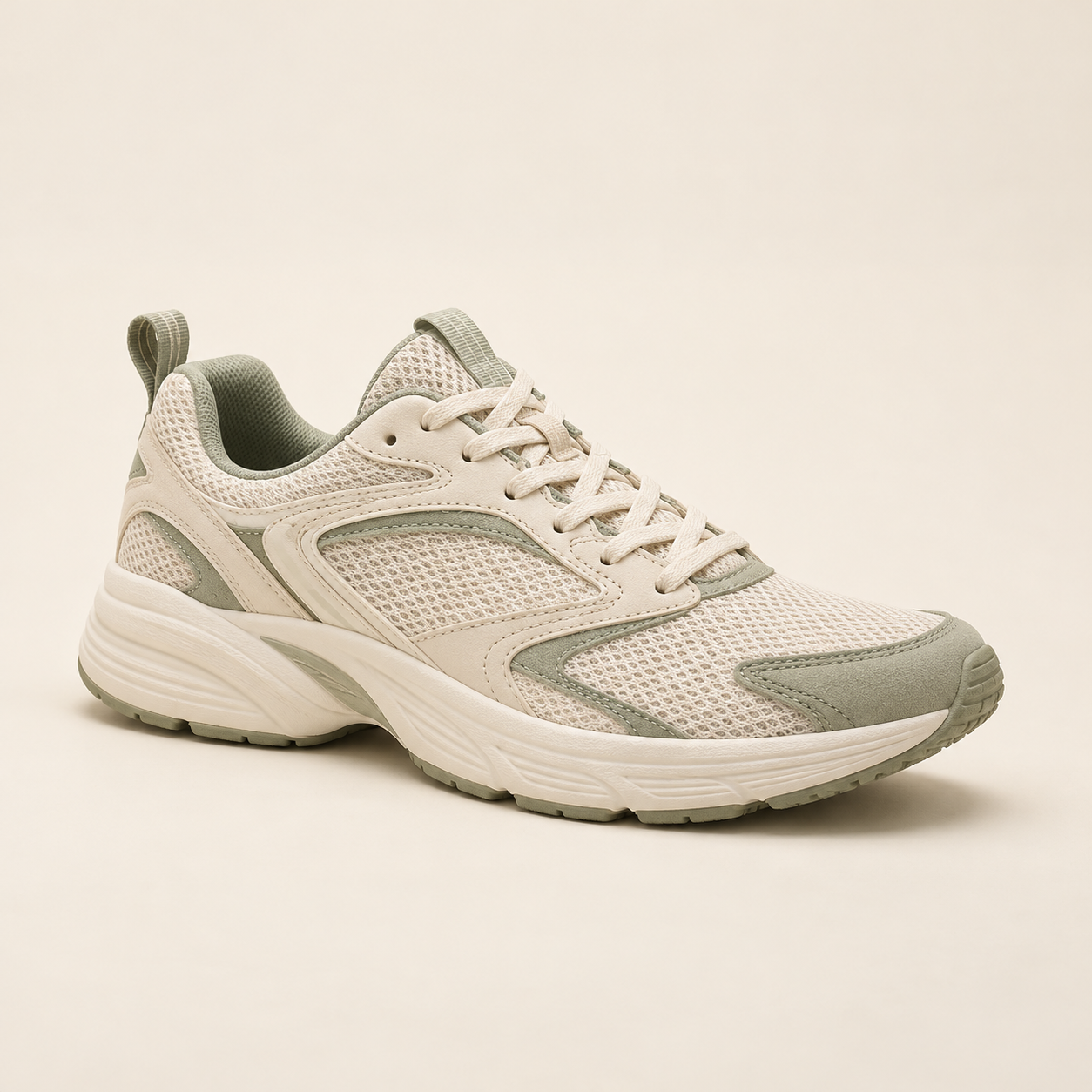
Annunci di calzature
Ingrandisci la foto di una scarpa per una galleria di dettaglio prodotto in cui gli acquirenti possano vedere la forma, il materiale e la suola.
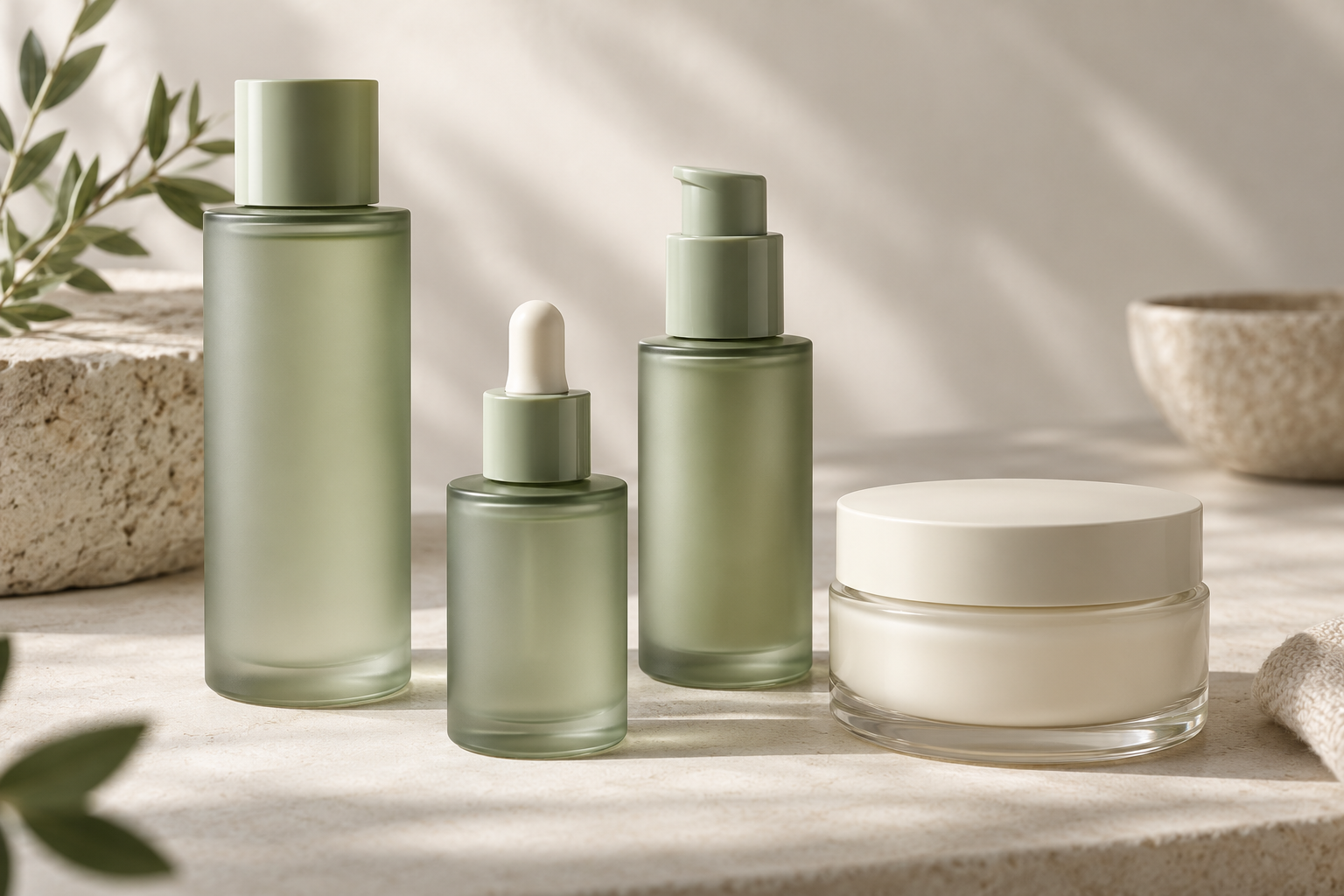
Cataloghi di prodotti di bellezza
Prepara un'immagine più grande di una bottiglia o un vasetto per una pagina di catalogo, un layout di collezione o un'inserzione prodotto.
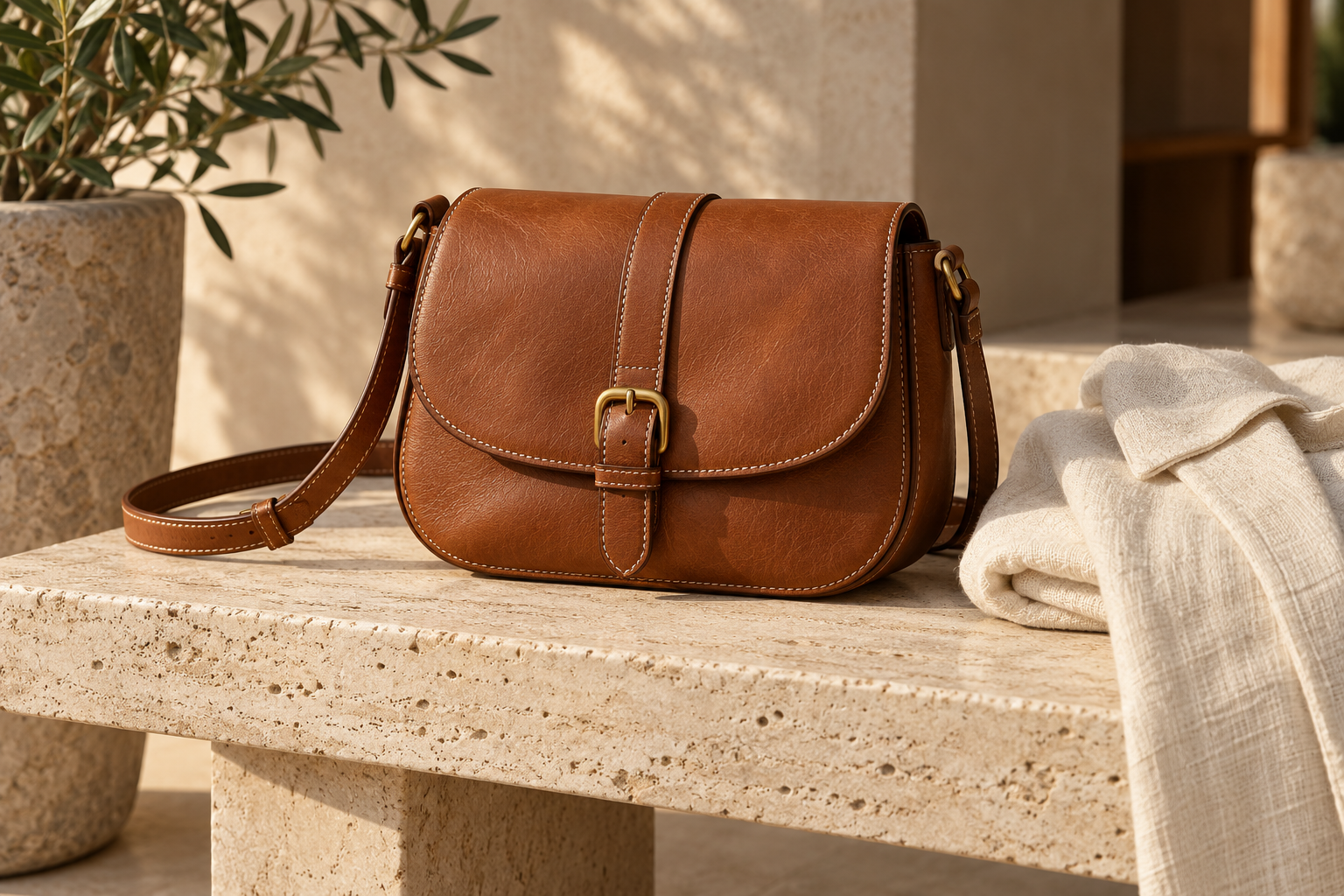
Accessori e campagne
Usa una foto di accessori in stile in un layout di campagna, poi fai il ritaglio finale nel tuo editor di design.
Illustrazioni di scena create con l'IA. Per un reale ingrandimento 2× confronta la separata comparazione tra originale e output.
Ingrandimento di foto prodotto: prima e dopo
Guarda l'immagine originale della sneaker accanto al suo effettivo output 2×. Confronta mesh, cuciture e suola alla stessa dimensione di visualizzazione, oppure apri i file completi.
Usa il campione originale nell'area di lavoro per provare lo stesso soggetto.
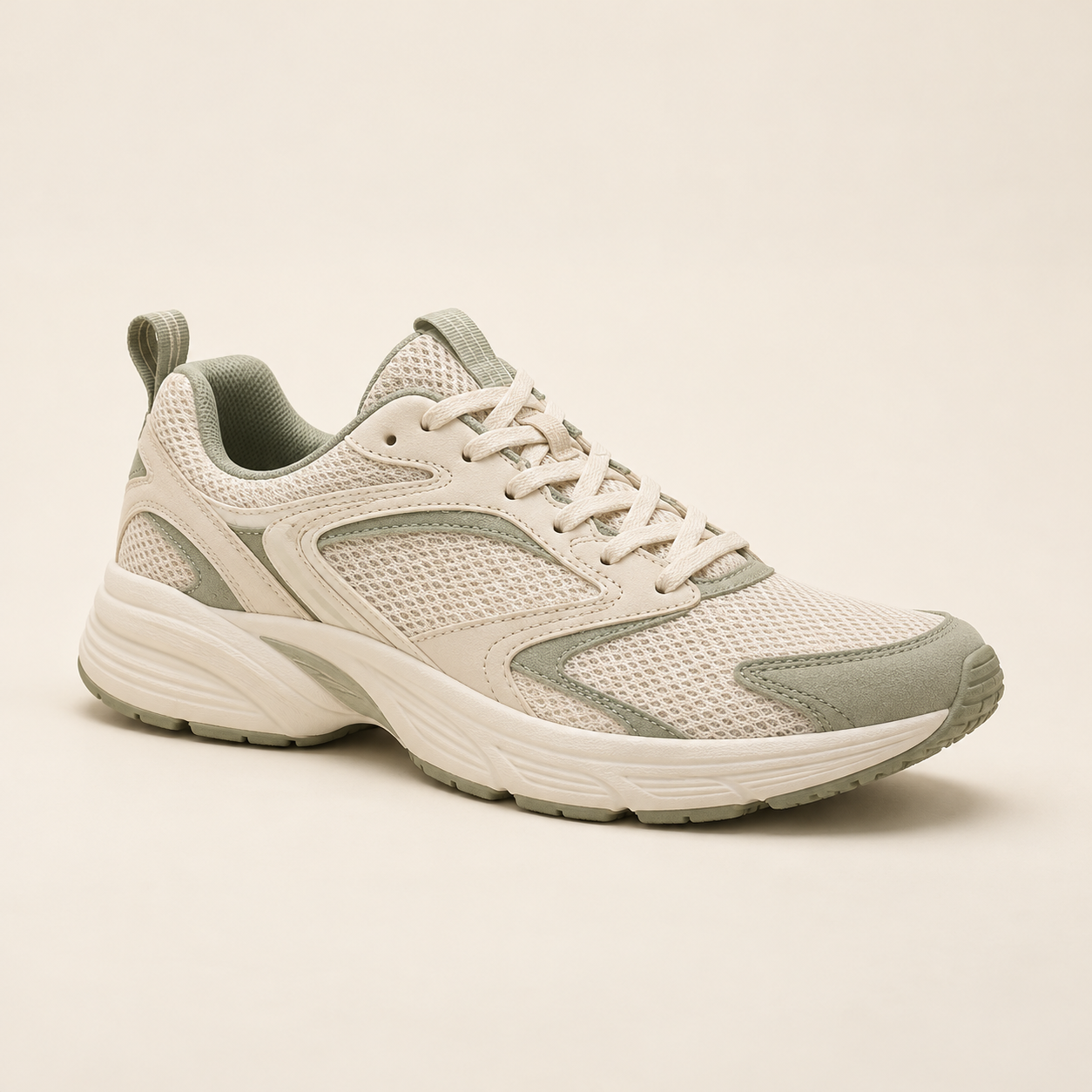 Input originale
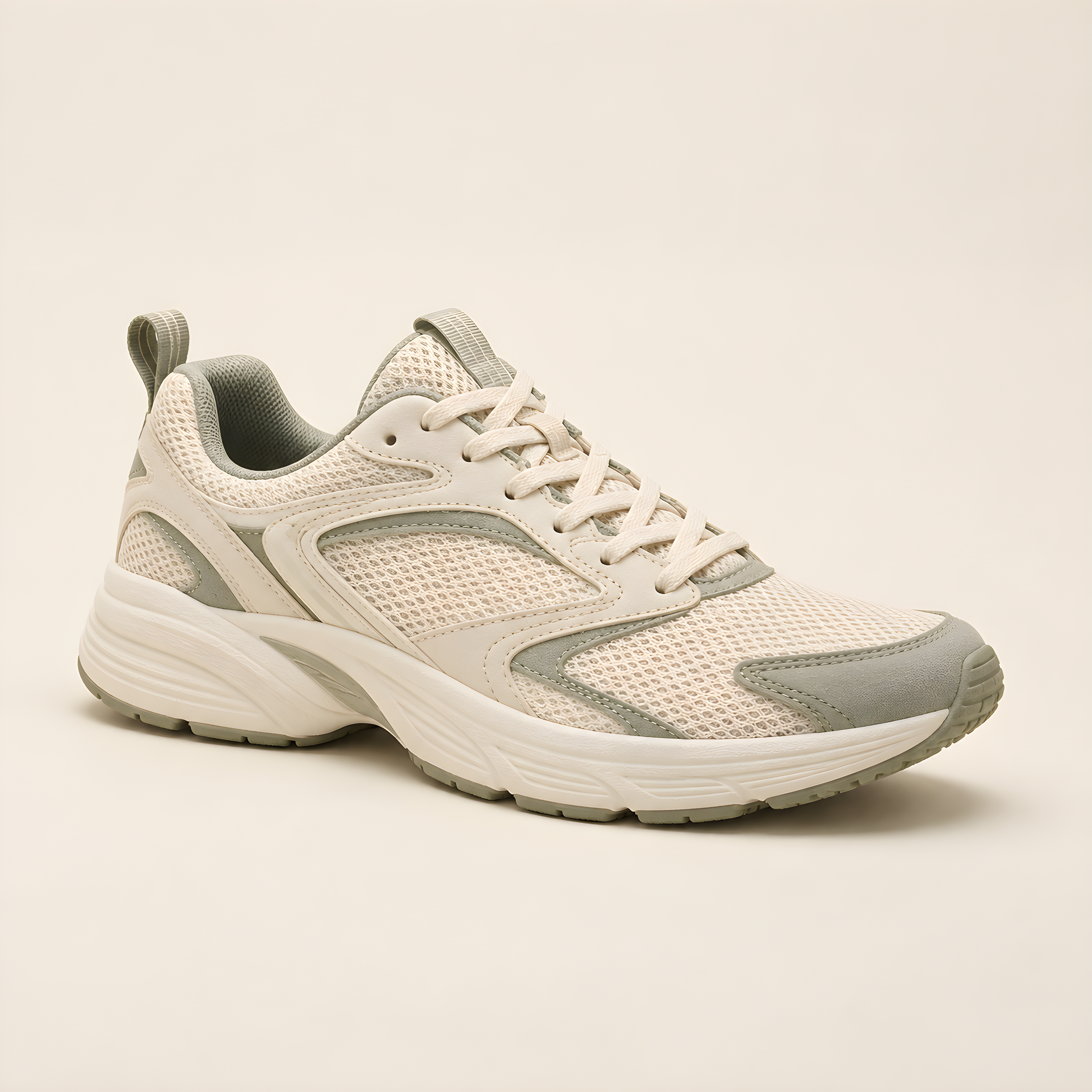 Output effettivo
Sorgente dimostrativa creata con AI, elaborata realmente con Real-ESRGAN a 2×, miglioramento volti disattivato. Apri i file per esaminare i dettagli. I risultati variano in base alla sorgente e alle impostazioni.
Più pixel per il tuo prossimo utilizzo
Aumenta la risoluzione delle immagini prodotto per inserzioni più grandi
Una vecchia foto di catalogo può essere troppo piccola per una galleria prodotto più ampia. Ingrandisci l'immagine di partenza, poi usa il file più grande nel tuo negozio o editor di design.
Più pixel per una fonte piccola
L'ingrandimento AI aumenta le dimensioni in pixel della tua immagine prodotto. Un ingrandimento 2× raddoppia sia la larghezza che l'altezza.
Prepara un'immagine per un layout più grande
Usa il file ingrandito come fonte per una pagina di dettaglio prodotto o una campagna. Ritaglia secondo il tuo layout nel tuo editor abituale.
Confronta prima di scaricare
Visualizza insieme l'originale e il risultato per vedere come l'ingrandimento gestisce il prodotto. Scegli il file che lo rappresenta più fedelmente.
Come ingrandire le foto prodotto
Carica la tua foto prodotto
Parti dal tuo originale più grande o da un'immagine del fornitore autorizzata. Un'esportazione da fotocamera offre una fonte migliore rispetto a uno screenshot di un'inserzione.
Scegli un fattore di ingrandimento
Seleziona un fattore nell'area di lavoro e avvia l'ingrandimento. Le impostazioni disponibili e i crediti richiesti appaiono prima dell'elaborazione.
Scarica l'immagine più grande
Confronta il risultato con il tuo originale, poi scaricalo. Usa il tuo editor per il ritaglio finale per la tua inserzione, il catalogo o l'annuncio.
Controlla etichette, loghi e dettagli del prodotto
L'accuratezza del prodotto conta quanto la dimensione in pixel. Confronta questi dettagli con l'originale prima di pubblicare una foto ingrandita.
Scritte
Etichette e loghi
L'AI può modificare lettere e simboli piccoli. Usa l'etichetta originale o una fotografia ad alta risoluzione quando il testo esatto è essenziale.
Materiali
Trame e motivi
Osserva cuciture, trama del tessuto, grana e forme ripetute. La texture aggiunta deve comunque rappresentare il prodotto che vendi.
Aspetto
Bordi e colore
Confronta contorni, riflessi e colori con la fonte. L'ingrandimento non sostituisce la correzione del colore o un nuovo scatto.
Esplora altri strumenti
Prima di iniziare
Domande frequenti sull'upscaler per foto prodotto
Risposte su immagini ecommerce, qualità della fonte e accuratezza del prodotto.
Posso ingrandire le immagini prodotto per un negozio online?
Sì. Carica la tua foto prodotto, scegli un fattore di ingrandimento e scarica l'immagine più grande. Adatta il ritaglio finale e le dimensioni ai requisiti immagine del tuo negozio.
L'upscaler per foto prodotto preserverà testo e loghi esattamente?
La conservazione esatta non è garantita. L'AI può modificare piccole lettere, simboli o motivi ripetuti. Confrontali con l'originale; usa un originale a risoluzione più alta o un artwork separato per l'etichetta quando la precisione è essenziale.
Ingrandire una foto rimuove lo sfondo?
Ingrandimento e rimozione dello sfondo sono attività diverse. Usa il rimuovi sfondo se hai bisogno di un ritaglio e ispeziona i bordi risultanti prima di pubblicare.
Posso ingrandire un'immagine del fornitore per un'inserzione su marketplace?
Sì, quando hai il permesso di usare l'immagine del fornitore. Parti dal file più grande disponibile, ingrandiscilo e prepara il ritaglio finale per soddisfare i requisiti del tuo marketplace.
L'upscaling risolverà una foto prodotto fuori fuoco?
Può rendere alcuni dettagli più visibili, ma sfocatura grave o dettagli mancanti non possono essere recuperati in modo affidabile. Una nuova fotografia è spesso la scelta migliore per un'inserzione importante.
Dove posso controllare prezzi e limiti di elaborazione?
Lo spazio di lavoro condiviso mostra le impostazioni disponibili e i requisiti dell'account. Controlla la pagina dei prezzi per piani e crediti attuali; rivedi la modalità selezionata prima di elaborare.
Inizia con un'immagine
Ingrandisci la tua foto prodotto
Dai alla tua prossima inserzione un'immagine di partenza più grande. Carica una foto prodotto e scegli un fattore di ingrandimento.
Ingrandisci la tua foto prodotto