
Ingrandisci immagini per la stampa
Ingrandisci le foto per poster e stampe.
Carica immagine
Aggiungi fino a 5 immagini alla volta.
Fai clic per caricare un’immagine o trascinala qui
Supporta JPG, PNG, WEBP, ZIP, max 20.00MB ciascuna
Puoi selezionare o trascinare fino a 5 immagini.
Carica file o incolla
Formato di stampa
Impostazioni avanzate300 PPI
300 PPI è un esempio di partenza, non un requisito per ogni stampa. Segui le indicazioni della tua stampante.
Pixel = pollici × PPI. Per i centimetri, dividi prima per 2,54.
Dimensioni target in pixel
2400 × 3000 pixel
Verifica immagine
Carica una foto per confrontare i suoi pixel con il tuo target di stampa.
DALL'IMMAGINE ALLA STAMPA
Ingrandisci foto per poster e stampe da parete
Porta un paesaggio da file digitale a stampa incorniciata da parete o poster senza cornice. Scegli il formato di visualizzazione, poi calcola quanti pixel servono alla tua immagine.
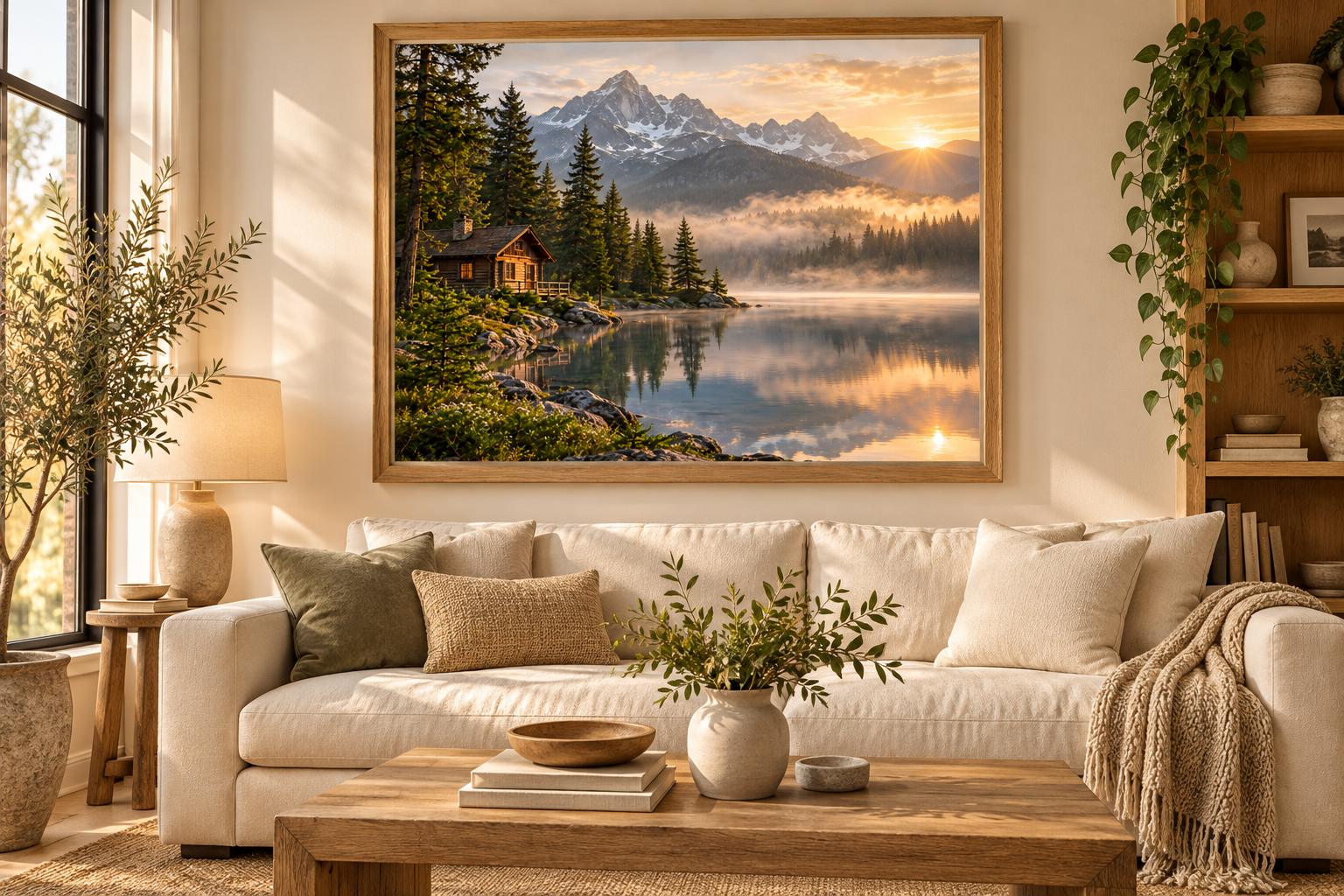
Arte da parete incorniciata
Scegli il formato della cornice e la parte della foto che vuoi mostrare. Lascia spazio per i bordi se vuoi mantenere l'intera immagine.
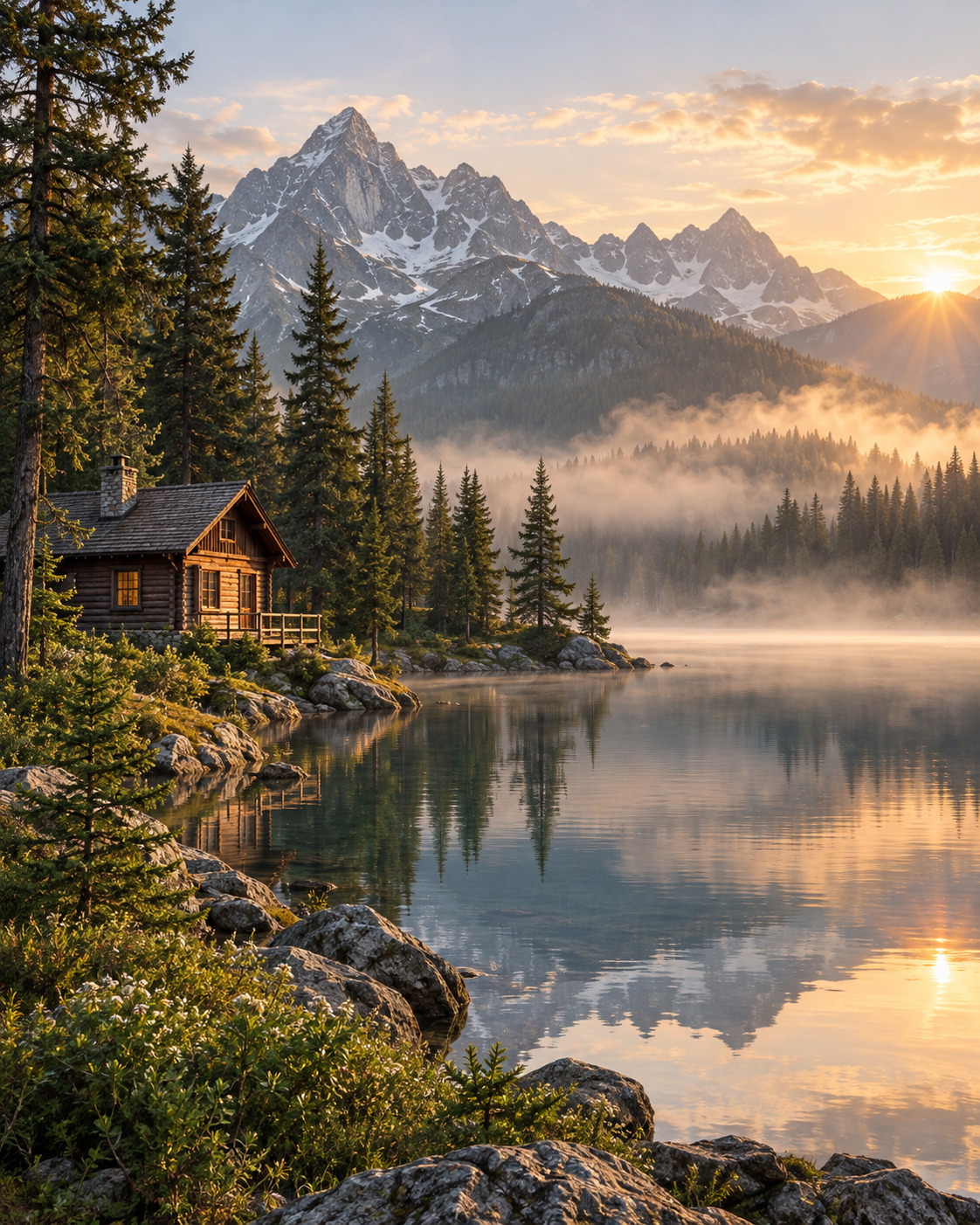
Parti dalla tua immagine
Parti dal tuo originale più grande. Le sue dimensioni in pixel determinano quanto ingrandimento richiede il formato di stampa scelto.
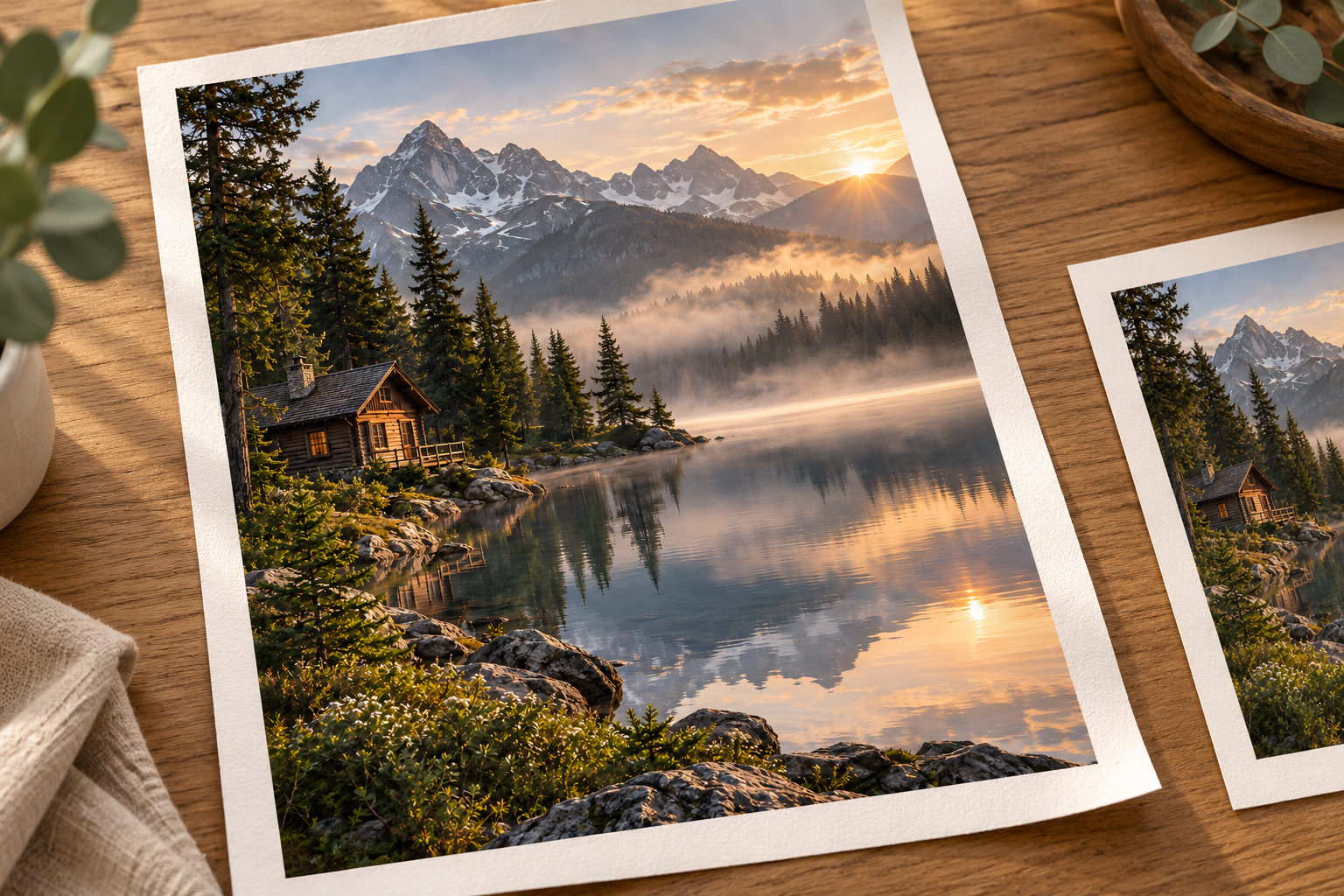
Stampe su carta
Pianifica un poster senza cornice o una stampa su carta usando le dimensioni finali. Il tuo laboratorio di stampa gestisce carta, inchiostro e output fisico.
I mockup di allestimento creati con l'IA illustrano possibili utilizzi. Non sono prove di stampa fisiche né risultati prodotti da questo strumento di ingrandimento.
Ingrandimento foto per la stampa: prima e dopo
Confronta il paesaggio originale con il suo effettivo output 2×. Apri i file completi per vedere la baita, gli alberi e le montagne oltre la dimensione dell'anteprima.
Verifica le dimensioni in pixel ottenute rispetto al formato di stampa e ai PPI. Questo è un esempio digitale, non una prova di stampa fisica.
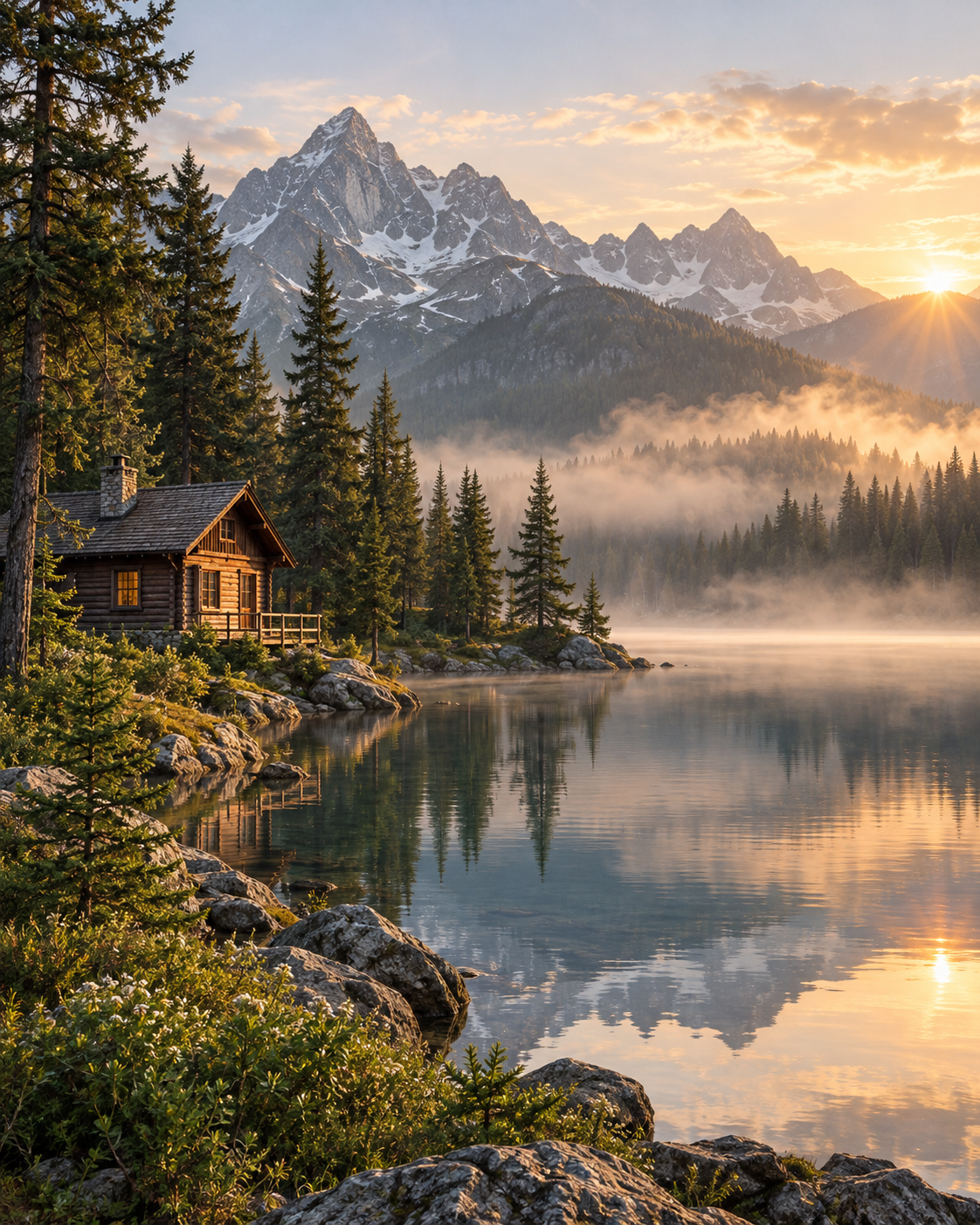 Input originale
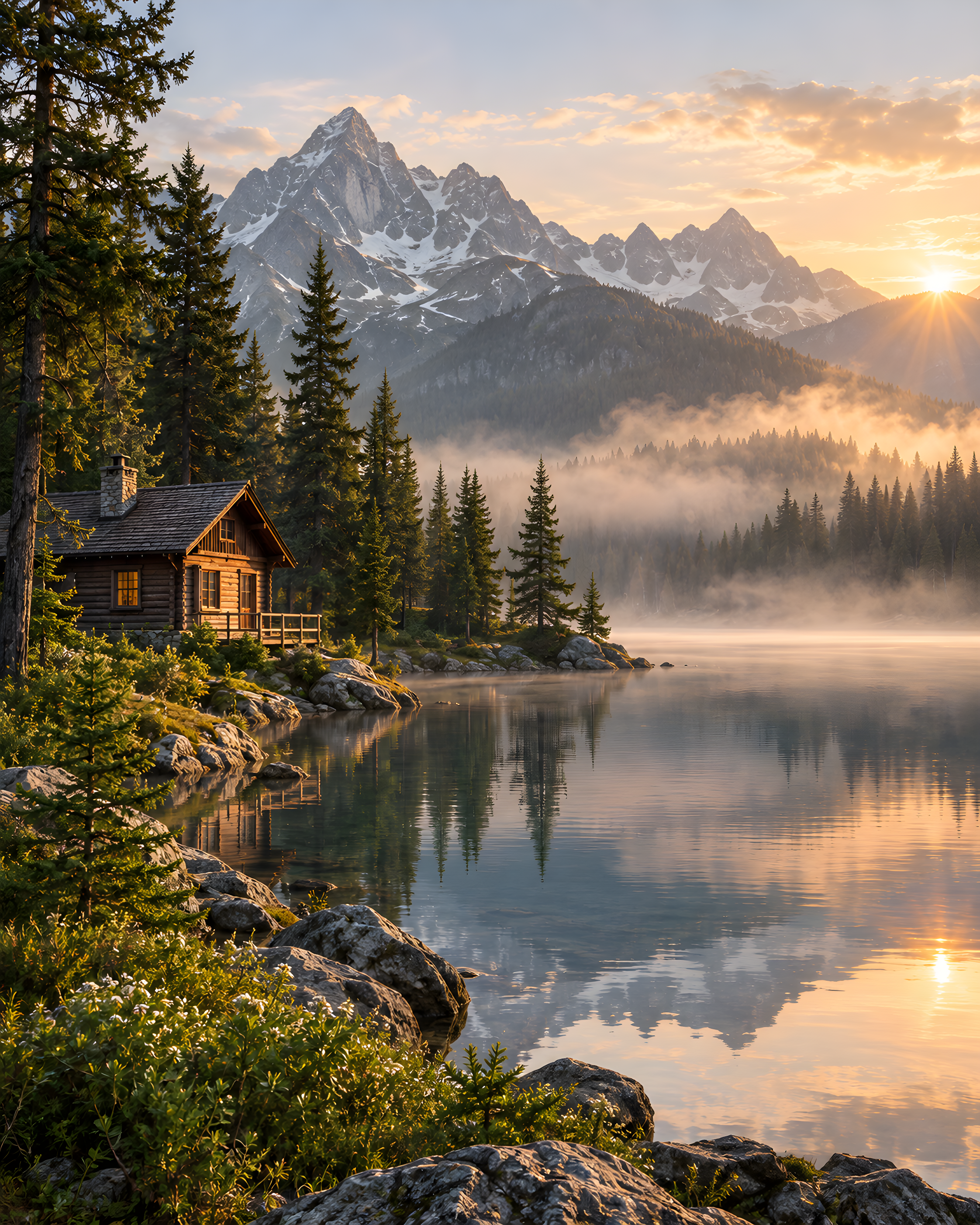 Output effettivo
Sorgente dimostrativa creata con AI, elaborata realmente con Real-ESRGAN a 2×, miglioramento volti disattivato. Apri i file per esaminare i dettagli. I risultati variano in base alla sorgente e alle impostazioni.
Pixel necessari per formati di stampa comuni a 300 PPI
Usa questi obiettivi per pianificare una stampa fotografica, un poster o un'opera da parete. Indicano i pixel necessari dopo il ritaglio; la tua stampante potrebbe consigliare un PPI diverso.
| Dimensione finita | Obiettivo in pixel |
|---|---|
| 4 × 6 pollici | 1200 × 1800 |
| 8 × 10 pollici | 2400 × 3000 |
| 12 × 16 pollici | 3600 × 4800 |
| 18 × 24 pollici | 5400 × 7200 |
Come ingrandire una foto per la stampa
Imposta il formato di stampa
Inserisci larghezza, altezza finali e il PPI consigliato dalla tua stampante nel calcolatore. Converte il formato in un obiettivo in pixel.
Carica e scegli un fattore
Carica la tua foto più grande. Confronta i suoi pixel di partenza con l'obiettivo, poi applica la scala disponibile suggerita. Conserva l'originale se ha già abbastanza pixel.
Scarica e adatta il layout
Scarica la foto ingrandita e inseriscila nel tuo layout di stampa. Un rapporto d'aspetto diverso richiede ritaglio o bordi; usa il ritaglio finale per valutare la risoluzione.
Fai una stampa di prova
Per un ordine grande o importante, stampa prima un piccolo ritaglio alla scala finale. Così puoi valutare dettaglio e colore sulla carta che intendi usare.
Esplora altri strumenti
Prima di iniziare
Domande frequenti su stampa fotografica e ingrandimento
Risposte su formati di stampa, risoluzione in pixel, ritaglio e DPI.
Come faccio a ingrandire un'immagine per la stampa?
Trova l'originale più grande, calcola l'obiettivo in pixel per la dimensione di stampa e usa un ingrandimento disponibile nello spazio di lavoro. Scarica il risultato, verifica le sue dimensioni e ispeziona il ritaglio finale prima di ordinare.
300 PPI è lo stesso di 300 DPI?
PPI descrive i pixel dell'immagine per pollice a una data dimensione di stampa. DPI descrive i punti della stampante. I servizi di stampa a volte usano DPI quando parlano di risoluzione dell'immagine, quindi segui le specifiche esatte del file che forniscono.
Posso stampare una foto a bassa risoluzione come poster grande?
A volte, a seconda della qualità della sorgente, della dimensione di stampa, della distanza di visione e dei requisiti della stampante. Le miniature minuscole e la sfocatura grave restano sorgenti scadenti. Considera una stampa più piccola e ordina una prova di stampa fisica.
Questo strumento imposta automaticamente la dimensione di stampa o il tag DPI?
Il calcolatore fornisce un obiettivo in pixel. Lo spazio di lavoro ingrandisce l'immagine usando le sue impostazioni disponibili; non imposta il tuo layout di stampa fisico, l'abbondanza, il profilo colore o i metadati DPI. Completa quei passaggi in un editor o nel flusso d'ordine del laboratorio di stampa.
La mia foto entrerà interamente in una stampa di 8 × 10 pollici?
Solo se l'immagine ha lo stesso rapporto d'aspetto o se aggiungi bordi. Ritagliare un'immagine più larga o quadrata rimuove pixel e contenuto, quindi controlla il ritaglio finale prima di giudicarne la risoluzione.
Posso ridimensionare un'immagine per la stampa in centimetri?
Usa Centimetri nel calcolatore per impostare un target. Dopo aver caricato una foto, confronta il target con i suoi pixel di origine e applica una scala suggerita. Lo strumento non esporta una dimensione esatta in centimetri, non ritaglia l'immagine e non modifica i metadati DPI.
Inizia con un'immagine
Ingrandisci la tua foto per la stampa
Scegli il tuo formato di stampa, trova l'obiettivo in pixel e ingrandisci la tua foto per il layout che hai in mente.
Ingrandisci la tua foto per la stampa