Mantieni la composizione che preferisci
Rimuovi una piccola distrazione senza ritagliare il resto della foto.
Apri un file JPG, PNG o WebP e marca la parte della scena che va ripulita.
Scegli una fotoJPG, PNG, WebP e ZIP · fino a 20 MB per foto
Carica la tua foto, passa il pennello sull'oggetto indesiderato e scarica il risultato. Non servono editor desktop né installazioni software.
Rimuovi una piccola distrazione mantenendo l'intera foto. Seleziona l'area con il pennello, poi verifica come si integra con la scena circostante.
Rimuovi una piccola distrazione senza ritagliare il resto della foto.
Regola la larghezza del pennello e contrassegna l'oggetto. Annulla un tratto o cancella la selezione prima di elaborare.
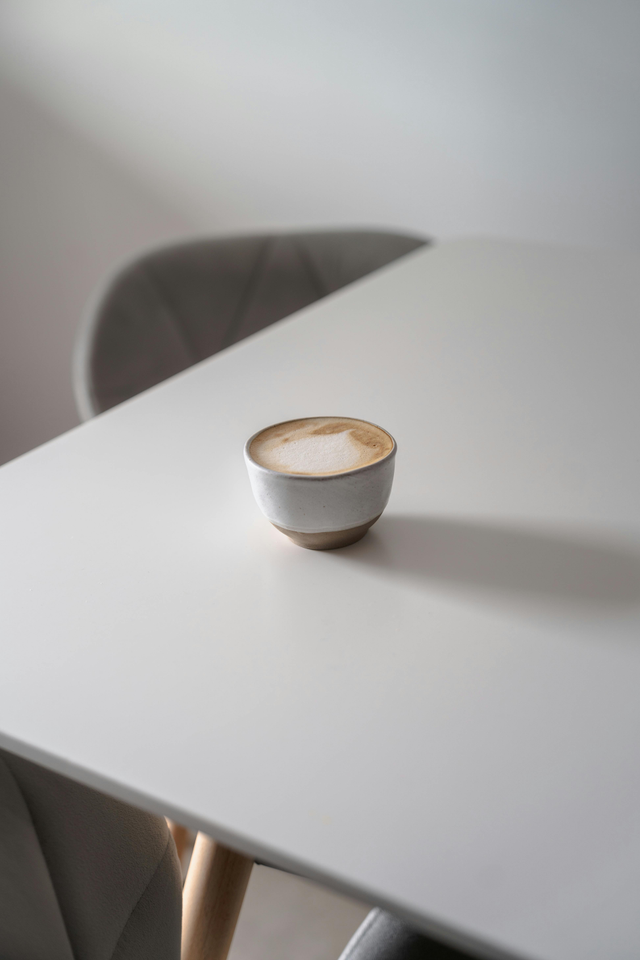
Foto originale
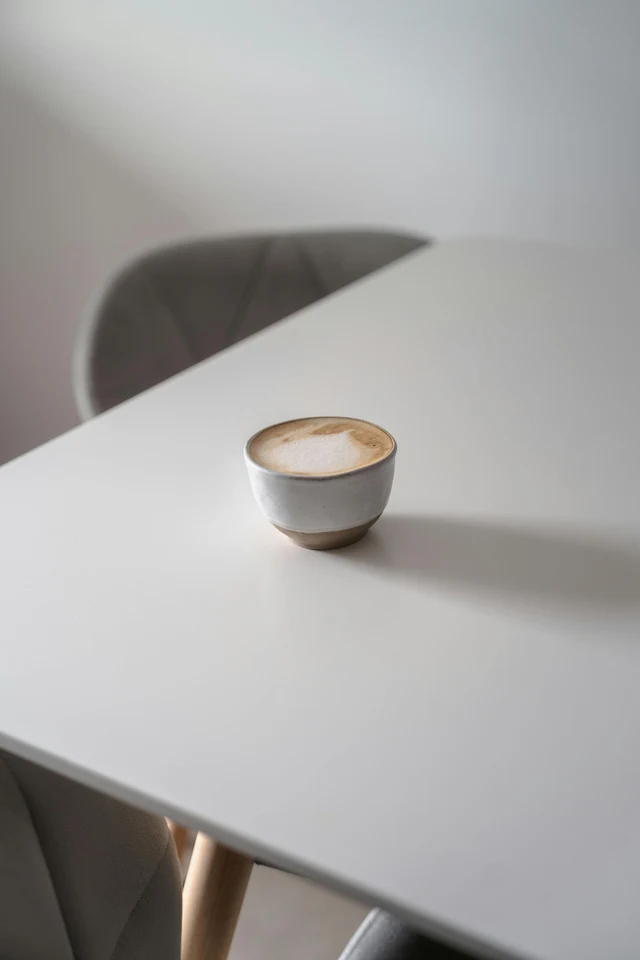
Risultato effettivo della pulizia
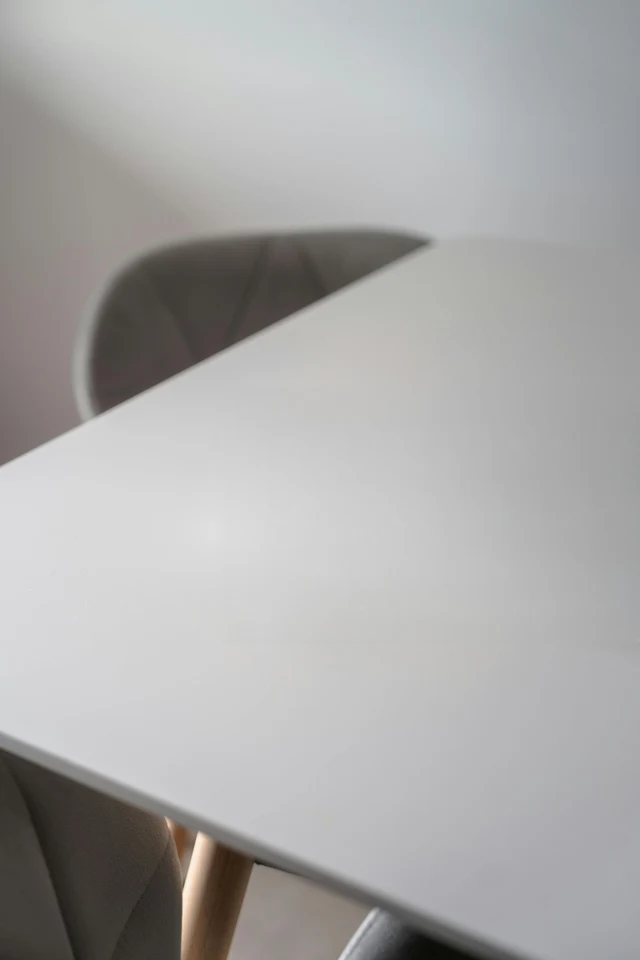
Primo piano della stessa area: ispeziona il piano del tavolo dove la tazza e la sua ombra sono state rimosse. Confronta la superficie e i bordi vicini prima di salvare il tuo risultato.
Foto originale
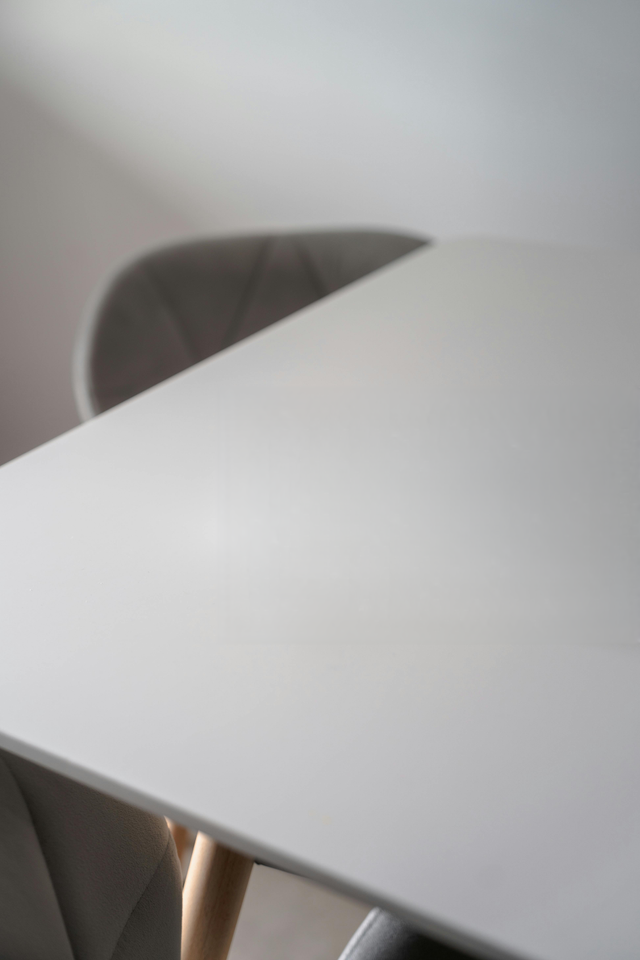
Risultato effettivo della pulizia
La tazza e la sua ombra sono state contrassegnate e rimosse con questo strumento. Confronta il piano del tavolo riempito con la foto originale.
Foto di origine: Genaro35, Wikimedia Commons (CC0). Ridimensionata per questo esempio.
Apri un'immagine JPG, PNG o WebP fino a 20 MB. Scegli una foto in cui l'oggetto indesiderato sia ben visibile.
Copri l'oggetto e la sua ombra. Usa un pennello più piccolo vicino ai bordi che vuoi conservare.
Avvia la pulizia e ispeziona l'area riempita. Regola la selezione se necessario, poi salva il risultato.
Contrassegna la persona sullo sfondo mantenendo il soggetto principale. Gli oggetti separati sono più facili da rimuovere rispetto a persone che si sovrappongono.
Rimuovi un piccolo oggetto da una foto di una scrivania o di una stanza. Controlla la superficie riparata dove venature del legno o linee rette attraversano la selezione.
Rimuovi un'etichetta penzolante o un oggetto fuori posto prima di condividere una foto di prodotto. Lascia il prodotto stesso fuori dall'area contrassegnata.
No. Puoi usare questo strumento online direttamente su Upscayl. Scegli una foto e usa il pennello per contrassegnare l'area che vuoi cancellare.
Sì. L'elaborazione gratuita nel browser è disponibile senza accedere. L'elaborazione cloud richiede un account e potrebbe utilizzare crediti.
Puoi contrassegnare una persona indesiderata e provare a riempire l'area. I risultati dipendono da quanto sfondo è nascosto e se la persona si sovrappone al soggetto.
Questa pagina usa un pennello per rimuovere oggetti. Per modifiche descritte a parole, apri l'Editor di foto AI.
Sì. Aggiungi diverse foto o un file ZIP, poi contrassegna ogni immagine. Riusa una selezione solo quando gli oggetti sono nella stessa posizione.
La selezione potrebbe aver tralasciato un bordo o un'ombra. Regola l'area contrassegnata e riprova, mantenendo fuori dalla selezione i dettagli vicini che vuoi preservare.
Descrivi una modifica alla scena nell'Editor di foto AI.
Crea un ritaglio quando devi separare il soggetto dal suo contesto.
Prova a migliorare una foto a bassa risoluzione dopo la pulizia.