
Sélectionnez la distraction exacte
Peignez sur la personne, le panneau, le câble, le texte, l'accessoire ou le petit objet qui doit disparaître, au lieu de découper tout le sujet.
Supprimer les objets des photos en ligne
Supprimez un objet sur une photo sans recadrer la scène. Importez une image, puis passez le pinceau sur une personne, un texte, un fil, un intrus ou un objet encombrant afin de préparer la zone pour l'IA.
Choisissez des fichiers JPG, PNG, WebP ou ZIP. Chaque image peut peser jusqu'à 20 Mo et vous pouvez ajouter d'autres photos après la création de la file d'attente.
Choisir des photosJPG, PNG, WebP et ZIP acceptés · jusqu'à 20 Mo par image
Try an example image
Choose any example to see the result in about 15 seconds.
Gardez la photo, supprimez la distraction
Un effaceur d’objets IA efface un détail sélectionné et reconstruit l’espace autour de lui. Contrairement à un suppresseur d’arrière-plan, il conserve le sujet principal et la scène environnante de la photo.
Peignez sur la personne, le panneau, le câble, le texte, l'accessoire ou le petit objet qui doit disparaître, au lieu de découper tout le sujet.
L'inpainting IA lit la texture, la lumière, la couleur et la structure de la scène environnante pour générer un remplacement de l'espace masqué.
Préservez la composition utile et supprimez l'unique détail visuel qui empêche l'image de paraître nette ou prête à publier.
Trois étapes simples
Importez une photo, marquez la distraction au pinceau et vérifiez la zone sélectionnée — sans calques ni tampon de clonage.
Choisissez une image JPG, PNG ou WebP nette. Une source plus précise donne à l'éditeur davantage de contexte visuel autour de l'objet indésirable.
Recouvrez toute la distraction et incluez toute ombre ou reflet associé. Ajustez la taille du pinceau pour les zones larges ou les détails fins.
Contrôlez les bords et les textures répétées. Si un artefact demeure, utilisez un masque plus précis et effectuez une nouvelle passe ciblée avant de télécharger.
Un seul pinceau pour les distractions courantes
Passez le pinceau sur le détail indésirable tout en gardant le sujet principal et le reste de la scène en place.
Supprimer une personne de l'arrière-plan d'une photo de voyage, d'une scène de rue, d'une image d'événement ou d'un portrait tout en gardant le sujet principal en place.
Effacez les accessoires gênants, les poubelles, les meubles, les marques sur les murs ou les objets encombrants qui détournent l'attention de la scène.
Nettoyez les textes en surimpression, horodatages, étiquettes ou annotations sur des images qui vous appartiennent et que vous êtes autorisé à retoucher.
Passez le pinceau sur les distractions fines dans les paysages, les intérieurs, l'architecture et les mises en scène de produits, sans recadrer l'image.
Supprimez les petites distractions de production des photos de produits avant de les utiliser dans des annonces, publicités, pages d'atterrissage ou catalogues.
Nettoyez le fouillis visuel autour d'un portrait ou marquez une petite imperfection pour une image personnelle ou professionnelle plus ciblée.
Un nettoyage de photo simple, pensé pour vous
Conservez le cadrage que vous aimez, marquez uniquement ce qui doit disparaître et préparez la retouche sans apprendre un éditeur photo complet.
Ouvrez l'espace de suppression d'objets dans votre navigateur et commencez avec une image JPG, PNG ou WebP depuis votre appareil.
Ajustez la taille du pinceau et peignez sur la personne, le texte, le fil, l'accessoire ou le petit objet que vous souhaitez supprimer.
Ciblez un détail indésirable sans recadrer la scène plus large ni supprimer tout l'arrière-plan.
Utilisez l'espace de travail réactif à la souris ou au toucher, où que vous ayez l'habitude de revoir et de nettoyer vos photos.
Scénarios de nettoyage illustrés
Ces exemples visuels originaux montrent la retouche prévue : garder le sujet et la composition en place tout en supprimant une distraction sélectionnée.
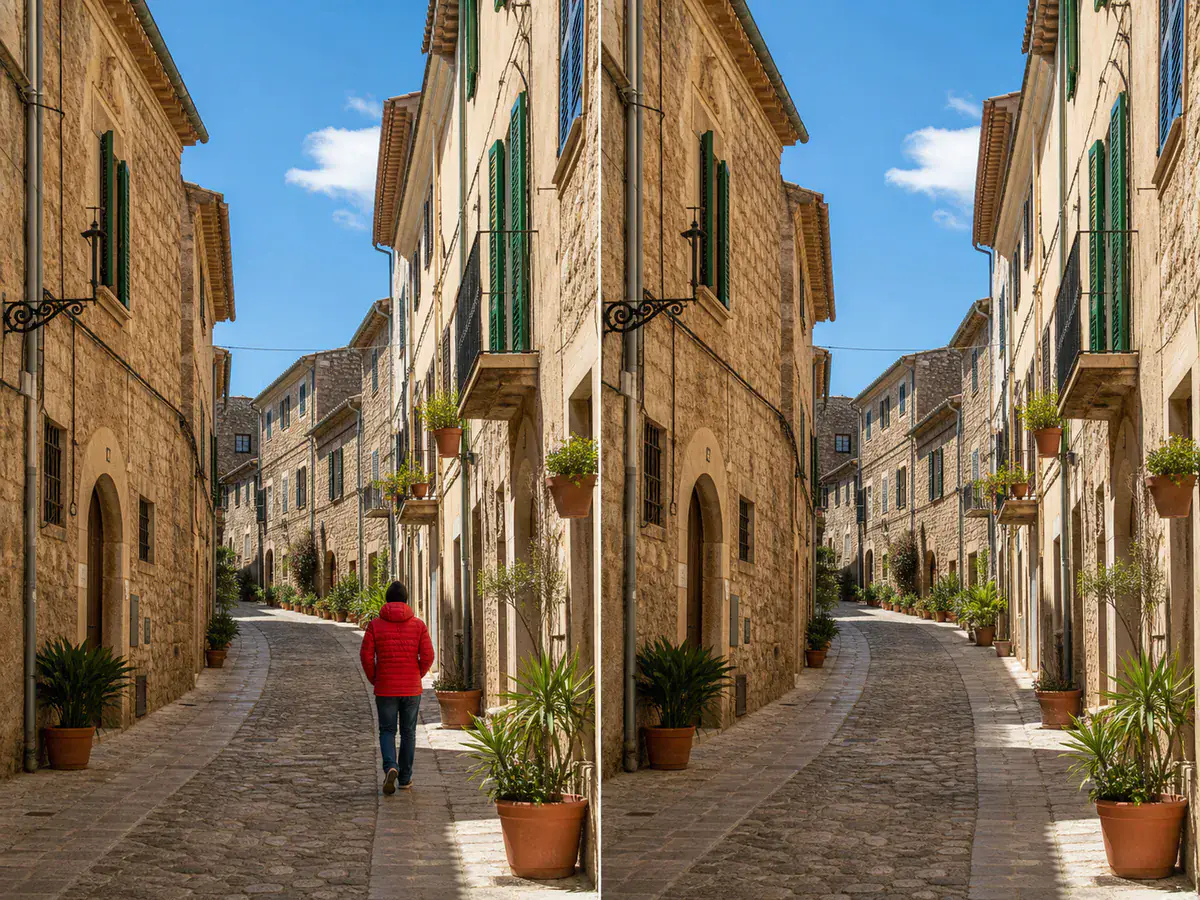 Illustration suppression de personne · Avant / Après
Conservez la rue, les bâtiments, la lumière et le cadrage d'origine tout en supprimant un passant gênant.
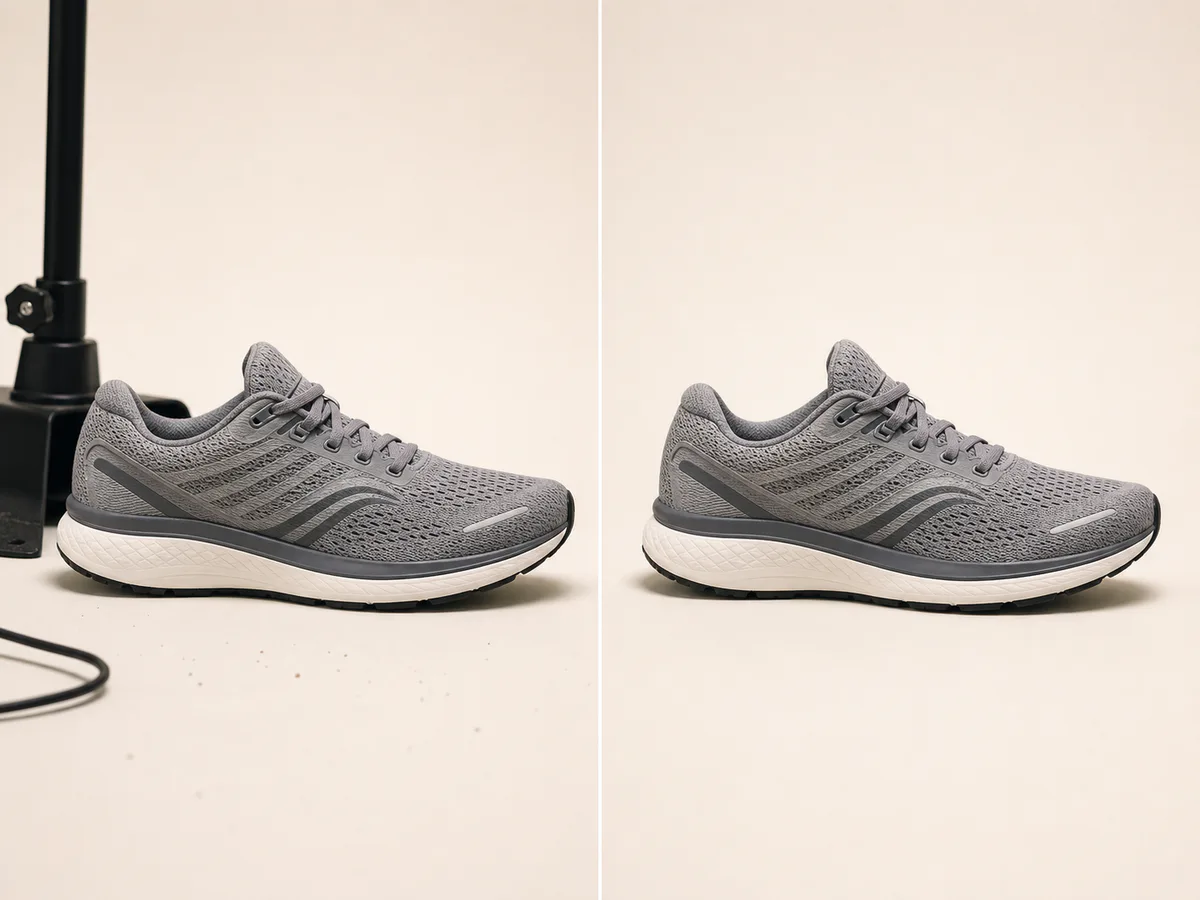 Illustration nettoyage de produit · Avant / Après
Supprimez le pied de support, le câble lâche et la poussière tout en gardant la chaussure et son ombre naturelle inchangées.
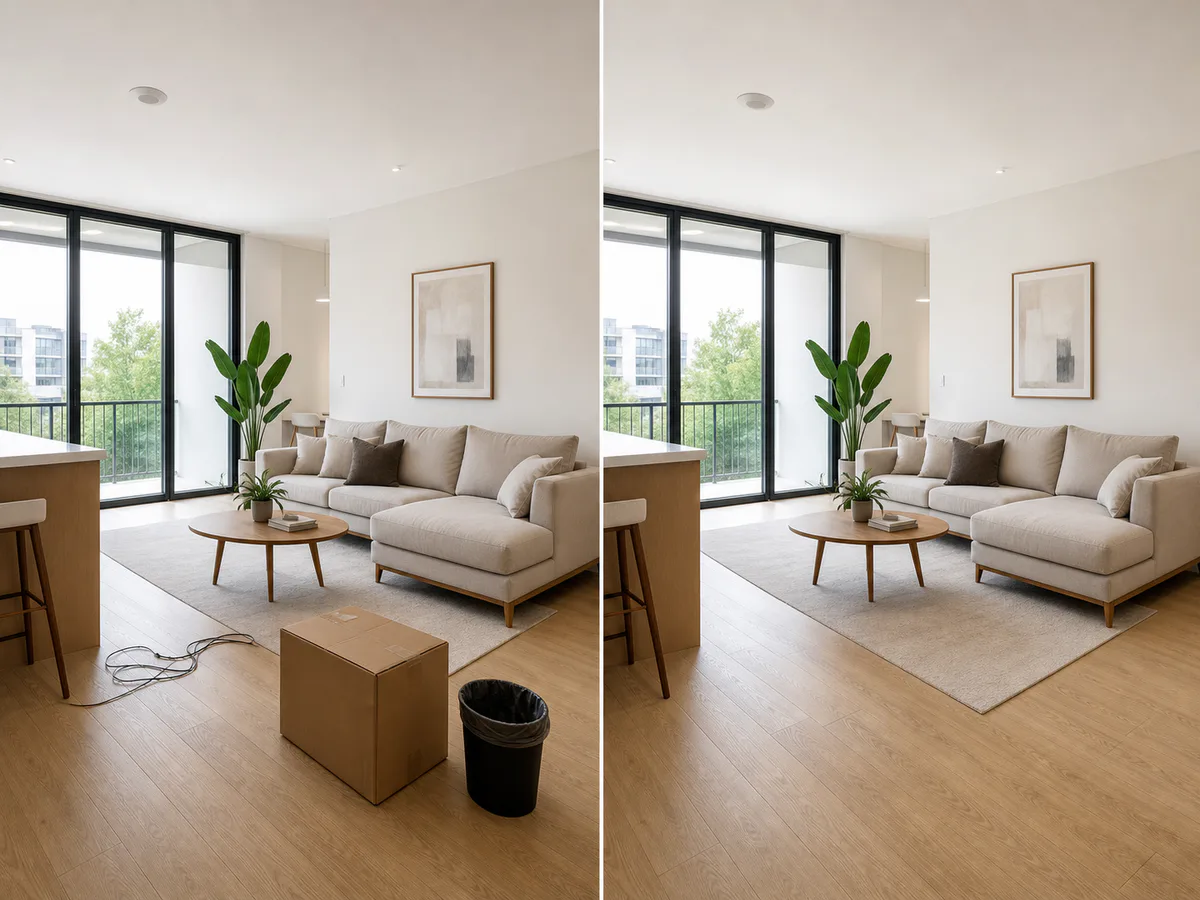 Illustration nettoyage de pièce · Avant / Après
Dégagez un carton de déménagement, un câble d'alimentation et une poubelle tout en préservant le mobilier, le sol et l'architecture.
Des questions avant d'effacer
Apprenez à supprimer les objets indésirables des photos, à savoir quoi sélectionner et à préparer un résultat plus propre.
Vous pouvez ouvrir l'effaceur d'objets et préparer une retouche gratuitement dans votre navigateur. Les limites de traitement finales et toute exigence de crédit de compte seront indiquées dans l'éditeur lorsque l'API de suppression d'objets sera connectée.
Importez une image, ajustez la taille du pinceau et peignez sur tout l'objet indésirable. Incluez une ombre associée lorsqu'elle doit elle aussi disparaître, puis vérifiez le masque avant de lancer la suppression.
Oui. Marquez toute la personne et laissez le sujet principal non masqué. Les résultats sont généralement plus faciles à reconstruire lorsque la personne est entourée de détails répétables tels que le ciel, les murs, le trottoir, l'herbe ou l'eau.
Un effaceur d'objets peut reconstruire la zone située derrière du texte, des légendes, des horodatages et des étiquettes. Ne retouchez que des images qui vous appartiennent ou que vous êtes autorisé à modifier, en particulier lorsqu'une marque communique une propriété.
Non. Un effaceur d'objets supprime un détail sélectionné à l'intérieur de la photo et conserve la scène environnante. Un suppresseur d'arrière-plan sépare le sujet principal de tout l'arrière-plan.
Recouvrez tout l'objet, laissez une petite marge autour de ses bords et incluez les ombres ou reflets associés. Pour les textures complexes, essayez une seconde passe plus précise sur tout artefact restant.
Continuez à retoucher votre image
Supprimez tout l'arrière-plan, effectuez une retouche plus large ou améliorez l'image finale avec l'outil conçu pour cette prochaine étape.
Supprimez tout l'arrière-plan et conservez le sujet principal sur un canevas transparent.
Supprimer un arrière-planDécrivez une retouche plus large, comme changer un décor, ajouter un objet ou ajuster la lumière et les couleurs.
Retoucher avec une descriptionAméliorez la netteté, la précision, l'éclairage et la présentation générale de la photo finale.
Améliorer une imageÀ une distraction d'une photo plus propre
Importez une photo, ajustez le pinceau et marquez la personne, le texte, le fil ou l'objet indésirable que vous souhaitez supprimer.
Supprimer un objet gratuitement