
Photos de produit
Créez des photos studio épurées, des scènes lifestyle et des visuels produits saisonniers. Décrivez l'arrière-plan, l'éclairage, l'angle de caméra et la position du produit.
Créez des images avec le générateur d'images IA Nano Banana 2.5. Transformez des prompts textuels et des photos de référence en photos de produit, portraits, publicités et art IA en ligne.
Rédigez un prompt ou téléversez une photo de référence, choisissez les paramètres d'image, puis générez votre résultat.
The created image result will appear here
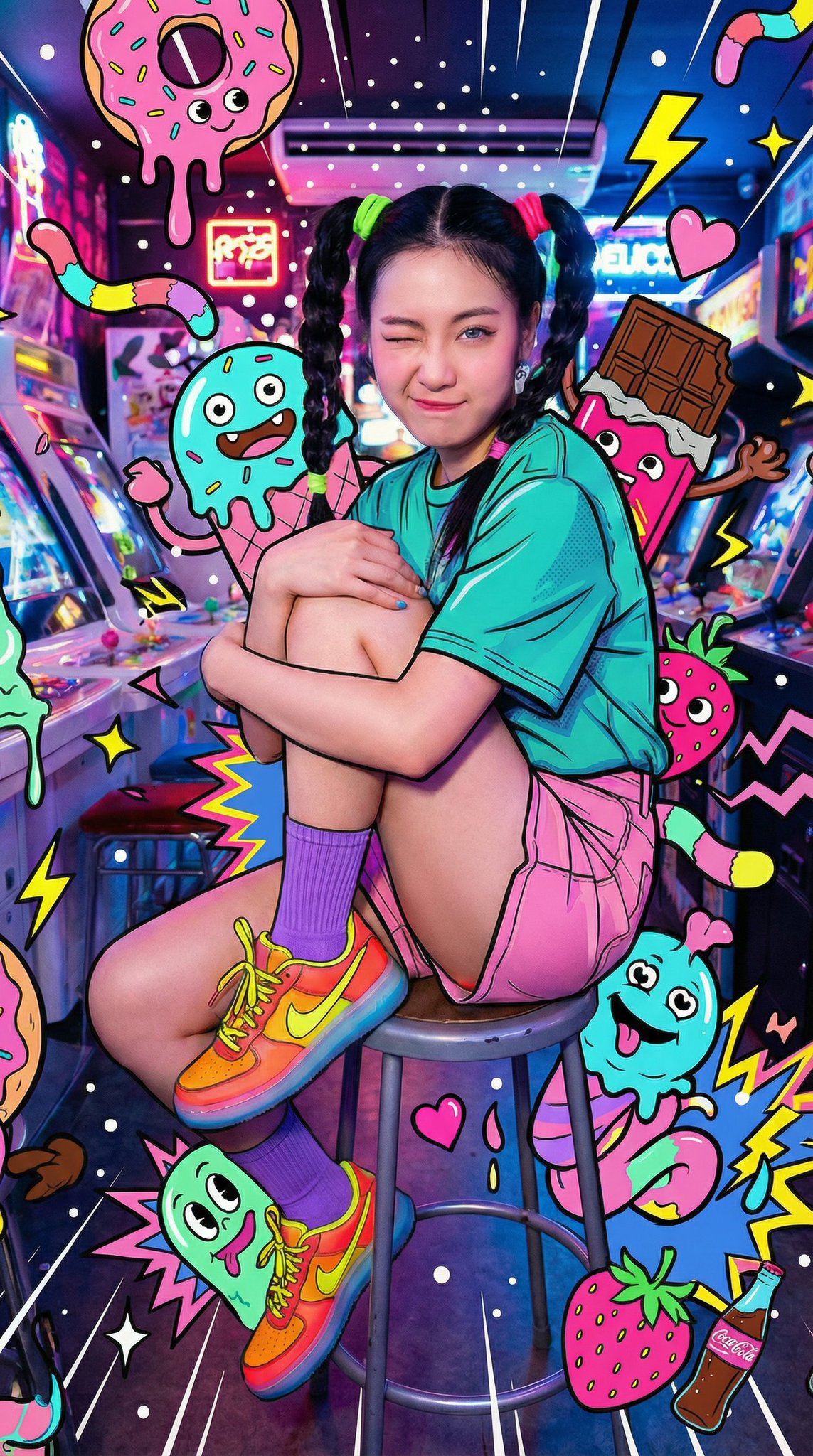
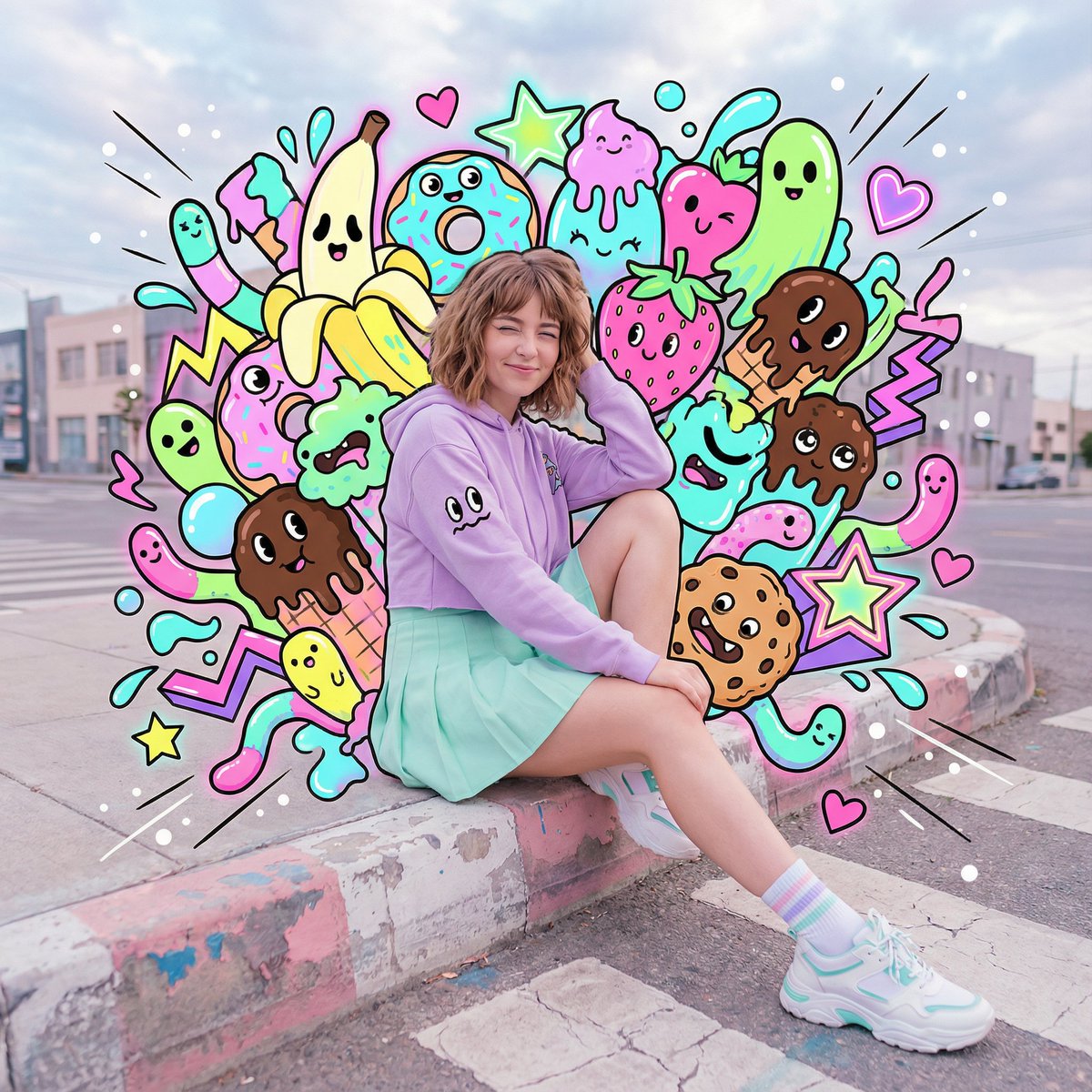
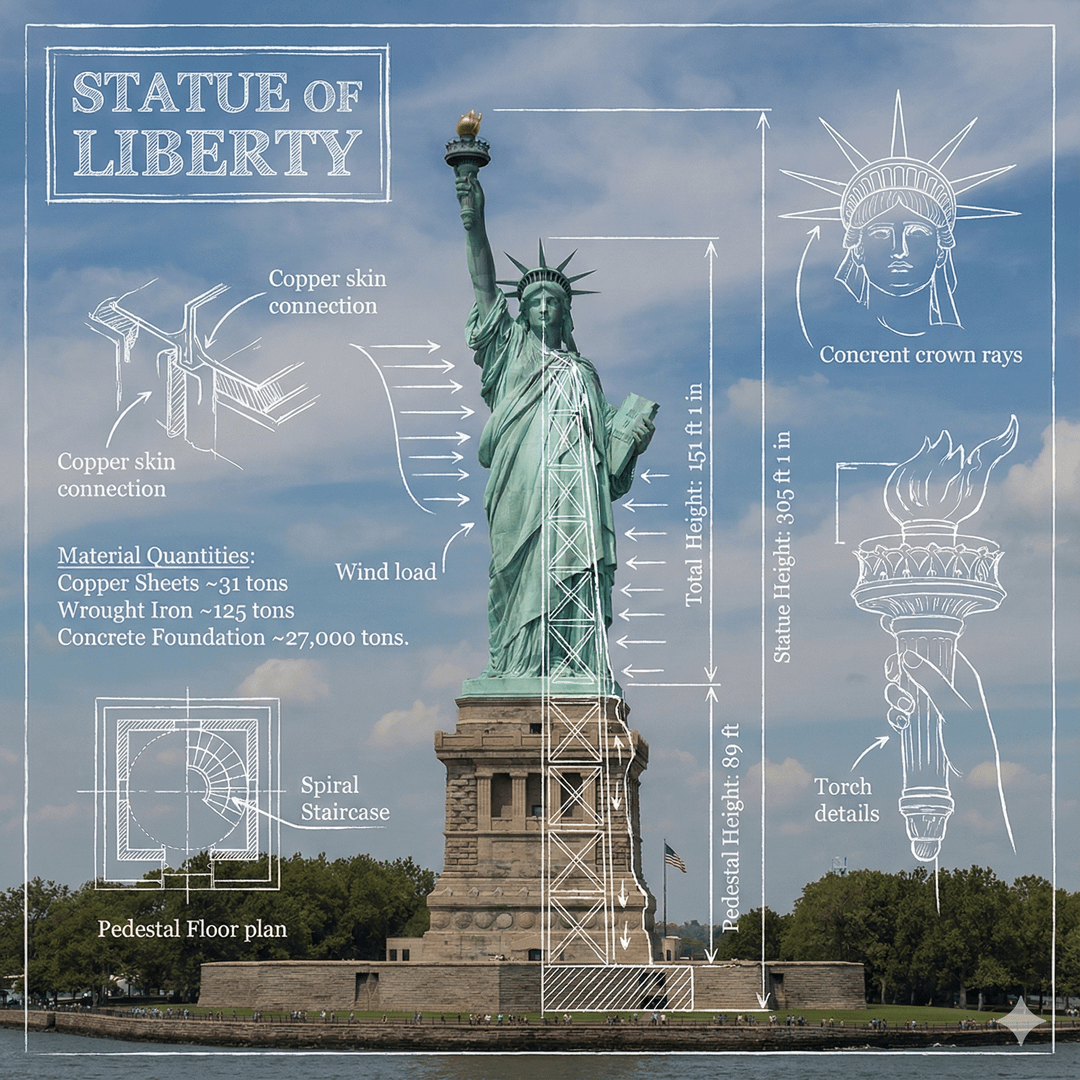
Click image to view full size • Swipe or use arrows to see more
Ce que vous pouvez créer
Créez des visuels utiles à partir d'un prompt textuel ou d'une image de référence. Commencez par le sujet, puis ajoutez le décor, le style, l'éclairage et la taille d'image souhaités.
Créez des photos studio épurées, des scènes lifestyle et des visuels produits saisonniers. Décrivez l'arrière-plan, l'éclairage, l'angle de caméra et la position du produit.
Générez des visuels pour vos publications, stories, miniatures et annonces. Choisissez un format adapté au canal sur lequel vous publierez.
Construisez un portrait ou un personnage autour d'une tenue, d'une pose, d'un lieu et d'une ambiance. Ajoutez une photo de référence lorsque la direction visuelle compte.
Créez des illustrations à l'aquarelle, au crayon, en 3D, de style anime ou en art numérique. Utilisez des mots de style clairs, des couleurs et des détails de composition dans votre prompt.
Transformez une idée de campagne en plusieurs directions visuelles. Décrivez l'audience, le produit, le décor et l'espace nécessaire pour un titre.
Importez une photo et demandez un nouveau fond, une nouvelle couleur, un nouvel objet ou un nouveau style. Indiquez ce qui doit changer et quels détails doivent être conservés.
Pourquoi l'utiliser
Passez d'une idée à une image finale dans un seul espace de travail navigateur. Les contrôles regroupent les prompts, les photos de référence, la taille d'image, les résultats et les téléchargements au même endroit.
Décrivez le sujet, la scène, le style et l'éclairage avec des mots simples. Un prompt ciblé donne au générateur une direction visuelle claire.
Téléversez une photo pour guider la composition ou le style. Associez-la à un prompt direct qui explique le résultat souhaité.
Choisissez un modèle d'image disponible, un rapport d'aspect et le nombre de résultats avant de lancer la génération. Vérifiez les paramètres et le coût en crédits dans l'espace de travail.
Écrivez des prompts, téléversez des photos, consultez les résultats et téléchargez des images dans votre navigateur. L'espace de travail complet s'adapte aux petits écrans.
Comment ça marche
Créez une image IA en trois étapes claires. Vous pouvez commencer avec du texte seul ou ajouter une photo de référence pour donner plus d'orientation visuelle au résultat.
Décrivez d'abord le sujet, puis ajoutez l'arrière-plan, le style, l'éclairage, la couleur et l'angle de prise de vue. Importez une image de référence si nécessaire.
Choisissez un modèle d'image disponible, un rapport d'aspect et un nombre de résultats. Vérifiez le coût en crédits affiché, puis sélectionnez Générer.
Inspectez le résultat en taille réelle. Téléchargez l'image qui vous plaît, ou modifiez un détail du prompt et générez une nouvelle version.
Pour qui ?
Le générateur d'images IA accélère le travail visuel des personnes qui publient du contenu, vendent des produits, planifient des campagnes ou explorent de nouvelles idées créatives.
Créez des images pour les publications sur les réseaux sociaux, les vidéos, les miniatures, les blogs et les newsletters. Testez plusieurs styles visuels autour de la même idée.
Planifiez des photos produit, des visuels de fiche produit et des scènes saisonnières. Vérifiez les logos, les étiquettes et les détails du produit avant d'utiliser tout résultat généré.
Transformez un brief en concepts publicitaires, visuels de page de destination et graphismes pour e-mails. Comparez plusieurs pistes avant de choisir le style visuel d'une campagne.
Explorez la couleur, l'ambiance et la composition sans partir d'une toile vierge. Utilisez chaque résultat comme brouillon pour la prochaine étape de votre création.
C'est un espace de travail en ligne pour créer des images à partir de prompts textuels et de photos de référence. Vous pouvez choisir le modèle d'image disponible, le rapport d'aspect et le nombre de résultats avant de générer.
Oui. Saisissez un prompt textuel, choisissez les paramètres d'image affichés dans l'espace de travail, puis lancez la génération. Commencez par le sujet, puis ajoutez la scène, le style, l'éclairage et la composition.
Oui. Téléversez une photo de référence et décrivez l'image ou la modification souhaitée. Utilisez un fichier net et expliquez quels détails doivent rester inchangés et lesquels doivent changer.
Utilisez des mots précis et courants pour le sujet, le décor, le style, l'éclairage, la couleur et l'angle de prise de vue. Ajoutez uniquement les détails qui comptent pour l'image finale.
Oui. L'espace de travail responsive vous permet d'écrire un prompt, de téléverser une photo, de modifier les paramètres, de consulter les résultats et de télécharger une image depuis un navigateur mobile.
L'espace de travail affiche le coût actuel en crédits avant de générer. Le modèle sélectionné et le nombre de résultats déterminent le total affiché pour la requête.
Oui. Utilisez le résultat comme référence pour une nouvelle requête, décrivez la modification souhaitée et gardez le reste du prompt inchangé pendant que vous affinez un détail.
Choisissez parmi les rapports d'aspect disponibles dans l'espace de travail, notamment les formats carré, portrait et paysage. Sélectionnez la forme adaptée à votre publication, publicité, page produit ou design.
Commencez par un prompt textuel ou une photo de référence, choisissez les paramètres de l'image et générez un visuel pour votre prochain projet.
Créer une image