
Agrandisseur d’images pour l’impression à la demande
Agrandissez vos créations pour des t-shirts, sacs en tissu et affiches.
Importer une image
Ajoutez jusqu’à 5 images à la fois.
Cliquez pour importer une image ou glissez-la ici
Formats JPG, PNG, WEBP, ZIP pris en charge, 20.00MB max chacun
Vous pouvez sélectionner ou déposer jusqu’à 5 images.
Importez des fichiers ou collez
UN VISUEL, DIFFÉRENTS PRODUITS
Visuels pour T-shirts, tote bags et posters
Un même visuel à plat peut devenir la source de plusieurs produits. Les scènes du T-shirt et du tote bag montrent des idées de placement ; le visuel d'origine peut aussi être dimensionné pour une mise en page de poster.

Partir du visuel d'origine
Agrandissez le visuel à plat pour une mise en page de poster ou un gabarit de produit dérivé. Utilisez le fichier du visuel lui-même comme source.
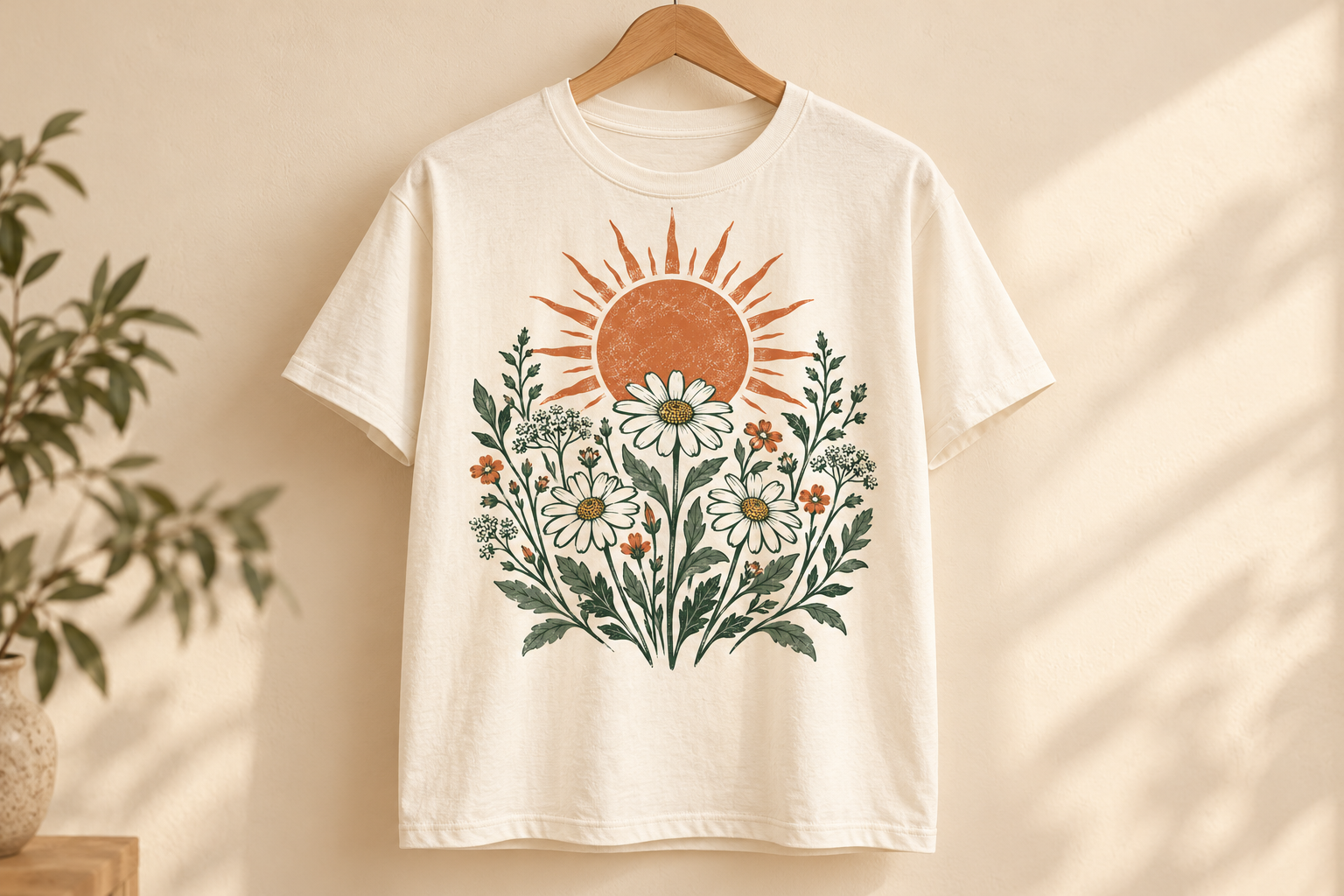
Dimensionner un graphisme de T-shirt
Adaptez le visuel agrandi à la zone imprimable du T-shirt. Le gabarit définit le placement et l'espace autour de votre visuel.
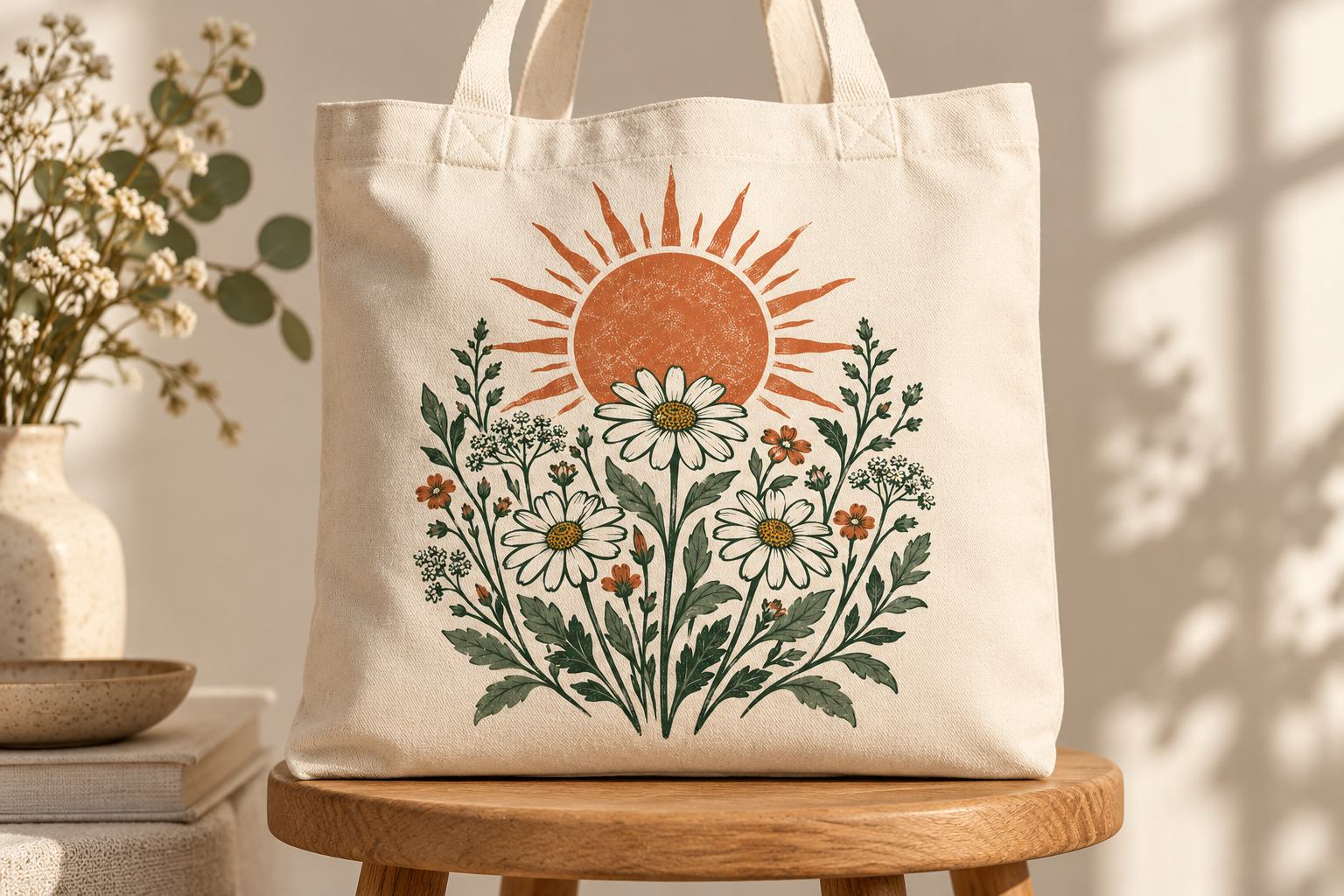
Adapter le visuel pour un tote bag
Un tote bag peut nécessiter un format d'impression différent de celui d'un T-shirt. Calculez sa cible en pixels avant de placer le même visuel.
Maquettes d'application créées par IA, pas des épreuves d'impression. Cet outil agrandit l'image que vous importez ; il ne génère pas de maquettes produit.
Agrandissement de visuel : avant et après
Voyez le visuel botanique à plat à côté de son résultat réel en 2×. Comparez les contours et la texture d'encre, ou ouvrez les deux fichiers en taille réelle.
Cette comparaison montre l'agrandissement d'un visuel matriciel, pas une maquette de vêtement ni une épreuve d'impression physique.
 Entrée d'origine
 Sortie réelle
Source de démonstration créée par IA, réellement traitée avec Real-ESRGAN en 2×, amélioration des visages désactivée. Ouvrez les fichiers pour inspecter le détail. Les résultats varient selon la source et les réglages.
Comment agrandir des images pour l'impression à la demande
Partez du visuel d'origine et de la cible en pixels pour votre produit. L’agrandisseur d’images pour l’impression à la demande crée un fichier matriciel plus grand pour l’étape suivante de votre flux d’impression.
1. Choisissez votre source
Importez le visuel à plat
Utilisez le plus grand export de visuel dont vous disposez, plutôt qu'une photo d'un produit fini. Récupérez les dimensions de la zone d'impression dans le gabarit de votre fournisseur.
2. Ajoutez des pixels
Choisissez un facteur d'agrandissement
Sélectionnez un facteur disponible pour rapprocher votre visuel des dimensions cibles. Lancez l’agrandissement, puis comparez le visuel agrandi avec la source.
3. Utilisez le fichier agrandi
Téléchargez pour votre gabarit
Placez le visuel téléchargé dans le gabarit du fournisseur. Finalisez le placement, le fond perdu et les zones de sécurité dans votre éditeur ou l'outil de design du fournisseur.
Calculer les pixels pour la zone d'impression de votre produit
Multipliez la largeur et la hauteur de la zone d'impression en pouces par le PPI demandé. Ces exemples à 300 PPI montrent le calcul pour un visuel de vêtement et un poster.
Calculer une autre taille d’impressionZone d’impression de 12 × 16 pouces
3600 × 4800 px
Une zone d'impression de 12 × 16 pouces à 300 PPI nécessite 3600 × 4800 pixels. Utilisez la zone imprimable, et non les dimensions totales du T-shirt.
Poster de 18 × 24 pouces
5400 × 7200 px
Un poster de 18 × 24 pouces à 300 PPI nécessite 5400 × 7200 pixels avant tout fond perdu supplémentaire demandé par le fournisseur.
Ce sont des exemples arithmétiques, pas des sorties garanties ni des exigences universelles de fournisseurs.
Agrandir les illustrations, le texte et les visuels transparents
- Illustrations et peintures matricielles
- Agrandissez un export matriciel lorsque votre illustration a besoin de plus de pixels pour la zone d'impression. Comparez les traits, la texture de pinceau et les dégradés avec la source.
- Visuels à dominante textuelle et logos
- Exportez à nouveau depuis le vectoriel ou le fichier modifiable d’origine lorsque c’est possible. L’IA peut modifier les lettres et les petites marques.
- Graphismes transparents pour vêtements
- Vérifiez le format du fichier téléchargé, le canal alpha et les pixels des bords. Ne supposez pas que tous les modes de traitement préservent la transparence.
- Maquettes produit
- Une maquette montre l’apparence possible d’un article. Importez le visuel d’origine pour la production au lieu d’agrandir une photo de la maquette.
Découvrez d’autres outils
Avant de commencer
FAQ sur l’agrandissement d’images pour l’impression à la demande
Réponses sur les fichiers de visuels, les gabarits fournisseurs, le texte et la transparence.
Comment agrandir une image pour l’impression à la demande ?
Téléchargez le gabarit du produit concerné, calculez les dimensions en pixels requises et agrandissez l’illustration d’origine dans l’espace de travail. Inspectez le résultat et placez-le dans le gabarit avant de commander un échantillon.
L’agrandissement rendra-t-il n’importe quel design prêt à imprimer ?
Non. Les dimensions en pixels ne sont qu’une exigence parmi d’autres. Le format de fichier, la couleur, la transparence, le fond perdu, les zones de sécurité, les droits sur le visuel et la qualité de l’original comptent aussi.
Puis-je l’utiliser pour des illustrations Printful ou Printify ?
Vous pouvez agrandir un visuel autorisé, puis le préparer pour le fournisseur choisi. Vérifiez les exigences actuelles de ce fournisseur pour le produit exact. Cette page n’a aucune intégration ni affiliation avec un fournisseur.
Puis-je agrandir des visuels générés par IA pour des articles ?
Vous pouvez agrandir une image matricielle, mais examinez les détails et vérifiez que vous disposez des droits nécessaires à un usage commercial. L’agrandissement n’accorde pas de droits de licence et ne supprime pas les restrictions.
Les textes et les arrière-plans transparents resteront-ils inchangés ?
Ce n’est pas garanti. L’IA peut modifier les petits textes, et le comportement de sortie peut varier selon le mode. Inspectez le texte et le canal alpha téléchargé ; utilisez votre visuel modifiable d’origine pour une typographie exacte.
L’outil crée-t-il un vectoriel ou une maquette pour l’impression à la demande ?
Non. L’agrandissement crée une image matricielle plus grande. Utilisez un éditeur vectoriel pour des tracés évolutifs et un flux de maquette distinct pour montrer le produit aux clients.
Commencez avec une image
Agrandissez votre visuel
Donnez à votre design plus de pixels pour sa prochaine zone d'impression. Importez le visuel d'origine et choisissez un facteur d'agrandissement.
Agrandir votre visuel