Conservez la composition que vous aimez
Supprimez une petite distraction sans recadrer le reste de votre photo.
Ouvrez un fichier JPG, PNG ou WebP et marquez la partie de la scène à nettoyer.
Choisir une photoJPG, PNG, WebP et ZIP · jusqu'à 20 Mo par photo
Importez votre photo, passez le pinceau sur l'objet indésirable et téléchargez le résultat. Aucun éditeur de bureau ni installation de logiciel n'est nécessaire.
Supprimez une petite distraction tout en conservant la photo entière. Sélectionnez la zone au pinceau, puis vérifiez son intégration avec la scène environnante.
Supprimez une petite distraction sans recadrer le reste de votre photo.
Ajustez la largeur du pinceau et marquez l'objet. Annulez un trait ou effacez la sélection avant de lancer le traitement.
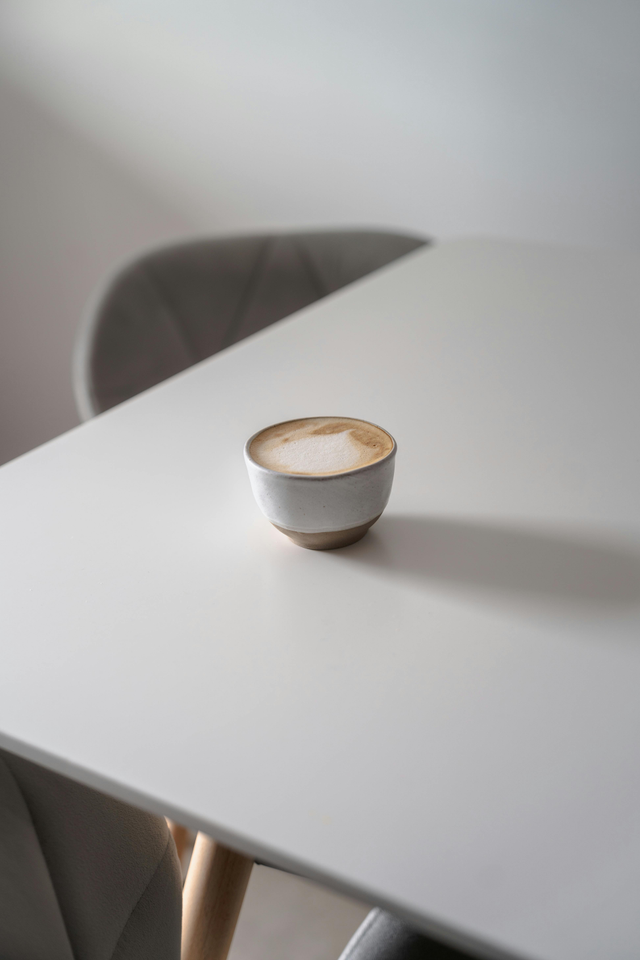
Photo d'origine

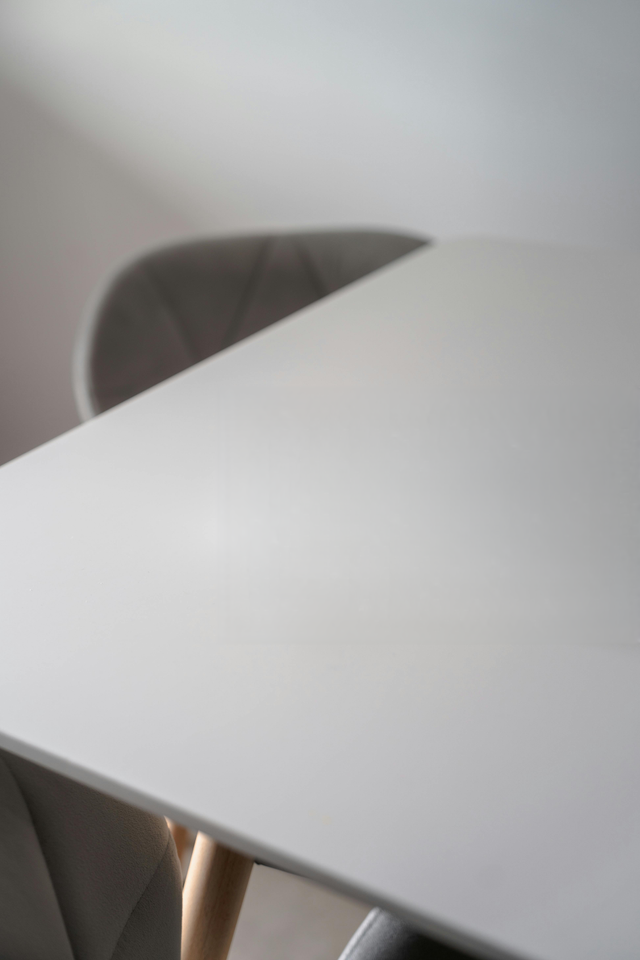
Résultat réel du nettoyage
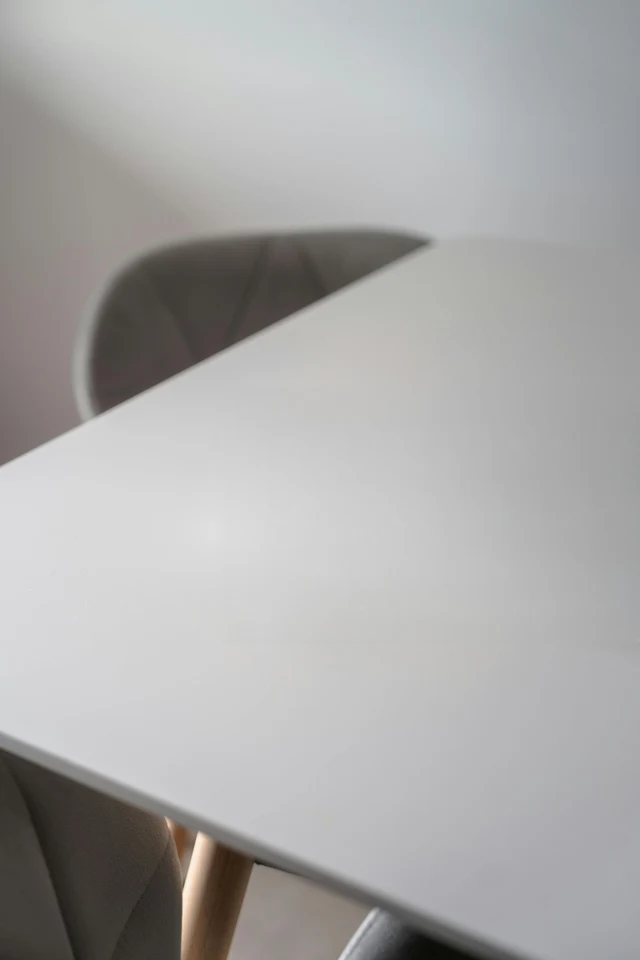
Gros plan de la même zone : examinez le plateau là où la tasse et son ombre ont été supprimées. Comparez la surface et les bords voisins avant d'enregistrer votre propre résultat.
Photo d'origine
Résultat réel du nettoyage
La tasse et son ombre ont été marquées et supprimées avec cet outil. Comparez le plateau recomposé avec la photo d'origine.
Photo source : Genaro35, Wikimedia Commons (CC0). Redimensionnée pour cet exemple.
Ouvrez une image JPG, PNG ou WebP jusqu'à 20 Mo. Choisissez une photo où l'objet indésirable est bien visible.
Couvrez l'objet et son ombre. Utilisez un pinceau plus petit près des bords que vous souhaitez conserver.
Lancez le nettoyage et examinez la zone remplie. Ajustez la sélection si nécessaire, puis enregistrez le résultat.
Marquez la personne en arrière-plan tout en conservant votre sujet principal. Les objets isolés sont plus faciles à supprimer que les personnes qui se chevauchent.
Retirez un petit objet d'une photo de bureau ou de pièce. Vérifiez la surface réparée là où le grain du bois ou les lignes droites traversent la sélection.
Supprimez une étiquette détachée ou un accessoire superflu avant de partager une photo de produit. Laissez le produit lui-même en dehors de la zone marquée.
Non. Vous pouvez utiliser cet outil en ligne directement sur Upscayl. Choisissez une photo et utilisez le pinceau pour marquer la zone à effacer.
Oui. Le traitement gratuit dans le navigateur est disponible sans connexion. Le traitement cloud nécessite un compte et peut consommer des crédits.
Vous pouvez marquer une personne indésirable et essayer de remplir la zone. Les résultats dépendent de la part d'arrière-plan masquée et du chevauchement éventuel de la personne avec votre sujet.
Cette page utilise un pinceau pour supprimer des objets. Pour les retouches décrites en mots, ouvrez l'éditeur photo IA.
Oui. Ajoutez plusieurs photos ou un fichier ZIP, puis marquez chaque image. Ne réutilisez une sélection que lorsque les objets sont à la même position.
La sélection a peut-être manqué un bord ou une ombre. Ajustez la zone marquée et réessayez, en laissant en dehors de la sélection les détails voisins que vous souhaitez conserver.
Décrivez une modification de la scène dans l'éditeur photo IA.
Créez un détourage lorsque vous devez séparer le sujet de son environnement.
Essayez d'améliorer une photo basse résolution après votre nettoyage.