
Agrandir des images pour l'impression
Agrandissez vos photos pour des affiches et des tirages.
Importer une image
Ajoutez jusqu’à 5 images à la fois.
Cliquez pour importer une image ou glissez-la ici
Formats JPG, PNG, WEBP, ZIP pris en charge, 20.00MB max chacun
Vous pouvez sélectionner ou déposer jusqu’à 5 images.
Importez des fichiers ou collez
Format d’impression
Paramètres avancés300 PPI
300 PPI est un exemple de départ, pas une exigence pour toutes les impressions. Suivez les recommandations de votre imprimeur.
Pixels = pouces × PPI. Pour les centimètres, divisez d’abord par 2,54.
Dimensions cibles en pixels
2 400 × 3 000 pixels
Vérification de l’image
Téléversez une photo pour comparer ses pixels avec votre cible d'impression.
DE L'IMAGE À L'IMPRESSION
Agrandir des photos pour des posters et des tirages muraux
Faites passer un paysage d'un fichier numérique à un tirage encadré ou à un poster non encadré. Choisissez la taille d'affichage, puis calculez le nombre de pixels nécessaires.
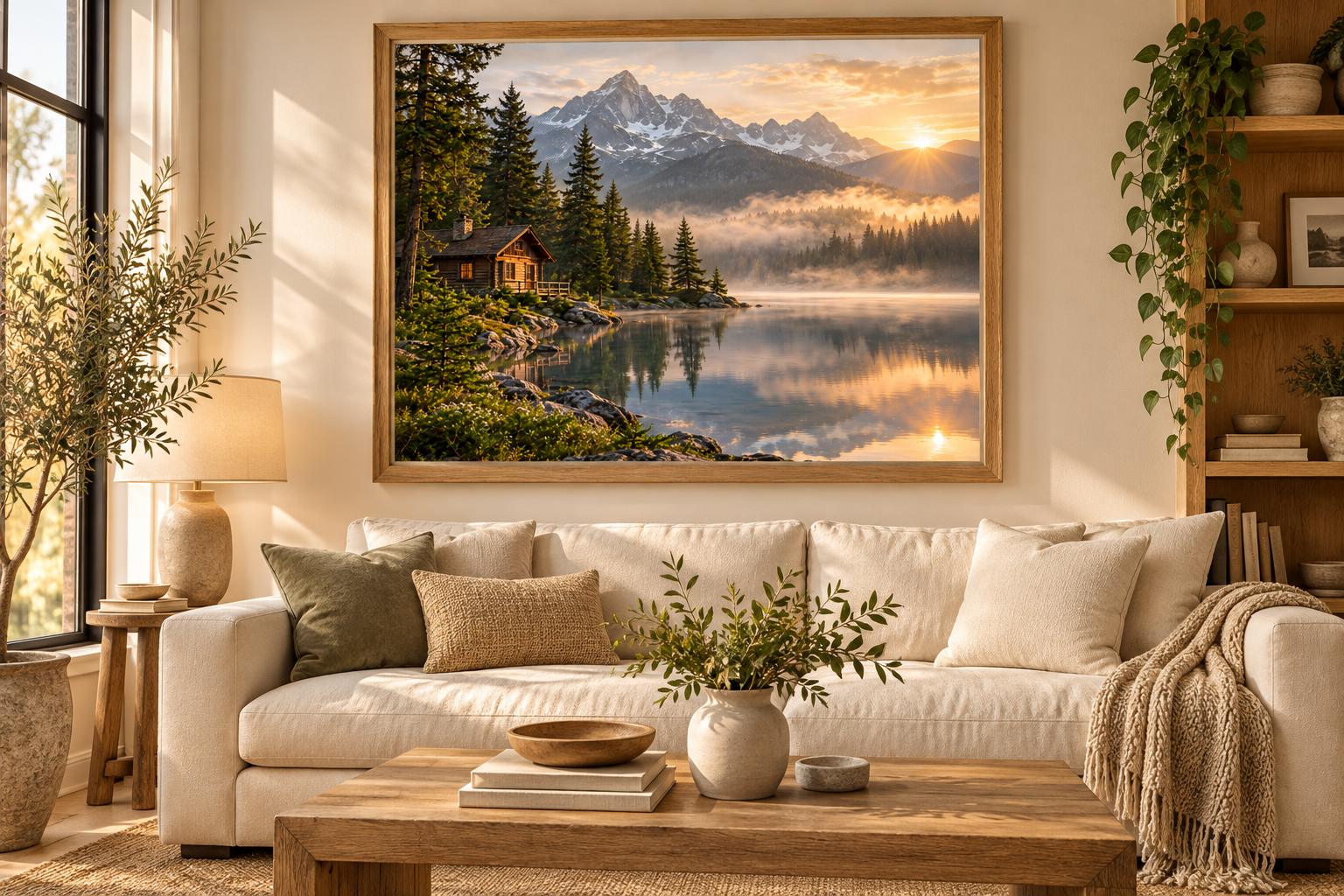
Art mural encadré
Choisissez le format du cadre et la partie de la photo à afficher. Laissez de la marge pour les bords si vous souhaitez conserver toute l'image.
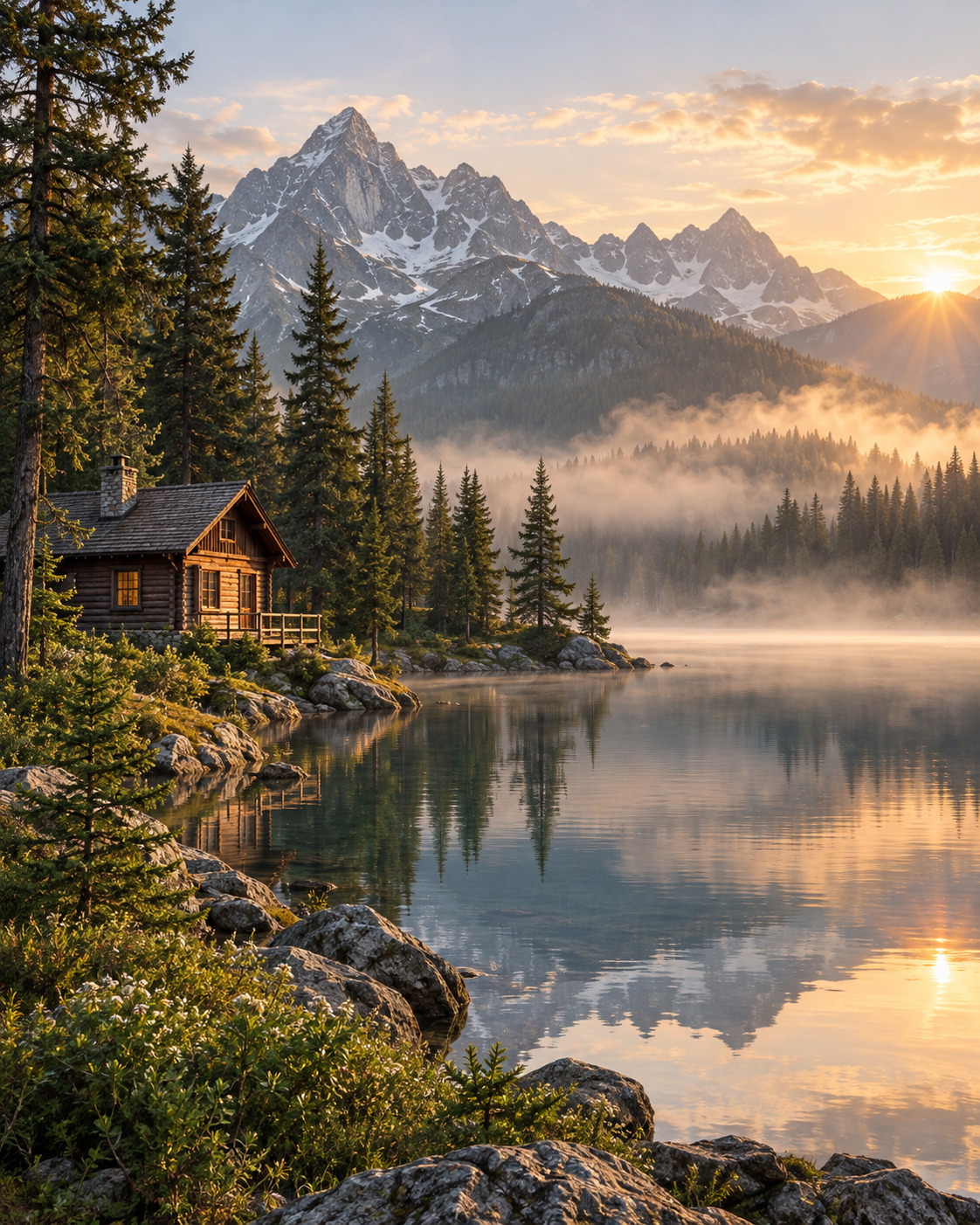
Partez de votre image
Partez de votre plus grand original. Ses dimensions en pixels déterminent l'agrandissement nécessaire pour le format d'impression choisi.
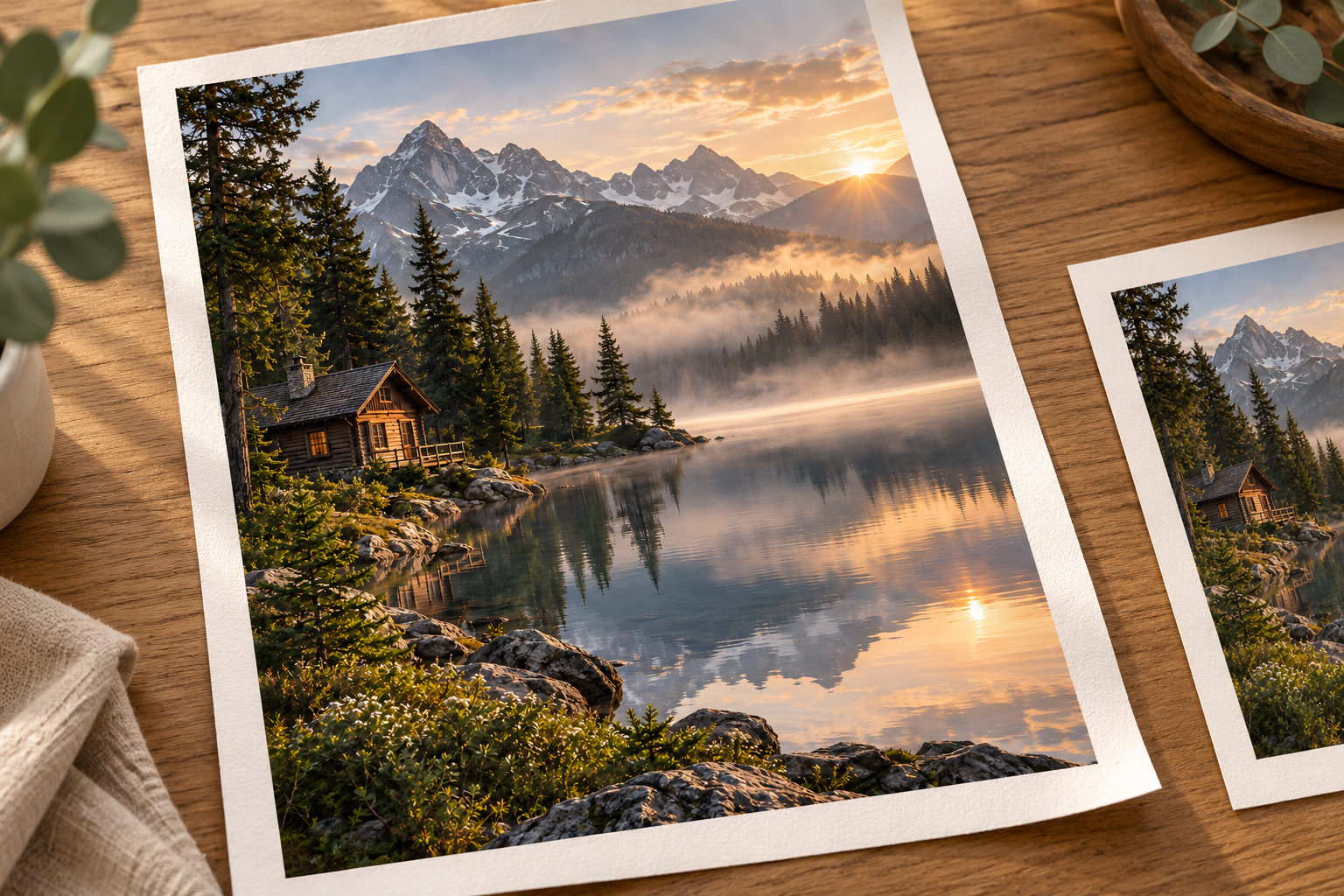
Tirages papier
Planifiez un poster non encadré ou un tirage papier à partir des dimensions finales. Votre laboratoire d'impression se charge du papier, de l'encre et de la sortie physique.
Maquettes d'affichage créées par IA, à titre illustratif. Ce ne sont pas des épreuves d'impression ni des résultats produits par cet agrandisseur.
Agrandissement photo pour l'impression : avant et après
Comparez le paysage original avec son résultat réel en 2×. Ouvrez les fichiers complets pour voir le chalet, les arbres et les montagnes au-delà de la taille d'aperçu.
Vérifiez les dimensions en pixels obtenues par rapport à votre format d'impression et à votre PPI. Il s'agit d'un exemple numérique, pas d'une épreuve d'impression physique.
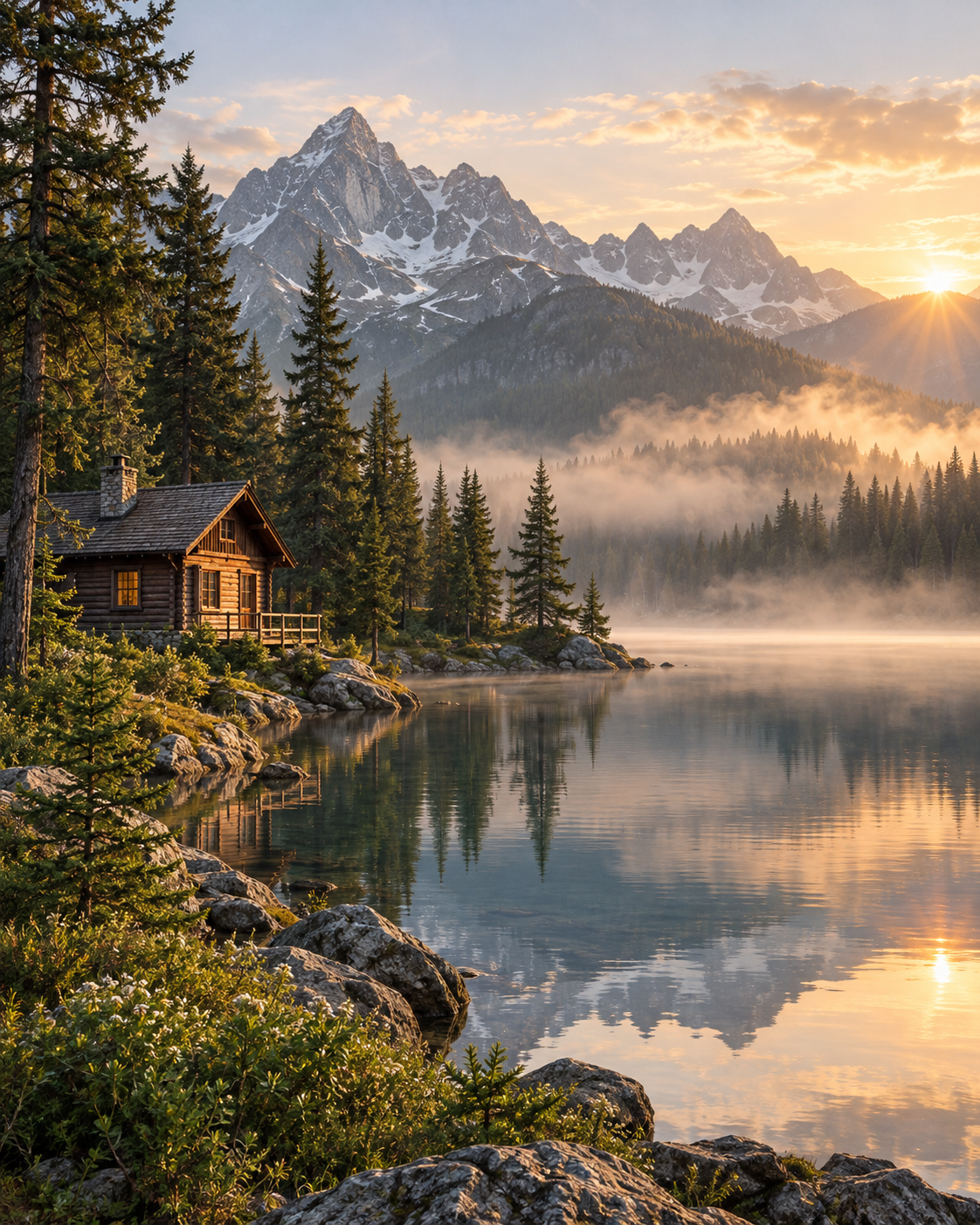 Entrée d'origine
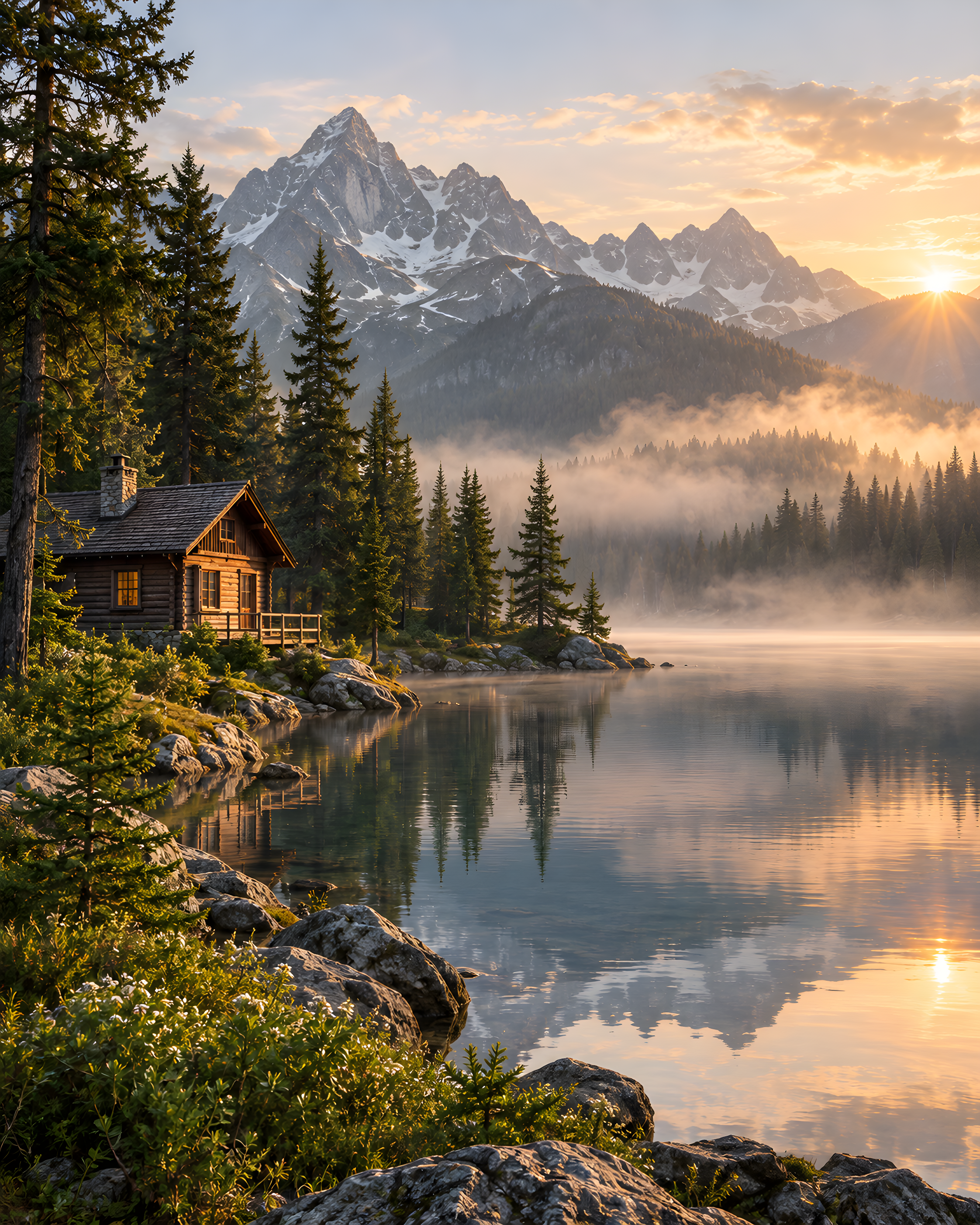 Sortie réelle
Source de démonstration créée par IA, réellement traitée avec Real-ESRGAN en 2×, amélioration des visages désactivée. Ouvrez les fichiers pour inspecter le détail. Les résultats varient selon la source et les réglages.
Pixels nécessaires pour les formats d'impression courants à 300 PPI
Utilisez ces cibles pour planifier un tirage photo, un poster ou une œuvre murale. Elles indiquent les pixels nécessaires après recadrage ; votre imprimeur peut recommander un PPI différent.
| Formats finis | Cible en pixels |
|---|---|
| 4 × 6 po | 1200 × 1800 |
| 8 × 10 po | 2400 × 3000 |
| 12 × 16 po | 3600 × 4800 |
| 18 × 24 po | 5400 × 7200 |
Comment agrandir une photo pour l'impression
Définissez votre format d'impression
Saisissez la largeur, la hauteur et le PPI recommandé par votre imprimeur dans le calculateur. Il convertit votre format en cible en pixels.
Importez et choisissez un facteur
Importez votre plus grande photo. Comparez ses pixels source à la cible, puis appliquez le facteur disponible suggéré. Gardez l'original s'il contient déjà assez de pixels.
Téléchargez et adaptez votre mise en page
Téléchargez la photo agrandie et placez-la dans votre mise en page d'impression. Un ratio différent nécessite un recadrage ou des bords ; utilisez le recadrage final pour juger la résolution.
Réalisez un tirage de test
Pour une commande importante ou de grand format, imprimez d'abord un petit recadrage à l'échelle finale. Cela permet de juger les détails et les couleurs sur le papier que vous prévoyez d'utiliser.
Découvrez d’autres outils
Avant de commencer
FAQ sur l'impression photo et l'agrandissement
Réponses sur les formats d'impression, la résolution en pixels, le recadrage et le DPI.
Comment agrandir une image pour l’impression ?
Trouvez le plus grand original, calculez la cible en pixels pour votre format d’impression et utilisez un agrandissement disponible dans l’espace de travail. Téléchargez le résultat, vérifiez ses dimensions et inspectez le recadrage final avant de commander.
300 PPI est-il équivalent à 300 DPI ?
PPI décrit les pixels de l’image par pouce pour une taille d’impression donnée. DPI décrit les points de l’imprimante. Les services d’impression utilisent parfois DPI lorsqu’ils parlent de résolution d’image ; suivez donc exactement les spécifications de fichier qu’ils fournissent.
Puis-je imprimer une photo basse résolution en grand poster ?
Parfois, selon la qualité de la source, la taille d’impression, la distance d’observation et les exigences de l’imprimeur. Les minuscules vignettes et les flous importants restent de mauvaises sources. Envisagez une impression plus petite et commandez une épreuve.
Cet outil définit-il automatiquement la taille d’impression ou la balise DPI ?
Le calculateur donne une cible en pixels. L’espace de travail agrandit l’image avec les réglages disponibles ; il ne définit pas votre mise en page d’impression physique, vos fonds perdus, votre profil colorimétrique ni les métadonnées DPI. Effectuez ces étapes dans un éditeur ou dans le flux de commande du laboratoire d’impression.
Toute ma photo tiendra-t-elle dans une impression 8 × 10 ?
Seulement si l’image a le même rapport d’image ou si vous ajoutez des bords. Recadrer une image plus large ou carrée supprime des pixels et du contenu ; vérifiez donc le recadrage final avant de juger sa résolution.
Puis-je redimensionner une image pour l’impression en centimètres ?
Utilisez Centimètres dans le calculateur pour définir une cible. Après avoir téléversé une photo, comparez la cible avec ses pixels source et appliquez une échelle suggérée. L'outil n'exporte pas une taille exacte en centimètres, ne recadre pas l'image et ne modifie pas ses métadonnées DPI.
Commencez avec une image
Agrandissez votre photo pour l'impression
Choisissez votre format d'impression, trouvez la cible en pixels et agrandissez votre photo pour la mise en page envisagée.
Agrandir votre photo pour l'impression