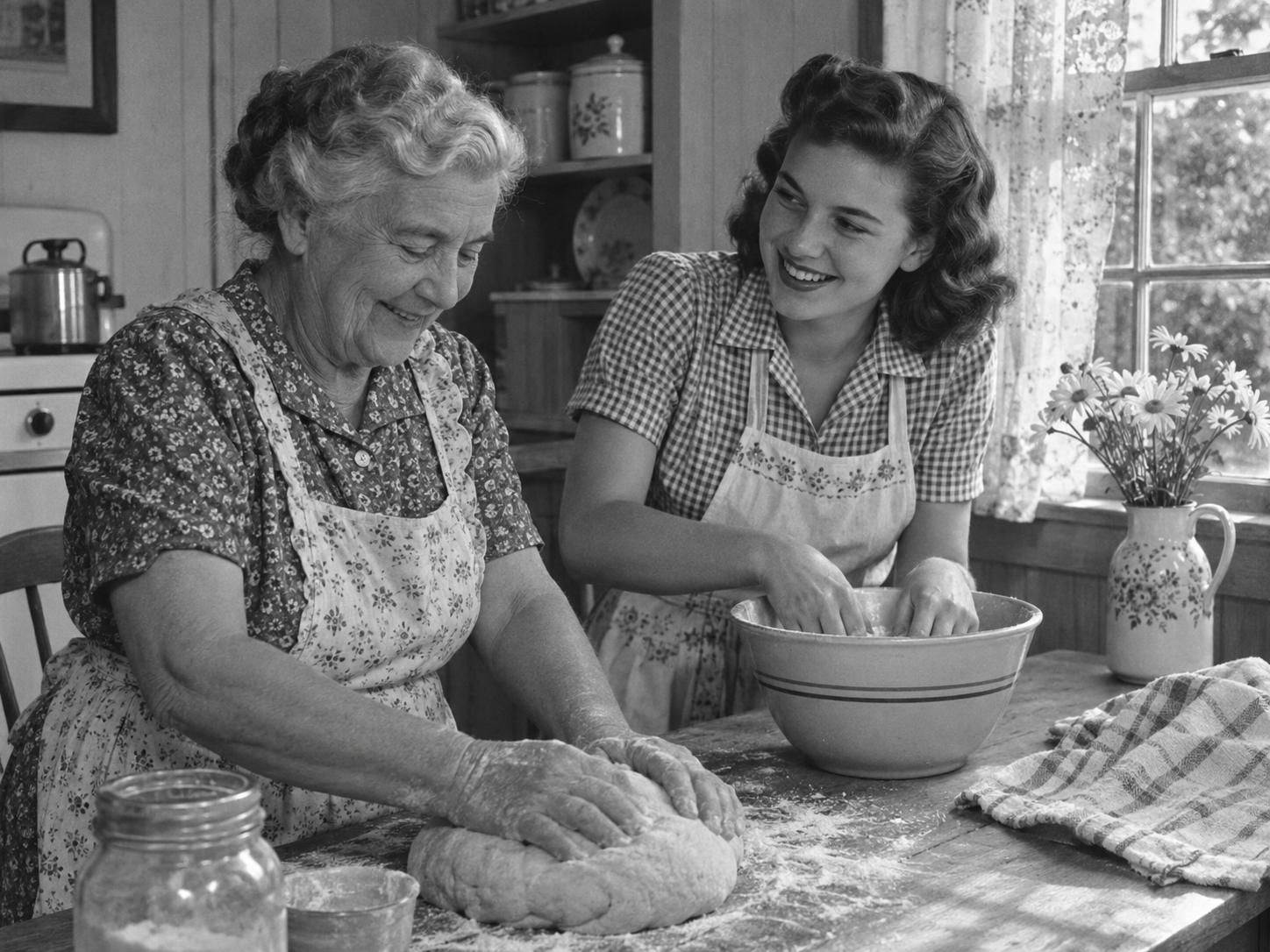
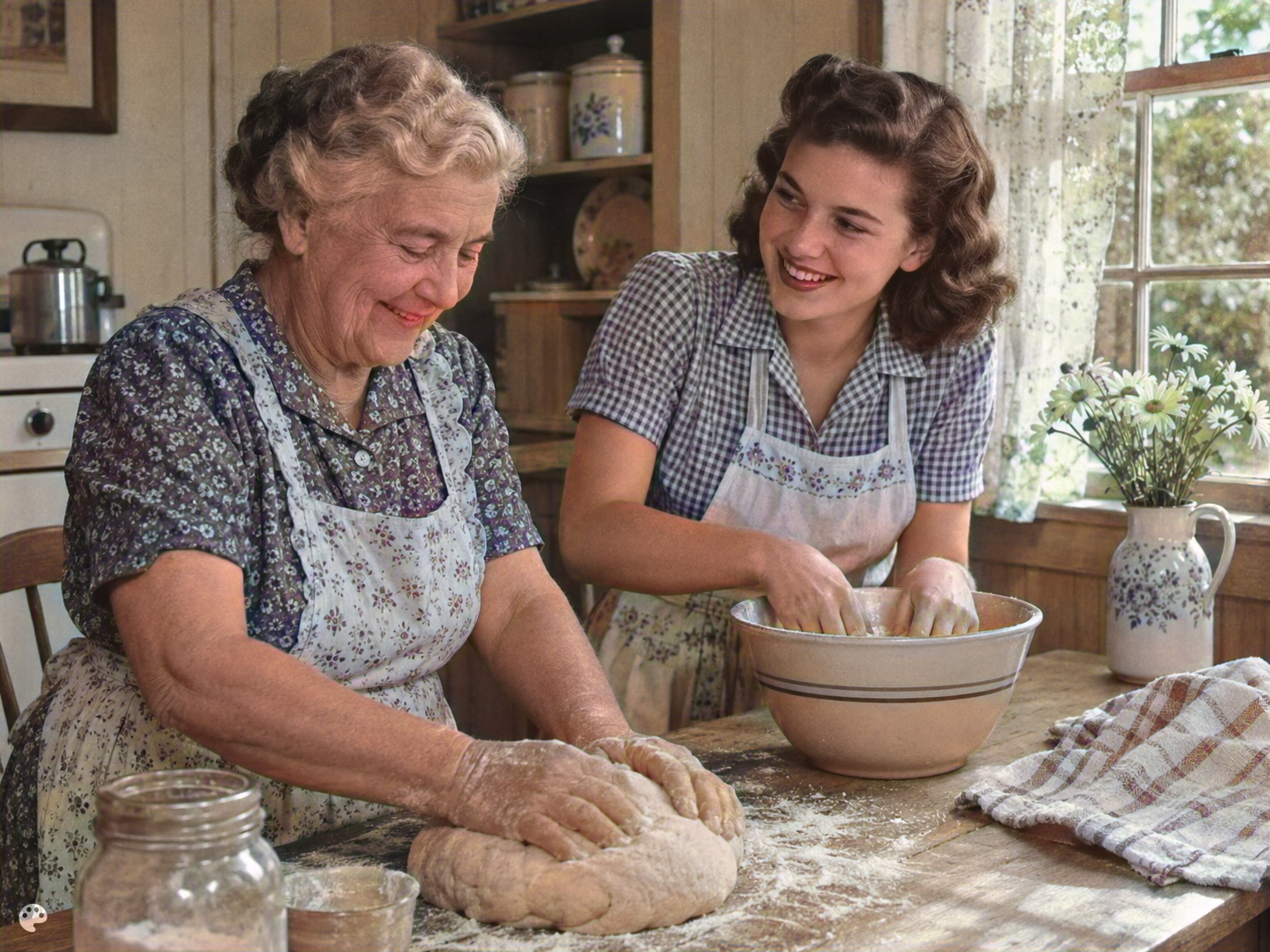
Portraits de famille
Ajoutez de la couleur aux portraits, photos de mariage et clichés de famille. Commencez par un scan net pour que les visages et les vêtements soient bien visibles.
Importez une photo ancienne ou un scan et ajoutez de la couleur sans installer de logiciel. Prévisualisez le résultat, puis téléchargez votre photo colorisée.
Importer une image
Ajoutez jusqu’à 5 images à la fois.
Cliquez pour importer une image ou glissez-la ici
Formats JPG, PNG, WEBP, ZIP pris en charge, 20.00MB max chacun
Vous pouvez sélectionner ou déposer jusqu’à 5 images.
Importez des fichiers ou collez
Essayer une image d'exemple
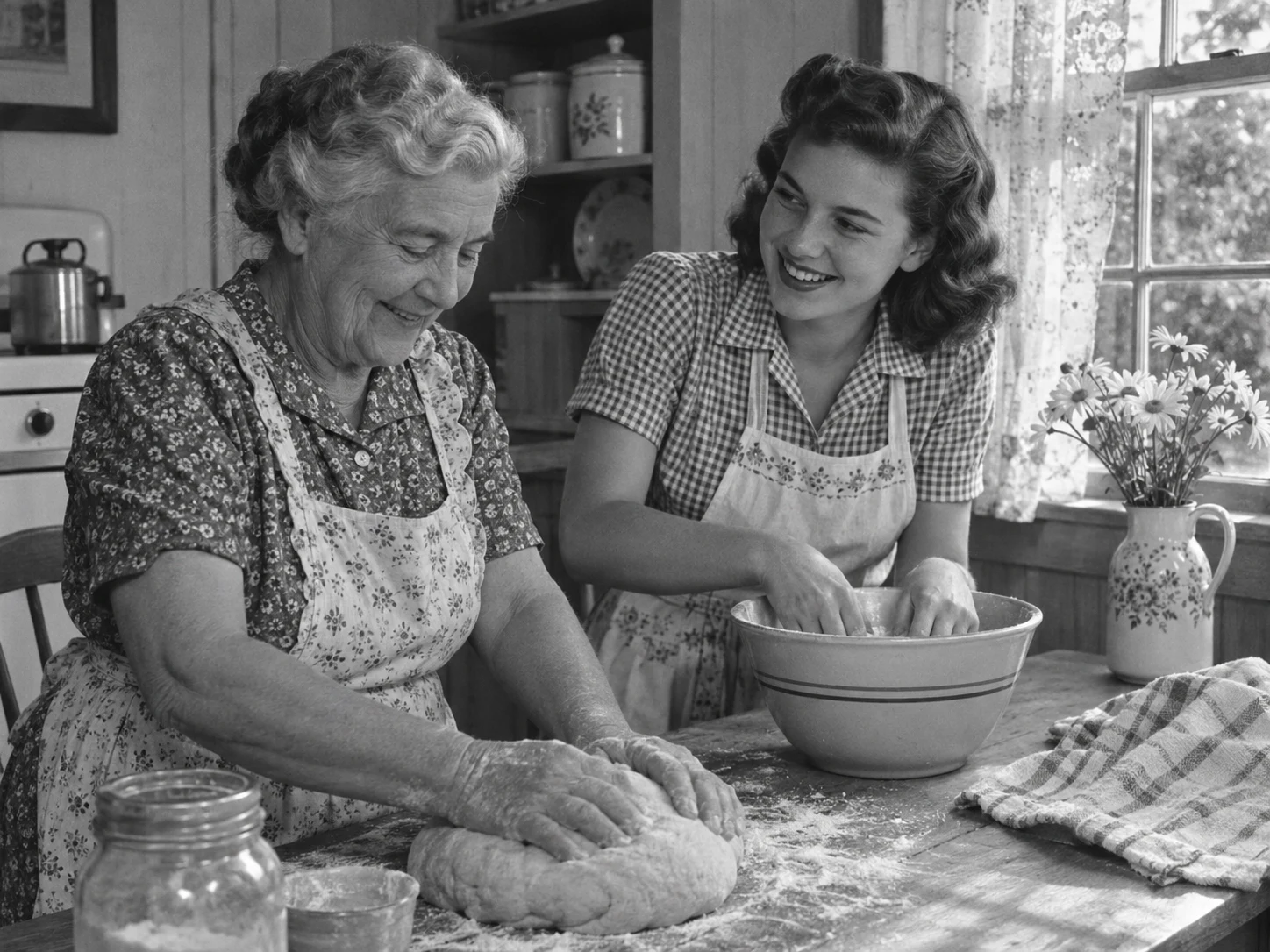
DeOldify ajoute de la couleur aux photos en noir et blanc, des portraits de famille aux scènes de rue. Utilisez-le en ligne sans configurer Google Colab ni télécharger de fichiers de modèle.
Ajoutez de la couleur aux portraits, photos de mariage et clichés de famille. Commencez par un scan net pour que les visages et les vêtements soient bien visibles.
Colorisez des photos scannées de maisons, jardins, rues ou réunions de famille. Retrouvez une scène familière en couleur tout en conservant le scan original.
Image originale
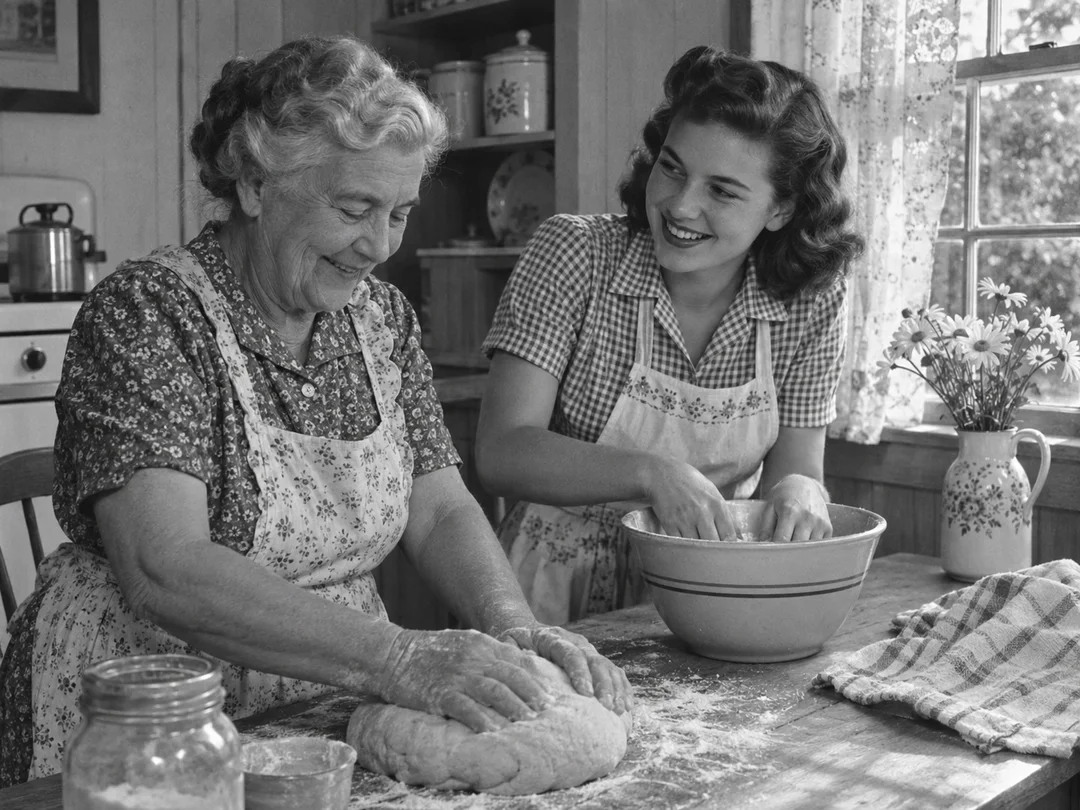
Résultat réel
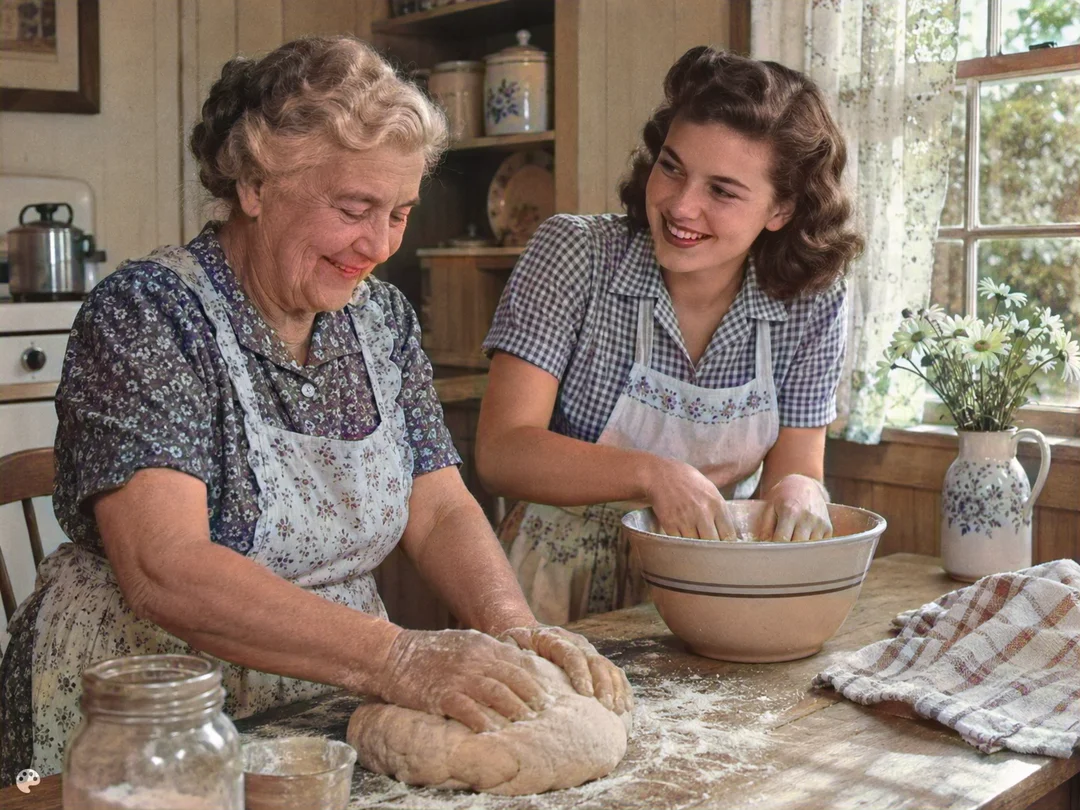
Source de démonstration générée par IA. Le résultat a été traité par cet outil.
Recadrez pour retirer le bord du scanner et choisissez une photo aux sujets bien visibles. Si des rayures masquent l'image, réparez-les séparément avant de coloriser.
Importez la photo, connectez-vous et vérifiez le coût en crédits. Cet espace de travail utilise le préréglage Stable, vous n'avez donc pas besoin d'installer un notebook ou des fichiers de modèle.
Comparez les visages, les vêtements et les limites du fond. Téléchargez la nouvelle image séparément et conservez le scan source.
Créez des versions couleur de photos de famille pour des retrouvailles, un anniversaire ou un album partagé. Conservez ensemble les copies en noir et blanc et en couleur.
Ajoutez un portrait colorisé à un arbre généalogique ou à un projet d'histoire familiale. Indiquez qu'il s'agit d'une colorisation par IA et conservez l'original avec ses noms et ses dates.
Colorisez une photo ancienne pour un article de blog ou une story sur les réseaux sociaux. Utilisez des photos dont vous êtes propriétaire ou que vous avez le droit de modifier.
Des objets ayant des valeurs de gris similaires peuvent avoir des couleurs réelles différentes. La recherche historique, l'identification de produits et le travail documentaire doivent s'appuyer sur des preuves indépendantes.
La colorisation n'est pas l'élimination des rayures, la reconstruction des visages ni une augmentation de résolution garantie. Choisissez un outil de restauration dédié lorsque la source nécessite ces modifications.
Non. Il génère des couleurs plausibles plutôt que de retrouver une information absente d'une image en noir et blanc.
Cette page utilise DeOldify Stable avec un facteur de rendu de 35. Le modèle fonctionne en ligne, vous n'avez donc pas besoin de l'installer sur votre ordinateur.
Non. Cette page traite des photographies fixes. La colorisation de vidéos n'est pas disponible dans cet espace de travail.
Cet outil en ligne coûte 3 crédits par image et nécessite un compte. Le code source de DeOldify est open source ; exécuter le modèle vous-même est une option distincte.
Le modèle peut ne pas attribuer de couleur de manière fiable à chaque région. Essayez une source plus nette, inspectez le résultat et conservez l'original plutôt que de supposer que chaque résultat est adapté.
Utilisez un flux de restauration pour les rayures ou les zones endommagées.
Essayez de rendre plus nets les zones floues de la photo colorisée.
Réalisez une retouche créative distincte dans l'espace de travail photo.
Upscayl est un service indépendant utilisant le modèle open source DeOldify. Nous ne sommes pas affiliés à DeOldify ni à MyHeritage.