
邪魔な部分を正確に選択
被写体全体を切り抜くのではなく、消したい人物、看板、ケーブル、文字、小物などの細かいオブジェクトをブラシでなぞります。
オンラインで写真からオブジェクトを削除
構図を切り抜かずに写真からオブジェクトを削除。画像をアップロードし、人物、文字、配線、写り込み、ゴミをブラシでなぞって、AIによるクリーンアップの領域を準備しましょう。
JPG、PNG、WebP、ZIPファイルを選択できます。各画像は最大20MBで、キュー作成後も写真を追加できます。
写真を選択JPG、PNG、WebP、ZIPに対応 · 画像1枚あたり最大20MB
Try an example image
Choose any example to see the result in about 15 seconds.
写真はそのままに、邪魔なものを消す
AIオブジェクト削除ツールは、選択した部分を消去し、周囲の空間を再構築します。背景削除ツールとは異なり、メインの被写体と周囲のシーンを写真内に残します。
被写体全体を切り抜くのではなく、消したい人物、看板、ケーブル、文字、小物などの細かいオブジェクトをブラシでなぞります。
AIのインペインティングが、周囲のテクスチャ、光、色、シーン構造を読み取り、マスクした空間の代替を生成します。
良い構図を残し、画像をすっきりと公開可能な状態にしている、一つの視覚的な邪魔要素だけを除去します。
シンプルな3ステップ
写真をアップロードし、邪魔な部分をブラシでマークして、選択領域を確認するだけ。レイヤーやクローンスタンプは不要です。
鮮明なJPG、PNG、WebP画像を選択しましょう。解像度の高い元画像ほど、不要なオブジェクトの周囲の視覚的コンテキストをエディタに多く提供できます。
邪魔な要素全体を覆い、つながった影や写り込みも含めましょう。広い領域には大きめの、細かい部分には小さめのブラシサイズに調整します。
エッジや繰り返しのテクスチャを確認しましょう。アーティファクトが残る場合は、より細かいマスクで絞り込み、ダウンロード前に焦点を絞ったもう一回の処理を行います。
よくある邪魔要素にはブラシ1本
メインの被写体とシーンの他の部分をそのままに、不要な細部をブラシでなぞります。
旅行写真、街並み、イベント写真、ポートレートの背景から人物を削除し、メインの被写体はそのまま維持します。
シーンから注意をそらす小道具、ゴミ箱、家具、壁の汚れ、散らかった物を消去します。
所有している、または編集許可のある画像の文字オーバーレイ、タイムスタンプ、ラベル、注釈をきれいに除去します。
広いフレームを切り抜かずに、風景、インテリア、建築、商品撮影の細い邪魔要素をブラシで消去します。
商品写真から小さな撮影時のノイズを除去し、リスティング、広告、ランディングページ、カタログに使いやすくします。
ポートレート周辺の視覚的なノイズを整え、小さな欠点をマークして、より引き締まった個人的・プロフェッショナルな印象に。
あなたに合わせたシンプルな写真クリーンアップ
気に入った構図を保ち、消したい部分だけをマークして、本格的な写真編集ソフトを学ぶことなく編集を準備できます。
ブラウザでオブジェクト削除ワークスペースを開き、デバイス上のJPG、PNG、WebP画像から始められます。
ブラシサイズを調整し、削除したい人物、文字、配線、小物などの細かいオブジェクトをなぞります。
広いシーンを切り抜いたり、背景全体を除去したりせずに、不要な一つの細部だけを狙えます。
レスポンシブなワークスペースをマウスまたはタッチ操作で使い、普段写真を確認・クリーンアップする環境で作業できます。
イラストで示すクリーンアップのシナリオ
これらのイラスト例は意図した編集を示しています。被写体と構図をそのまま保ち、選択した一つの邪魔要素だけを除去します。
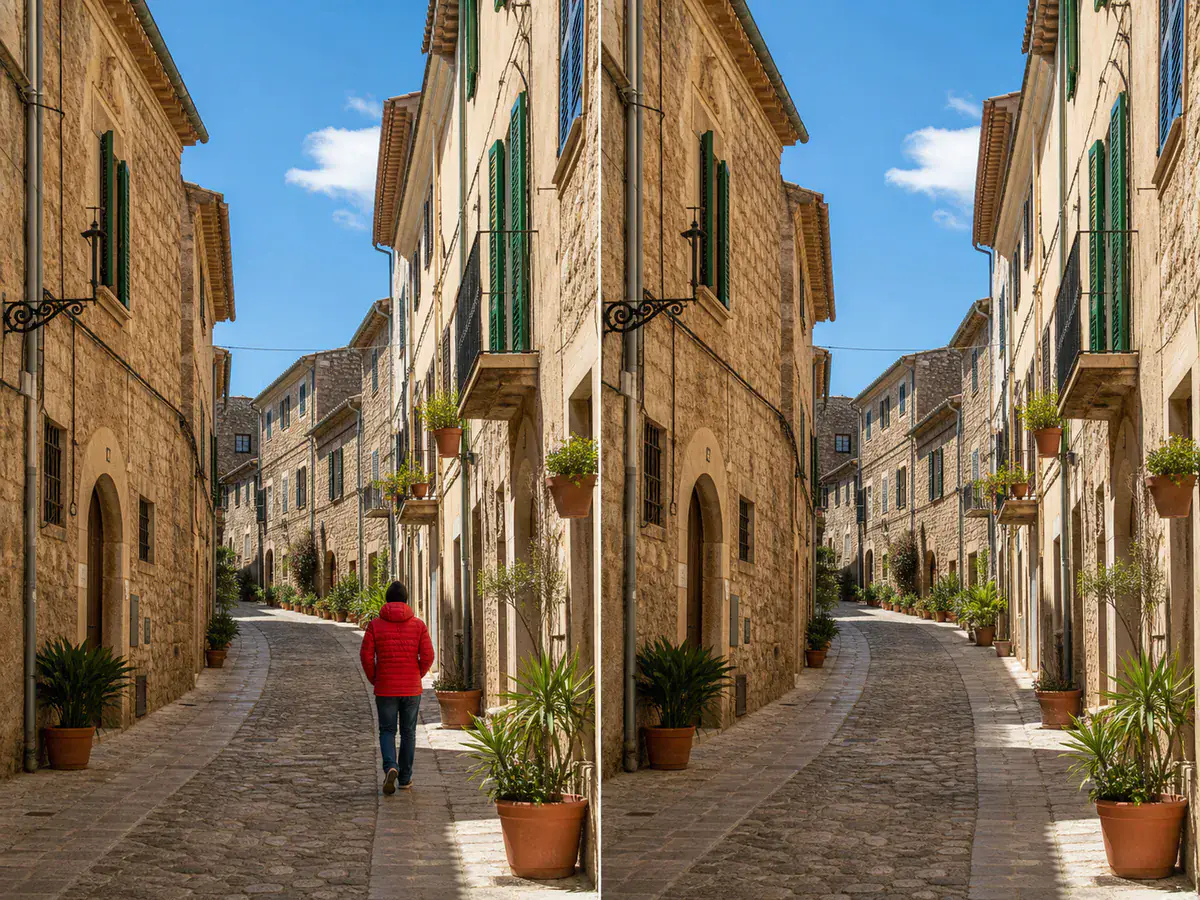 イラスト:人物の除去 · 加工前 / 加工後
街並み、建物、光、元の構図を維持したまま、邪魔な通行人を1人だけ除去します。
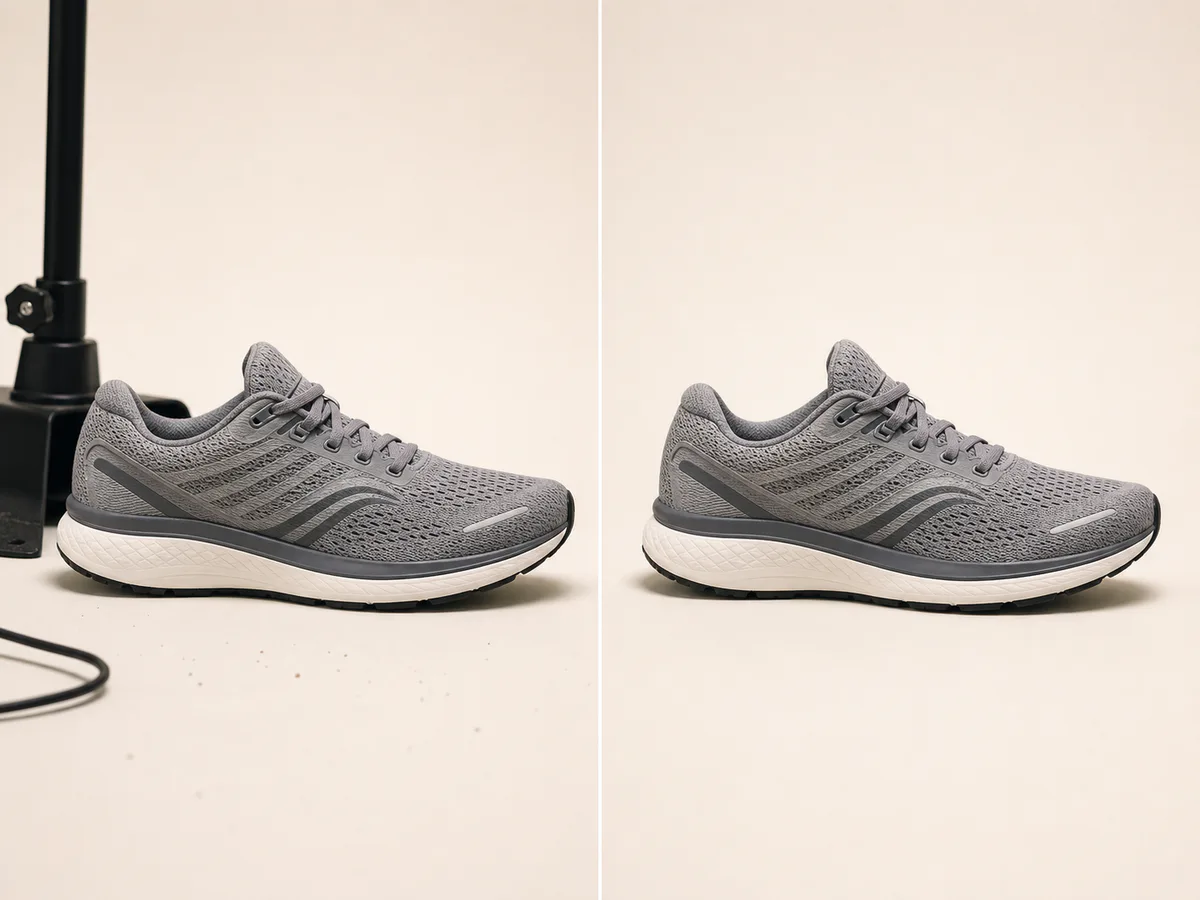 イラスト:商品写真のクリーンアップ · 加工前 / 加工後
支持スタンド、たるんだケーブル、ホコリを除去し、シューズとその自然な影はそのまま維持します。
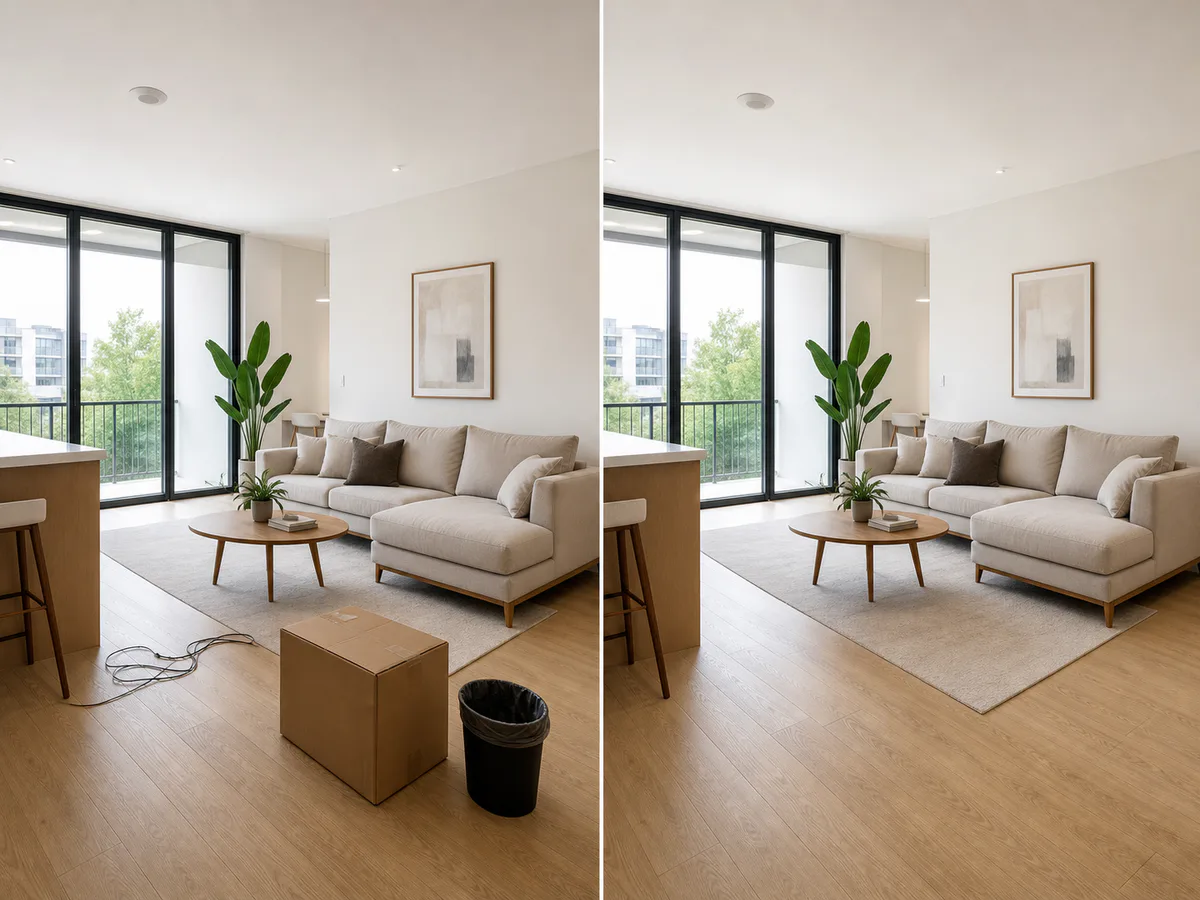 イラスト:部屋のクリーンアップ · 加工前 / 加工後
引っ越し用の段ボール、電源ケーブル、ゴミ箱を片付け、家具、床、建築のディテールはそのまま維持します。
消去する前に気になる質問
写真から不要なオブジェクトを削除する方法、何を選択すべきか、よりきれいな結果を準備する方法を学べます。
ブラウザでオブジェクト削除ツールを開き、編集を無料で準備できます。最終的な処理の制限やアカウントのクレジット要件については、オブジェクト削除APIが接続された際にエディタ内で表示されます。
画像をアップロードし、ブラシサイズを調整して、不要なオブジェクト全体をなぞります。一緒に消したいつながった影も含め、削除を開始する前にマスクを確認しましょう。
はい。人物全体をマークし、メインの被写体はマスクしないまま残します。人物が空、壁、舗装、芝生、水面などの繰り返しのある細部に囲まれていると、結果の再構築が通常は容易になります。
オブジェクト削除ツールは、文字、キャプション、タイムスタンプ、ラベルの後ろの領域を再構築できます。所有している、または編集許可のある画像のみを編集してください。特に、そのマークが所有権を示すものである場合はなおさらです。
いいえ。オブジェクト削除ツールは、写真内の選択した細部を削除し、周囲のシーンを維持します。背景削除ツールは、メインの被写体を背景全体から分離します。
オブジェクト全体を覆い、エッジ周辺にわずかな余白を取り、関連する影や写り込みも含めましょう。複雑なテクスチャの場合は、残ったアーティファクトに対して細かく絞った二回目の処理を試してください。
画像の編集を続ける
次のステップに合ったツールで、背景全体を除去したり、より広い編集を行ったり、仕上がった画像を強化したりできます。