
商品写真
クリーンなスタジオショット、ライフスタイルシーン、季節の商品画像を作成します。背景、照明、カメラアングル、商品の位置を説明しましょう。
Nano Banana 2.5 AI画像生成ツールで画像を作成。テキストプロンプトと参照写真から、商品写真、ポートレート、広告、AIアートをオンラインで生成できます。
プロンプトを書くか参照写真をアップロードし、画像設定を選択して、結果を生成しましょう。
The created image result will appear here
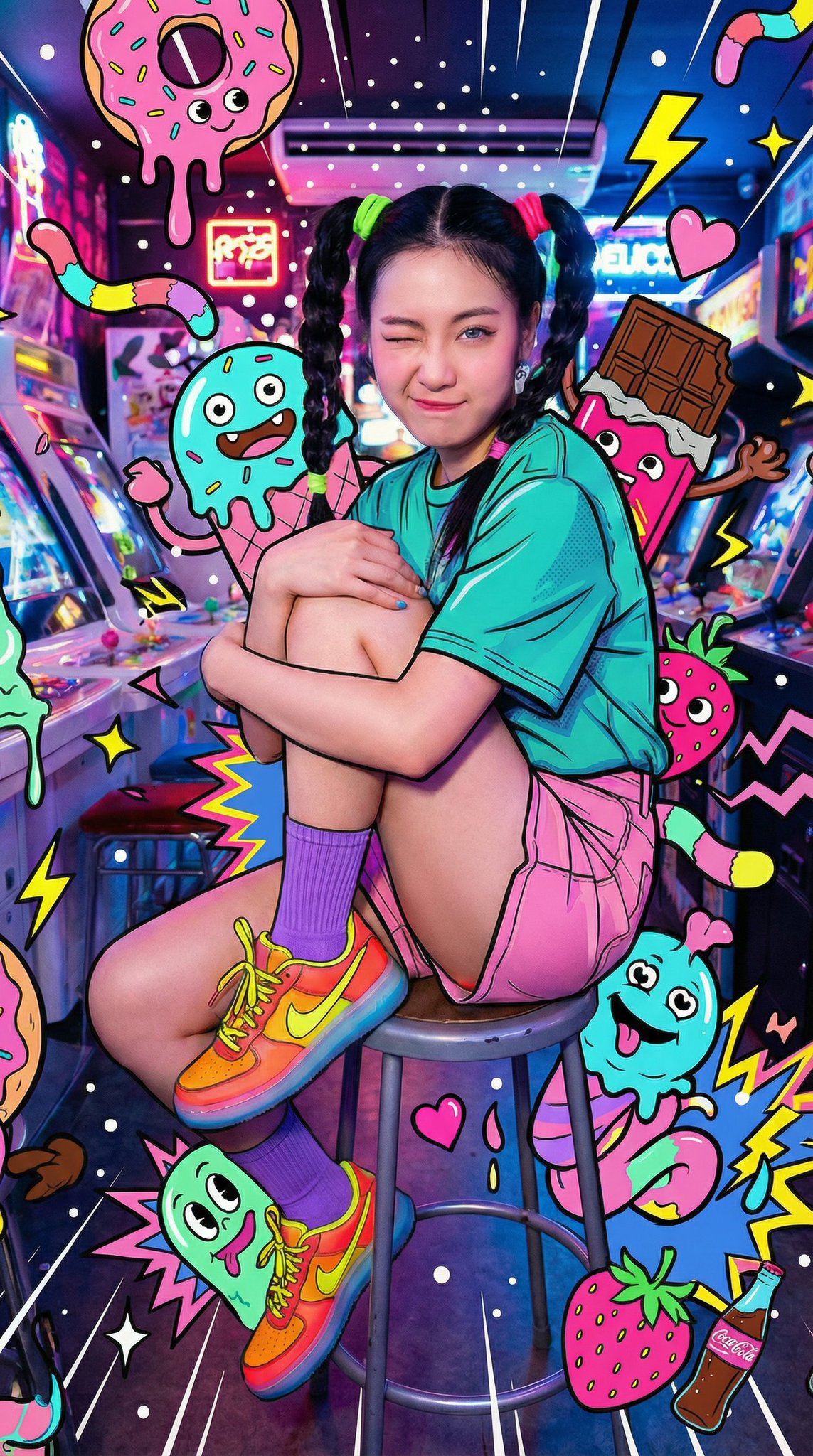
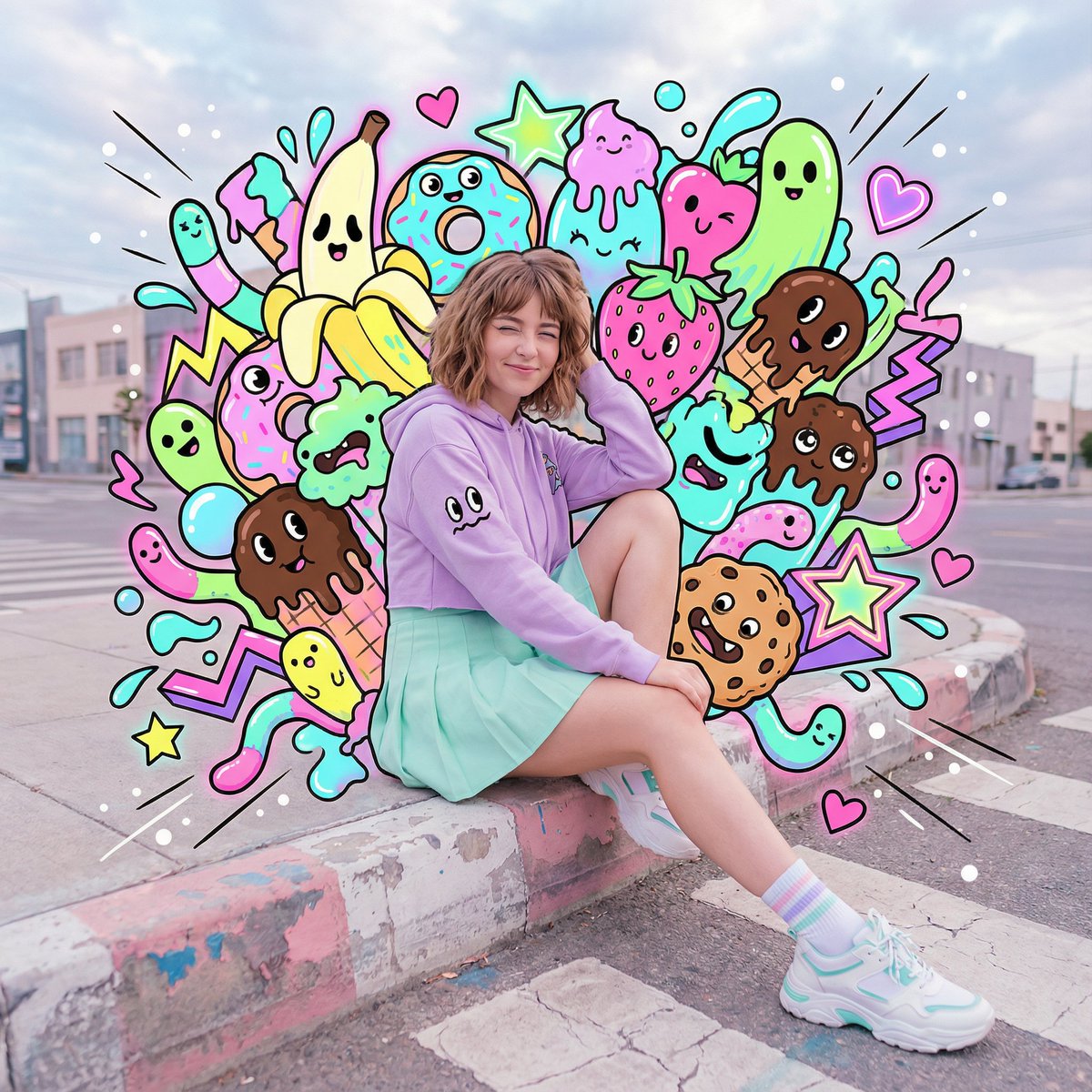
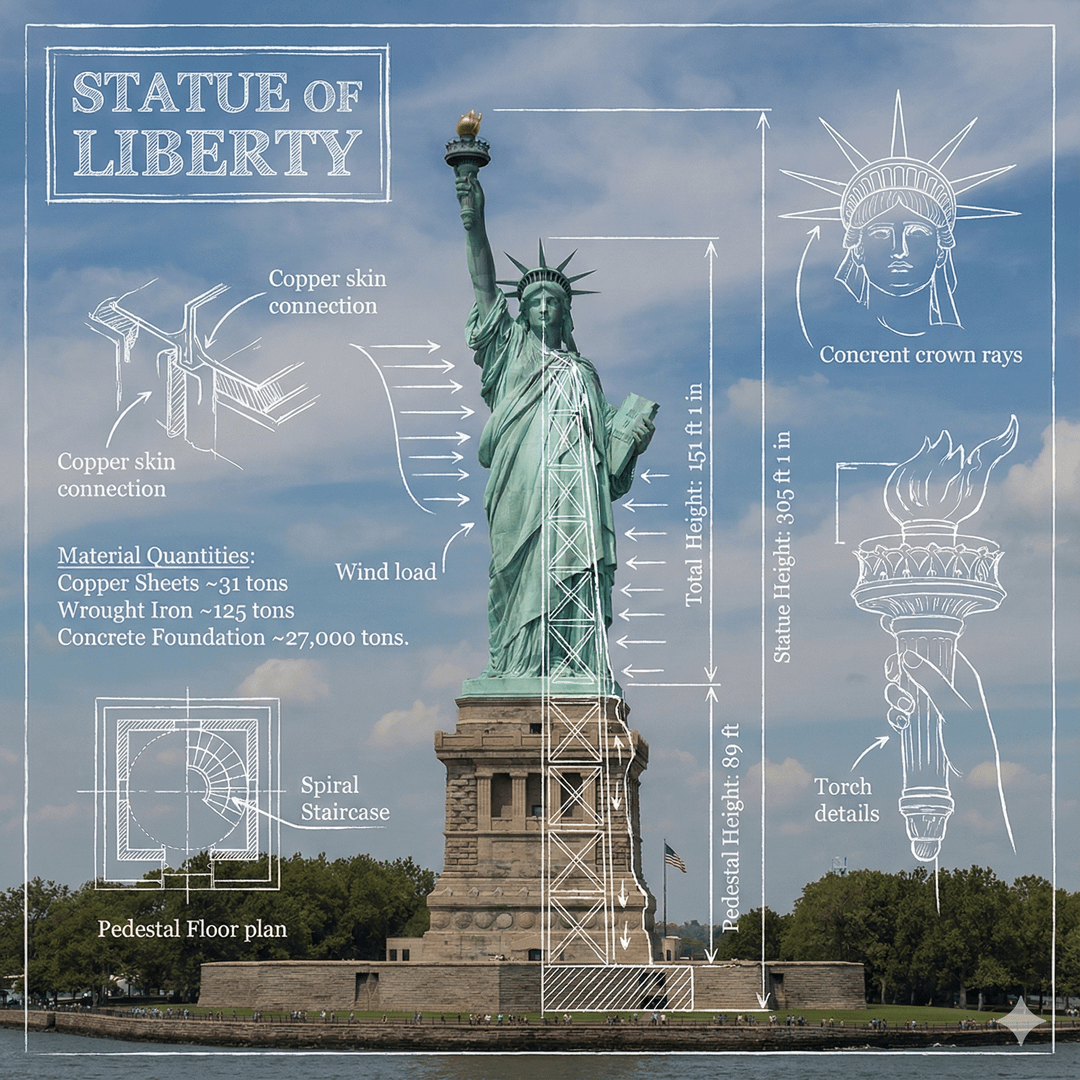
Click image to view full size • Swipe or use arrows to see more
作成できるもの
テキストプロンプトまたは参照画像から、役立つビジュアルを作成できます。まず被写体から始め、次に必要なシチュエーション、スタイル、ライティング、画像サイズを加えましょう。
クリーンなスタジオショット、ライフスタイルシーン、季節の商品画像を作成します。背景、照明、カメラアングル、商品の位置を説明しましょう。
投稿、ストーリー、サムネイル、告知用のビジュアルを生成します。公開するチャンネルに合ったアスペクト比を選びましょう。
衣装、ポーズ、場所、雰囲気を軸にポートレートやキャラクターを作りましょう。ビジュアルの方向性が重要な場合は参照写真を追加しましょう。
水彩、鉛筆、3D、アニメ、デジタルアートを作成できます。プロンプトには明確なスタイル表現、色、構図の詳細を入れましょう。
キャンペーンのアイデアを複数のビジュアル方向性に展開します。ターゲット、製品、場面設定、見出しに必要なスペースを説明しましょう。
写真をアップロードし、新しい背景、色、オブジェクト、スタイルを指定できます。変更する点と残すディテールを明確にしましょう。
使うメリット
アイデアから完成画像まで、1つのブラウザワークスペースで進められます。コントロールは、プロンプト、参照写真、画像サイズ、結果、ダウンロードを一箇所にまとめます。
被写体、シーン、スタイル、ライティングを普段の言葉で説明しましょう。焦点を絞ったプロンプトなら、生成AIに明確なビジュアルの方向性を伝えられます。
構図や見た目の参考になる写真をアップロード。求める結果を説明する具体的なプロンプトと組み合わせましょう。
生成前に、利用可能なモデル、アスペクト比、出力数を選択します。ワークスペースで設定とクレジット消費量を確認してください。
ブラウザでプロンプトを書き、写真をアップロードし、結果を確認して画像をダウンロードできます。ワークスペース全体が小さい画面にも対応します。
使い方
AI画像を明確な3つのステップで作成できます。テキストだけから始めることも、参照写真を追加して結果に視覚的な方向性を与えることもできます。
まず被写体を説明し、次に背景、スタイル、照明、色、カメラアングルを追加します。必要に応じて参照画像をアップロードしましょう。
利用可能な画像モデル、アスペクト比、出力数を選択します。表示されているクレジットコストを確認してから、「生成」を選択してください。
結果を原寸大で確認しましょう。気に入った画像をダウンロードするか、プロンプトのディテールを1つ変えて新しいバージョンを生成できます。
こんな方におすすめ
AI画像ジェネレーターは、コンテンツを公開する人、製品を販売する人、キャンペーンを計画する人、新しいクリエイティブなアイデアを探求する人の迅速なビジュアル作業を支援します。
SNS投稿、動画、サムネイル、ブログ、ニュースレター用の画像を作成。同じアイデアで複数のビジュアルスタイルを試せます。
商品写真、出品画像、季節のシーンを計画します。生成結果を使う前に、ロゴ、ラベル、商品の詳細を確認しましょう。
ブリーフを広告コンセプト、ランディングページのビジュアル、メール用グラフィックに変換。複数の方向性を比較してから、キャンペーンの見せ方を選びましょう。
真っ白なキャンバスから始めずに、色、ムード、構図を探求できます。各結果を次のデザインステップの下書きとして活用しましょう。
テキストプロンプトと参照写真から画像を作成するオンラインワークスペースです。生成前に、利用可能な画像モデル、アスペクト比、出力数を選択できます。
はい。テキストプロンプトを入力し、ワークスペースに表示される画像設定を選んで生成します。まず被写体から始め、次にシーン、スタイル、ライティング、構図を加えましょう。
はい。参照写真をアップロードし、作成または編集したい画像について説明してください。鮮明なファイルを使用し、残すディテールと変更する点を伝えましょう。
被写体、場面設定、スタイル、照明、色、カメラアングルには、具体的で一般的な言葉を使いましょう。最終的な画像に重要な詳細だけを追加します。
はい。レスポンシブなワークスペースなら、プロンプトを書き、写真をアップロードし、設定を変更し、結果を確認して、モバイルブラウザから画像をダウンロードできます。
生成前に、ワークスペースに現在のクレジット消費量が表示されます。選択したモデルと出力数によって、リクエスト時に表示される合計が決まります。
はい。結果を新しいリクエストの参照にし、変更したい点を伝え、1つのディテールを調整する間はプロンプトのほかの部分をそのままにしましょう。
ワークスペースで利用できるアスペクト比から選択できます。正方形、縦長、横長などがあり、投稿、広告、商品ページ、デザインに合う形を選びましょう。