
オンデマンド印刷向け画像アップスケーラー
Tシャツやトートバッグ、ポスター用にデザインを拡大。
画像をアップロード
一度に最大5枚の画像を追加。
クリックして画像をアップロード、またはここに画像をドラッグ
JPG、PNG、WEBP、ZIP形式に対応、各最大20.00MB
最大5枚の画像を選択またはドラッグできます。
ファイルをアップロードするか、貼り付けてください
1つのデザイン、さまざまな商品
Tシャツ、トートバッグ、ポスター用のアート
1つのフラットデザインから複数の製品のソースを作れます。シャツとトートのシーンは配置のアイデアを示しており、元のアートはポスターレイアウト用にサイズ調整することもできます。
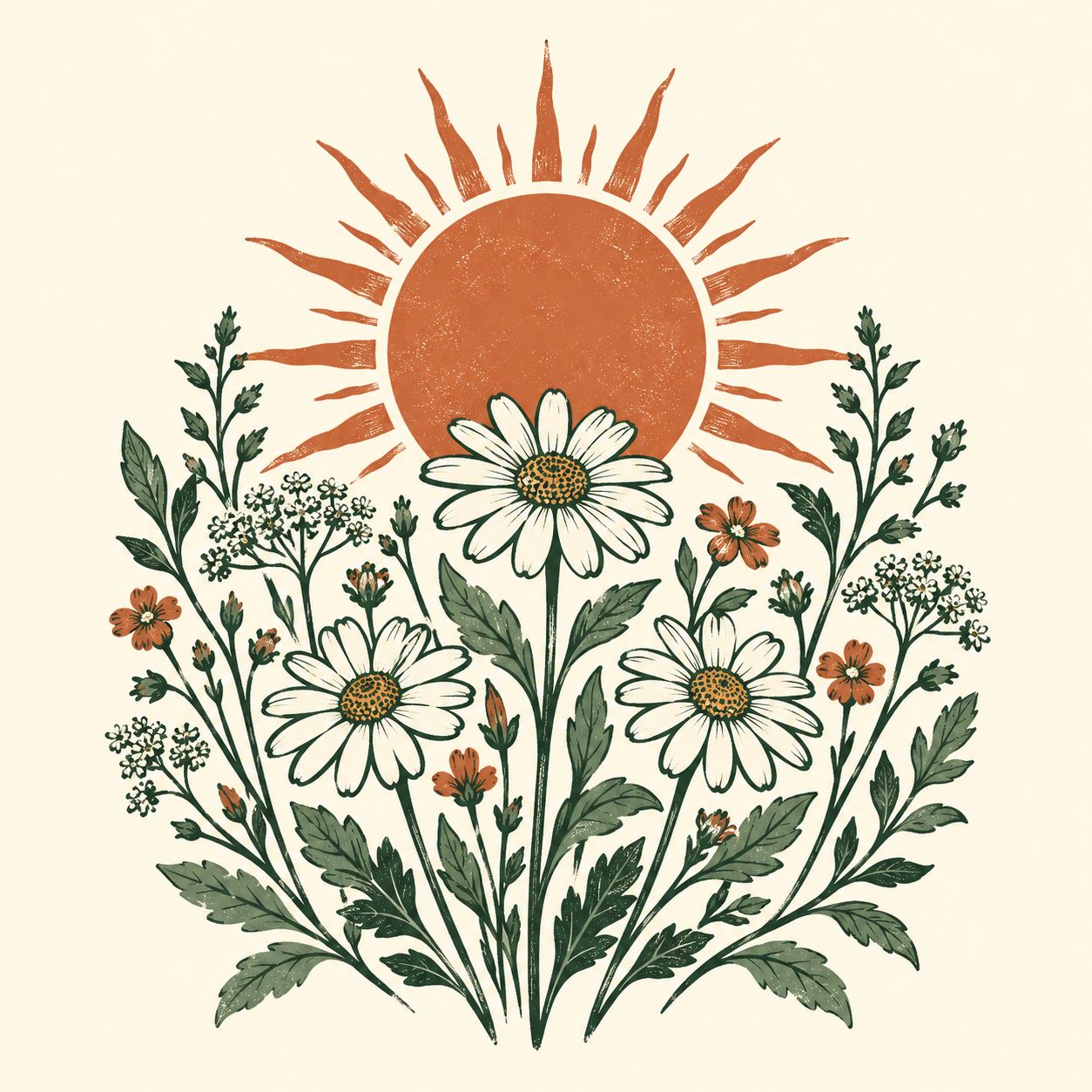
元のアートから始める
ポスターレイアウトやグッズテンプレート用にフラットデザインを拡大。アートファイル自体をソースとして使いましょう。
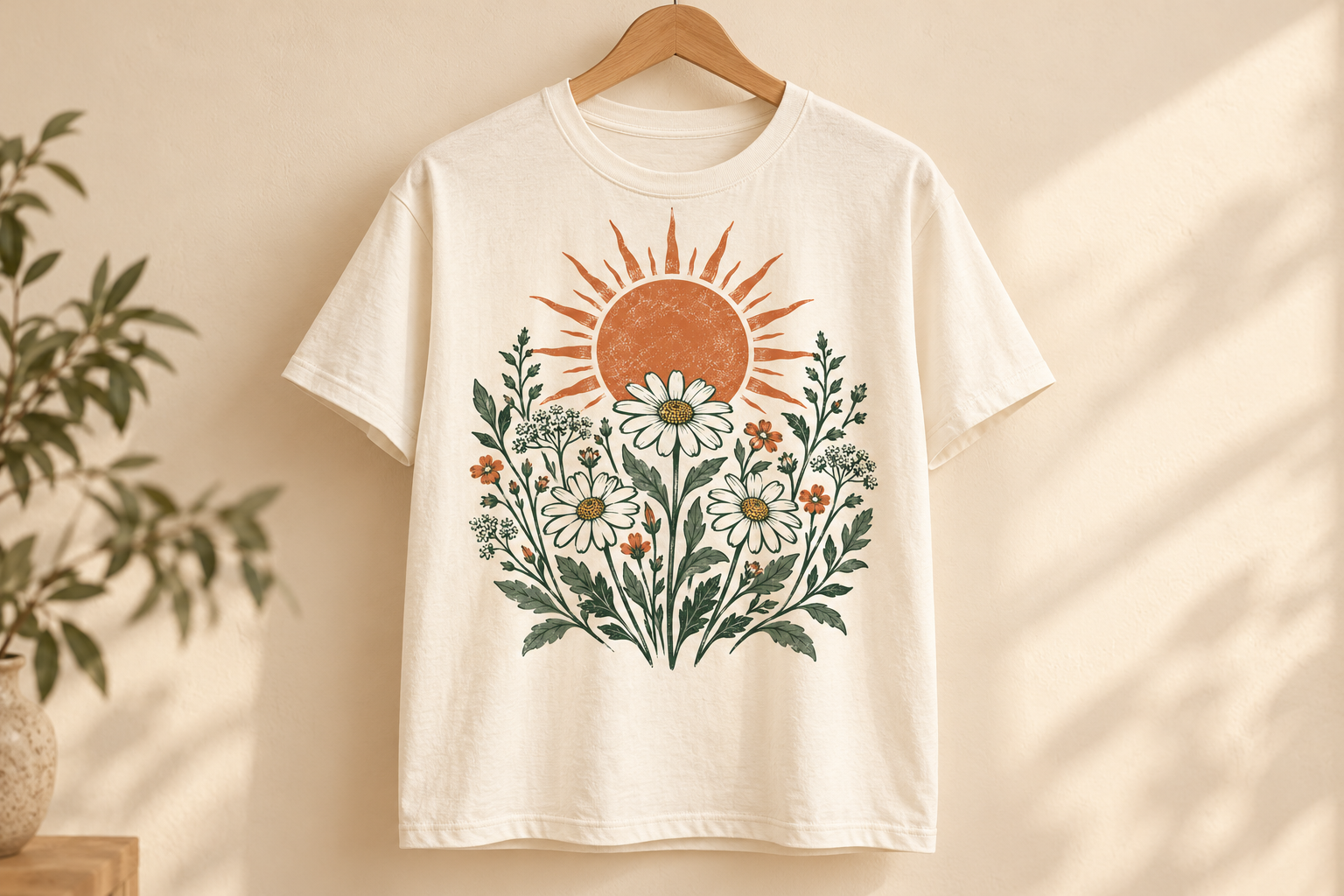
Tシャツグラフィックのサイズを決める
拡大したアートをシャツのプリント可能領域に合わせましょう。テンプレートが配置とデザイン周囲のスペースを設定します。
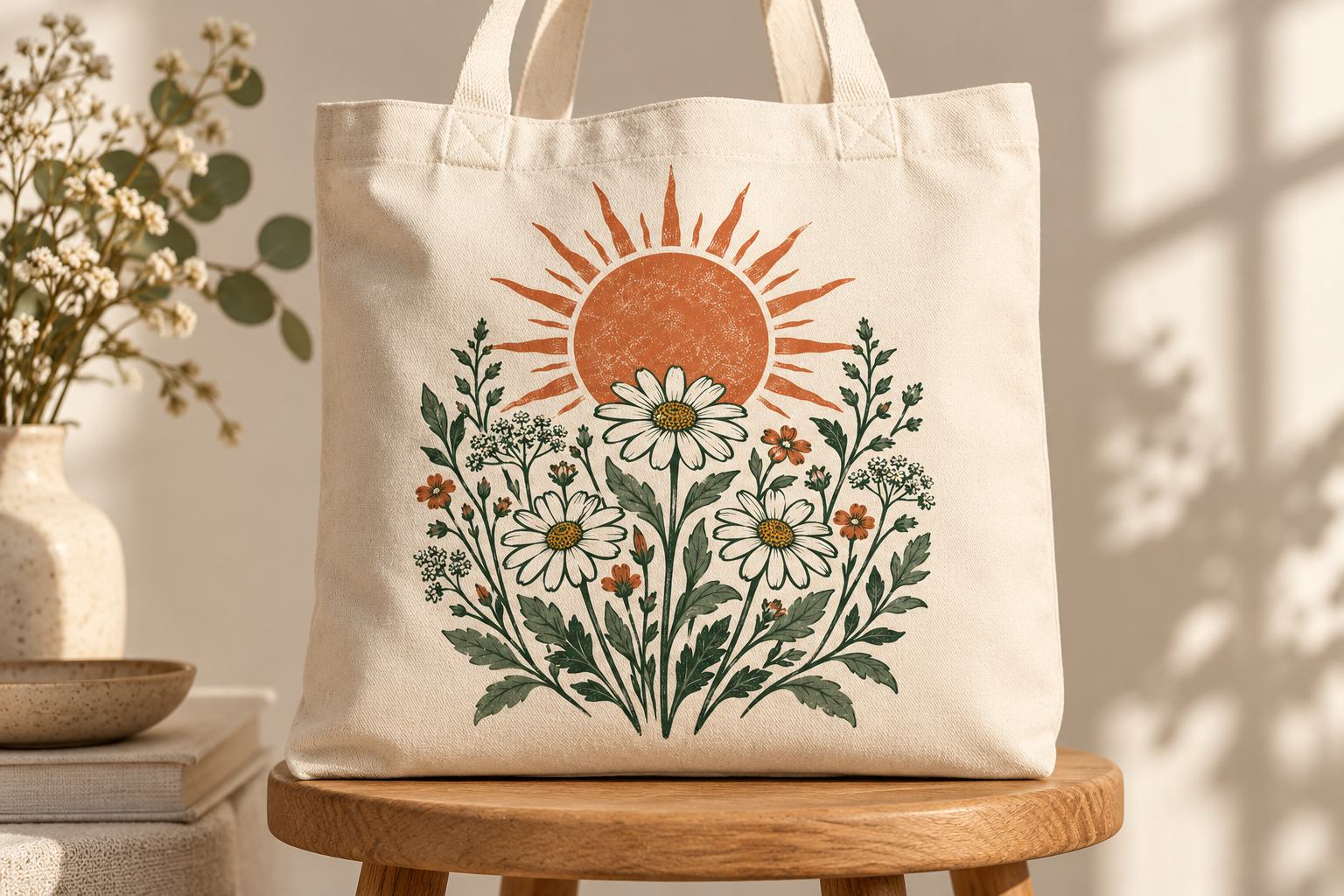
トートバッグ用にデザインを調整する
トートバッグはシャツとは異なるプリントサイズが必要になることがあります。同じデザインを配置する前にピクセルターゲットを計算しましょう。
AIで作成した商品へのデザイン配置イメージであり、実物の試し刷りではありません。このツールはアップロードした画像を拡大するもので、商品モックアップを生成する機能はありません。
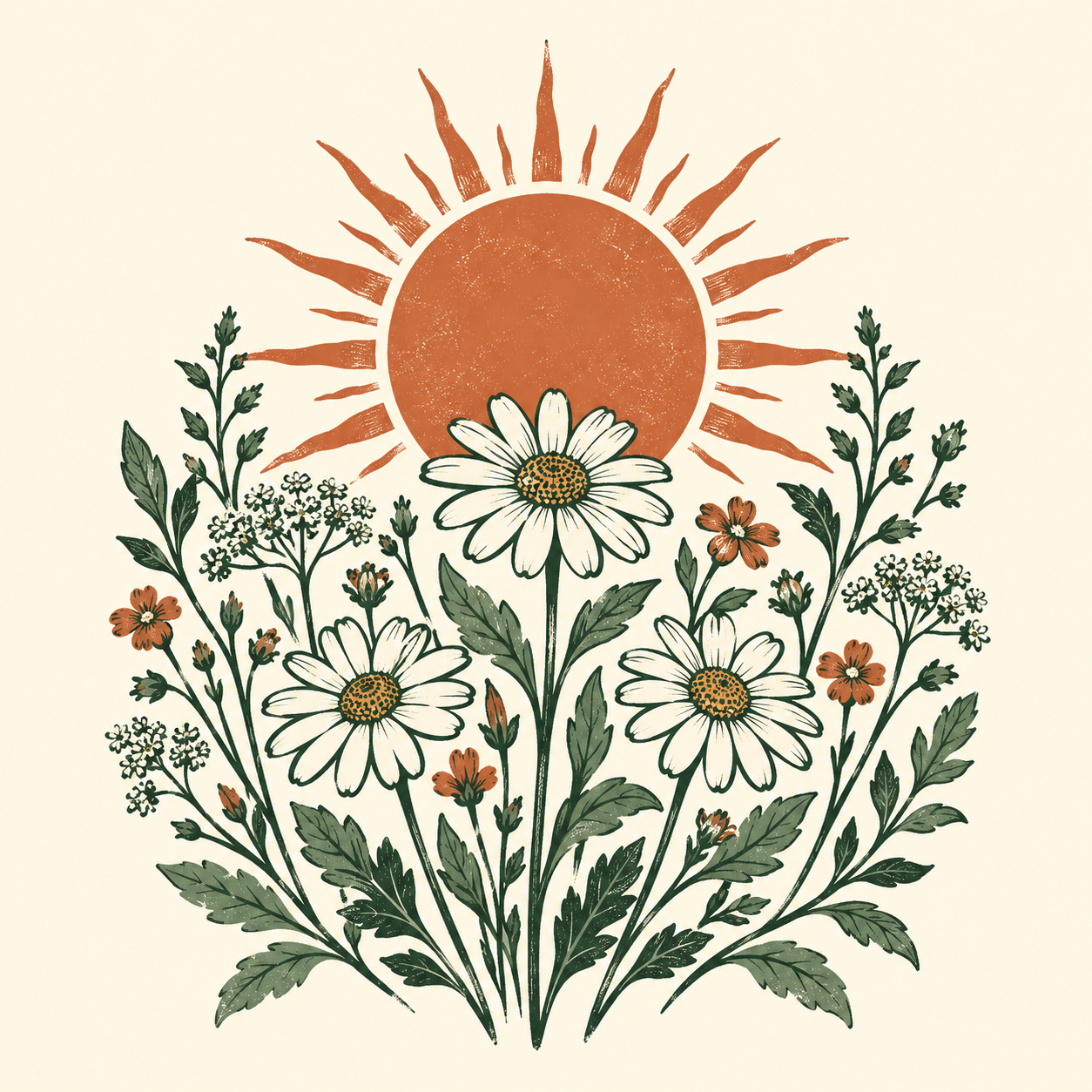
プリントオンデマンド用に画像をアップスケールする方法
元のデザインと製品のピクセルターゲットから始めましょう。POD画像アップスケーラーは、プリントワークフローの次のステップ用に大きなラスターファイルを作成します。
1. ソースを選ぶ
フラットデザインをアップロード
完成品の写真ではなく、手持ちの中で最も大きなアートの書き出しデータを使いましょう。プリント領域の寸法はサプライヤーのテンプレートから取得してください。
2. ピクセルを追加
アップスケール倍率を選ぶ
利用可能な倍率を選んで、アートを目標寸法に近づけましょう。アップスケールを開始し、拡大したデザインを元データと比較してください。
3. 大きなファイルを使う
テンプレート用にダウンロード
ダウンロードしたアートをサプライヤーのテンプレートに配置しましょう。配置、裁ち落とし、セーフゾーンの仕上げは、編集ソフトまたはサプライヤーのデザインツールで行ってください。
製品のプリント領域に必要なピクセルを計算する
プリント領域の幅と高さ(インチ)に、指定のPPIを掛けます。これらの300 PPIの例は、衣類グラフィックとポスターの計算を示しています。
別の印刷サイズを計算12 × 16インチのアートワーク領域
3600 × 4800 px
12 × 16インチのプリント領域を300 PPIで印刷するには、3600 × 4800ピクセルが必要です。シャツ全体の寸法ではなく、プリント可能領域を使いましょう。
18 × 24インチのポスター
5400 × 7200 px
18 × 24インチのポスターを300 PPIで印刷するには、サプライヤーが要求する追加の塗り足しを加える前の時点で、5400 × 7200ピクセルが必要です。
これらは算術例であり、保証された出力やすべてのプロバイダーの要件ではありません。
イラスト、テキスト、透明アートワークのアップスケーリング
- ラスターイラストと絵画
- プリント領域に必要なピクセル数が足りない場合は、ラスター書き出しデータを拡大しましょう。線画、ブラシの質感、グラデーションを元データと比較してください。
- 文字中心のデザインとロゴ
- 可能な場合は元のベクターまたは編集可能なファイルから再度書き出します。AIは文字や小さなブランドマークを変更することがあります。
- 透明な衣類グラフィック
- ダウンロードしたファイルの形式、アルファチャンネル、エッジピクセルを確認します。すべての処理モードが透明性を保持するとは想定しないでください。
- 商品モックアップ
- モックアップは商品の見え方を示すものです。モックアップの写真を拡大するのではなく、生産用の元アートワークをアップロードしてください。
その他のツールを見る
始める前に
プリントオンデマンド画像アップスケーラーFAQ
アートファイル、サプライヤーテンプレート、テキスト、透過に関する回答。
プリントオンデマンド用に画像をアップスケールするには?
特定の商品のテンプレートをダウンロードし、必要なピクセル寸法を計算し、ワークスペースで元アートワークを拡大します。結果を検査し、サンプルを注文する前にテンプレートに配置してください。
アップスケーリングすればどんなデザインも印刷可能になりますか?
いいえ。ピクセル寸法は要件の1つにすぎません。ファイル形式、色、透明性、塗り足し、セーフゾーン、アートワークの権利、元画像の品質も重要です。
PrintfulやPrintifyのアートワークに使用できますか?
権限のあるデザインを拡大し、選択したプロバイダー用に準備できます。正確な商品についてそのプロバイダーの現在の要件を確認してください。このページにはプロバイダー連携や提携はありません。
グッズ用にAI生成アートワークをアップスケールできますか?
ラスター画像を拡大できますが、細部を確認し、商用利用に必要な権利があることを確認してください。アップスケーリングはライセンス権を付与したり、制限を解除したりするものではありません。
文字と透明背景は変更されずに保持されますか?
保証されません。AIは小さな文字を変更することがあり、出力の挙動はモードによって異なる場合があります。文字とダウンロードしたアルファチャンネルを検査し、正確なタイポグラフィには元の編集可能なデザインを使用してください。
このツールはベクターやプリントオンデマンドのモックアップを作成しますか?
いいえ。拡大はより大きなラスター画像を作成します。スケーラブルなパスにはベクターエディターを、商品を顧客に見せるには別のモックアップワークフローを使用してください。