お気に入りの構図を維持
写真の他の部分を切り取らずに、小さな気になるものを削除できます。
JPG、PNG、WebP ファイルを開き、掃除したい部分をマークします。
写真を選択JPG、PNG、WebP、ZIP・写真1枚あたり最大20 MB
写真をアップロードし、不要な物体の上をブラシでなぞって、結果をダウンロード。デスクトップエディタやソフトウェアのインストールは不要です。
写真全体を保ちながら小さな気になるものを削除。ブラシで範囲を選択し、周囲の風景とどう馴染むかを確認します。
写真の他の部分を切り取らずに、小さな気になるものを削除できます。
ブラシの幅を調整して物体をマーク。処理前にマークを取り消したり選択をクリアできます。
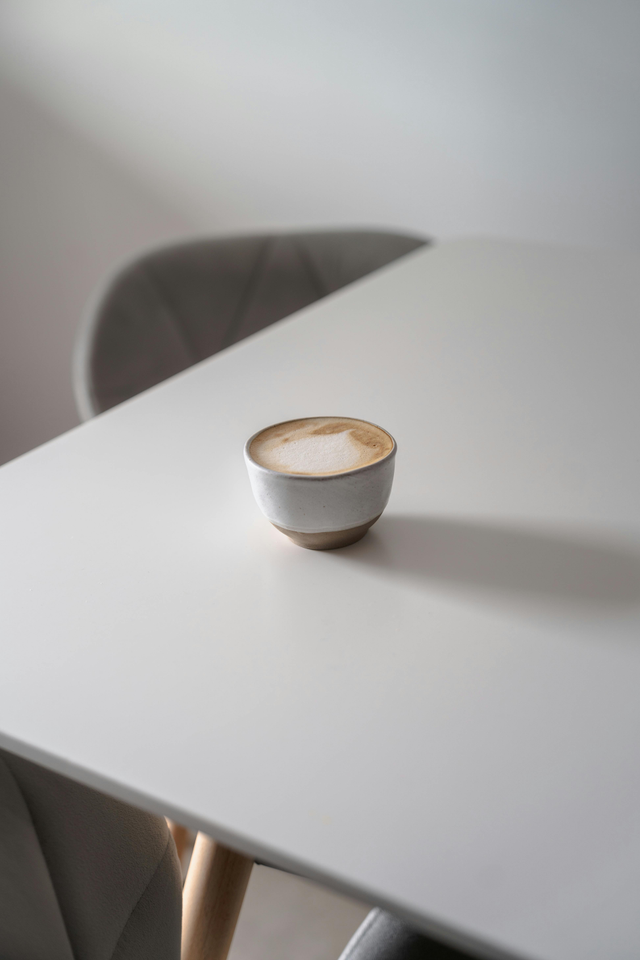
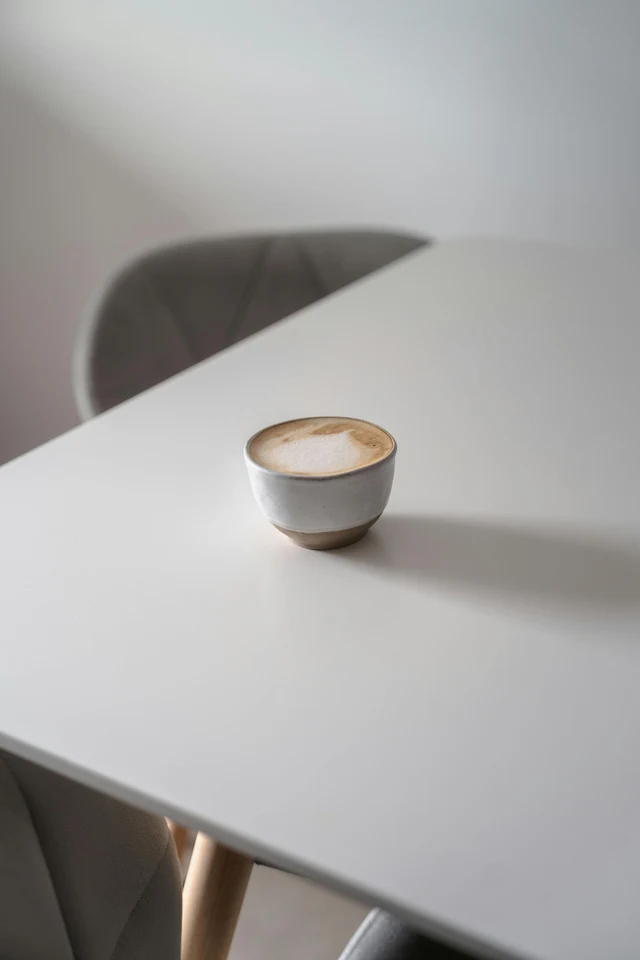
元の写真
実際のクリーンアップ結果
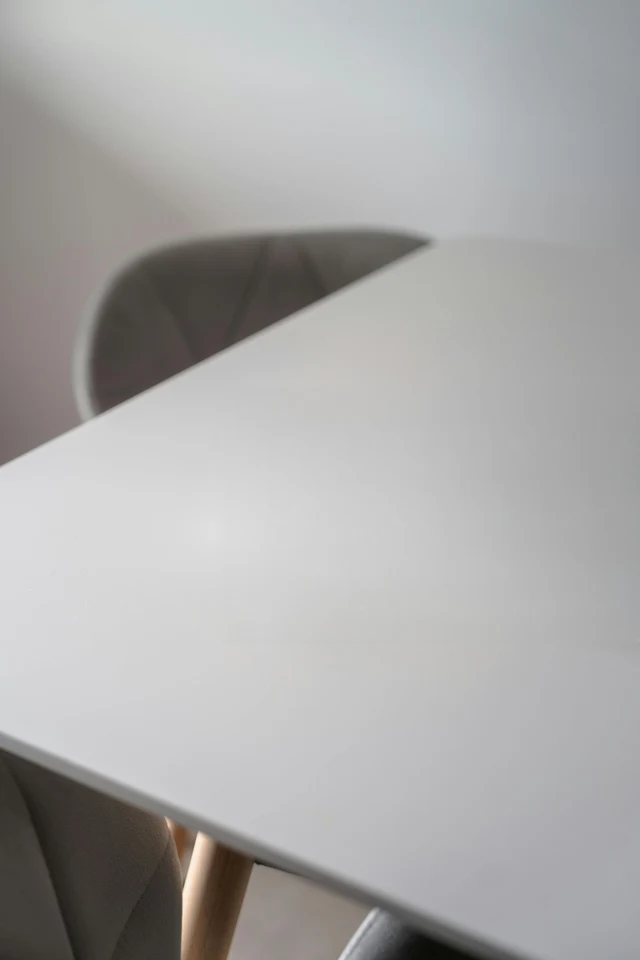
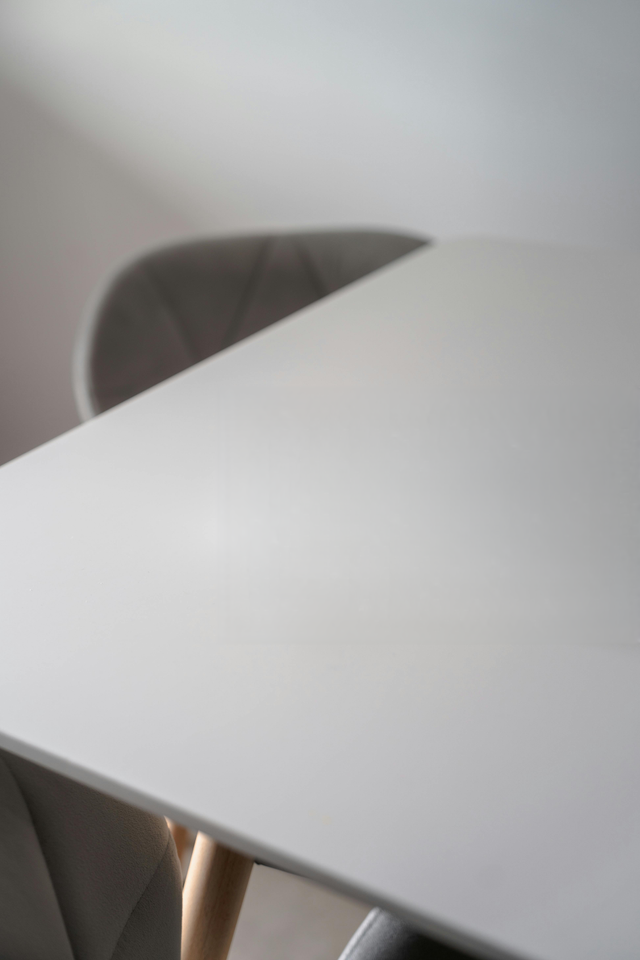
同じ領域のクローズアップ:カップとその影が削除されたテーブルトップを確認。自身の結果を保存する前に、表面と周囲のエッジを比較してください。
元の写真
実際のクリーンアップ結果
カップとその影をマークし、このツールで削除しました。塗りつぶされたテーブルトップを元の写真と比較してください。
元写真:Genaro35、Wikimedia Commons(CC0)。この例のためにサイズ変更しました。
20 MBまでのJPG、PNG、WebP画像を開きます。不要な物体がはっきり見える写真を選びましょう。
物体とその影を覆います。残したいエッジ付近では細いブラシを使用します。
クリーンアップを実行し、塗りつぶされた領域を確認。必要に応じて選択範囲を調整し、結果を保存します。
メインの被写体を残して背景の人物をマーク。重なり合う人物よりも分離した物体の方が削除しやすいです。
机や部屋の写真から小さな物体を除去。木目や直線が選択範囲を横切る修復面を確認します。
商品写真を共有する前に、ぶら下がったタグやはみ出た小道具を削除。商品自体はマークした領域の外に置きます。
いいえ。このオンラインツールはUpscayl上で直接使用できます。写真を選び、ブラシで消去したい領域をマークしてください。
はい。サインインなしで無料のブラウザ処理が利用できます。クラウド処理にはアカウントが必要で、クレジットを消費する場合があります。
不要な人物をマークして領域を埋めることができます。結果は背景がどれだけ隠れているか、人物が被写体と重なっているかによって異なります。
このページではブラシを使用して物体を削除します。言葉で説明する編集には、AIフォトエディターを開いてください。
はい。複数の写真やZIPファイルを追加し、各画像をマークできます。物体が同じ位置にある場合にのみ選択範囲を再利用してください。
選択範囲がエッジや影を逃している可能性があります。マークした領域を調整して再試行し、保持したい周囲のディテールは選択範囲の外に置いてください。