
作業に必要なこと
- イラストを理解した初期設定
アニメ、漫画、デジタルアートは、写真の質感とは異なる処理が必要です。
- 用途に合った出力サイズ
漫画のコマ、プロフィール画像、壁紙、印刷レイアウトでは、必要な最終サイズが異なることがほとんどです。
- 1枚でも関連した一括でも
今日はキャラクター画像1枚、明日はコマの一式や配信素材一式が必要になることもあります。
- 確認できる結果
AIはピクセルを推定するため、小さな文字や顔のパーツ、網点、小物は人の目での確認が必要です。
1枚でもまとめてでもアップロードできます。アニメ/アートモードは準備済みです。拡大倍率を選び、各結果を確認して、必要なバージョンをダウンロードしましょう。
画像をアップロード
一度に最大5枚の画像を追加。
クリックして画像をアップロード、またはここに画像をドラッグ
JPG、PNG、WEBP、ZIP形式に対応、各最大20.00MB
最大5枚の画像を選択またはドラッグできます。
ファイルをアップロードするか、貼り付けてください
Try an example image
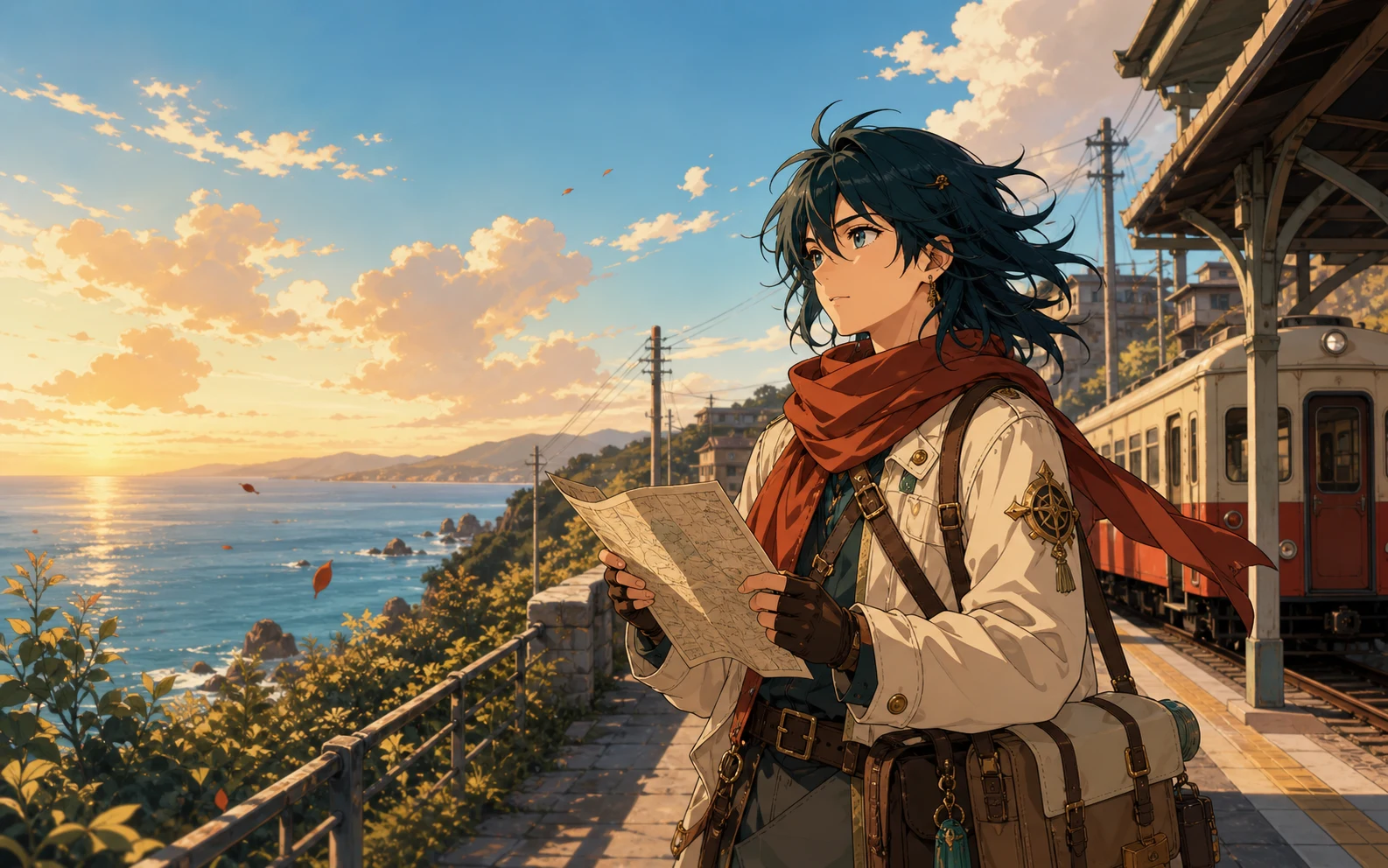
小さなアニメ画像を活用しやすく
小さなスクリーンショットを単純に拡大するとモザイク状になる場合、アニメ画像高画質化ツールは失われたピクセルを再構築します。元のキャラクターや構図、画風を保ったまま、より大きな画像が得られます。
スクリーンショット、キャラクター画像、漫画のコマ、壁紙を、ディスプレイやレイアウト、SNS投稿、印刷準備に十分な大きさに拡大できます。
AIが輪郭、目、髪、服、文字、背景などの周辺の欠落ピクセルを推定し、単純に元のピクセルを引き伸ばすのではなく、細部を補います。
画質の低い再投稿やスクリーンショットは、ブロック状に見えたり、線の周囲ににじみが出たりしがちです。アニメ向けの処理により、大きな画像でもそうしたノイズが目立ちにくくなります。
専用ワークフロー不要のアニメ向け設定
Upscaylはイラスト向けのモードと、1枚またはまとめたバッチの出力設定を組み合わせたツールです。
アニメ、漫画、デジタルアートは、写真の質感とは異なる処理が必要です。
漫画のコマ、プロフィール画像、壁紙、印刷レイアウトでは、必要な最終サイズが異なることがほとんどです。
今日はキャラクター画像1枚、明日はコマの一式や配信素材一式が必要になることもあります。
AIはピクセルを推定するため、小さな文字や顔のパーツ、網点、小物は人の目での確認が必要です。
このページを開くとアニメ/アートモードが選択済みなので、最初のアップロードから意図した高画質化モードで始められます。
元画像と仕上げ先に応じて、1倍・2倍・4倍・6倍・8倍から倍率を選べます。
1枚でもバッチでも同じワークスペースで処理でき、キュー内で画像ごとに倍率や出力設定を個別に指定できます。
完了した画像を1枚ずつ確認し、必要なら再実行し、結果を個別またはまとめてダウンロードできます。
たった3つのステップ
1枚またはまとめてアップロードし、必要なサイズを選び、ダウンロードする前に結果を確認します。アニメ/アートモードはすでに選択されています。
端末からJPG・PNG・WebP形式のアニメのスクリーンショット、漫画のコマ、AI生成イラスト、キャラクター画像、壁紙を選択します。
アニメ/アートモードを選択したまま、画面や公開・印刷の用途に合った倍率と出力形式を選びます。
輪郭、顔、小さな文字、網点、グラデーションを原寸で確認します。重要な細部が元画像のままなら、結果をダウンロードしましょう。
自分が所有する、または編集を許可された作品向け
実際の公開・表示・制作のタスクに向けて大きな作業ファイルを作成しつつ、元の作品とその利用権を常に把握しておきましょう。
アニメ画像高画質化ツールを開く自分のキャラクターの立ち絵、依頼作品、ライセンスのあるイラストを、大きなプロフィール画像やプレゼン、ポートフォリオのレイアウト用に仕上げます。
自分で描いた、または編集できる漫画のページを拡大し、公開前に文字や墨線、網点を確認します。
デスクトップ、タブレット、イベント表示、プレゼン用に、許可を得た作品の大きなバージョンを作成します。単純な引き伸ばしには頼りません。
生成した画像の作業サイズを拡大し、共有する前に顔、手、小物、グラデーション、背景の構造を確認します。
VTuberの立ち絵、オーバーレイ、絵文字、シーン素材などの関連セットを1つのキューで拡大し、チャンネルやプレゼンのレイアウトに活用します。
所有・許諾済みのアートをポスターや校正、グッズのモックアップ用に準備し、最終サイズと印刷要件を制作側と確認します。
次の画像処理を選ぶ
素材に合った特化ツールを使いましょう。汎用のバッチアップスケーラー、より広く整えるエンハンサー、またはシャープネス補正のワークフローから選べます。
高画質化の前に
画像サイズ、漫画、スタイル保持、無料利用、一括アップロード、動画対応についてすぐに答えが見つかります。
AIを使ってイラスト画像を拡大するツールで、輪郭やベタ塗りの色、セル画風の陰影など、アニメ・漫画・デジタルアートに共通する細部を重視します。
より大きな倍率を選んで、多くの4Kレイアウトに適した出力を作成できます。実際の最終サイズは元画像の幅と高さに依存するため、4Kという表記だけを頼りにせず、書き出したピクセルサイズを確認してください。
Upscaylの無料利用分から始められます。アニメ/アート処理にはアップロードワークスペースに表示されるクレジットを消費し、大量または高倍率の作業には追加クレジットが必要な場合があります。
対応しています。漫画のコマ、漫画のイラスト、モノクロ作品、墨絵などをアップロードできます。AIの再構築で繰り返しパターンが変化することがあるため、小さな文字や網点、細かいクロスハッチはよく確認してください。
アニメモードはイラストのエッジと色領域を保つことを目的としていますが、どのAIアップスケーラーも欠落ピクセルを推定します。公開や印刷の前に、顔、線の太さ、グラデーション、文字、小物を元画像と見比べてください。
できます。拡大によってより大きな作業ファイルを作成し、目立つ柔らかさやジャギーを軽減できます。同時に生成ノイズが目立ちやすくなることもあるため、処理後は目、手、小物、背景の構造を確認してください。
できます。アップロードワークスペースは1枚とバッチの両方の画像キューに対応しています。関連する画像を追加し、アニメ/アートモードを選択したまま出力設定を指定し、ダウンロード前に完了した結果を1枚ずつ確認しましょう。
いいえ。このページはスクリーンショット、壁紙、漫画のコマ、キャラクター画像、イラストなどの静止画像専用です。エピソードやクリップ、GIFアニメーション、その他の動画ファイルには対応していません。
画像高画質化ワークスペースはJPG・PNG・WebPファイルに対応しています。容量の小さい画像ファイルが良いか、編集しやすいロスレス素材が良いかに応じて、ワークスペースで出力形式を選択してください。