
画像一括高画質化
明確なアップスケール画像ワークフロー:ファイルやURLを追加し、解像度を選び、ダウンロード前に結果をプレビュー。
画像をアップロード
一度に最大5枚の画像を追加。
クリックして画像をアップロード、またはここに画像をドラッグ
JPG、PNG、WEBP、ZIP形式に対応、各最大20.00MB
最大5枚の画像を選択またはドラッグできます。
ファイルをアップロードするか、貼り付けてください
Try an example image
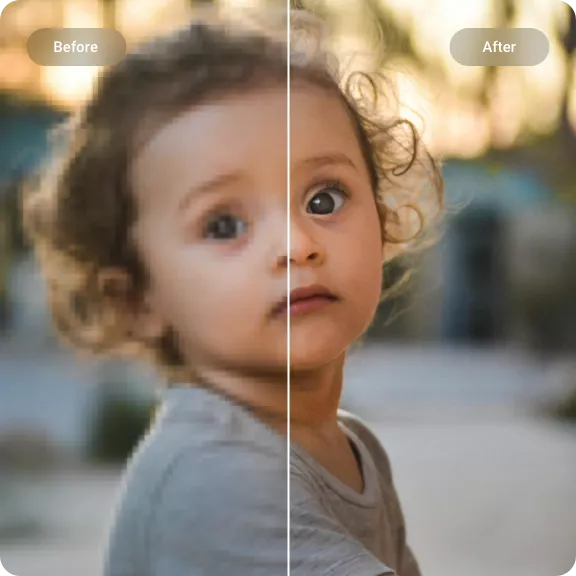
画像をまとめて高画質化 — その様子をご覧ください
スライダーをドラッグして、元の画像とAI高画質化結果を比較してください。各例は、AI画像高画質化が画像の解像度を上げ、失われたディテールを復元する方法を示しています。
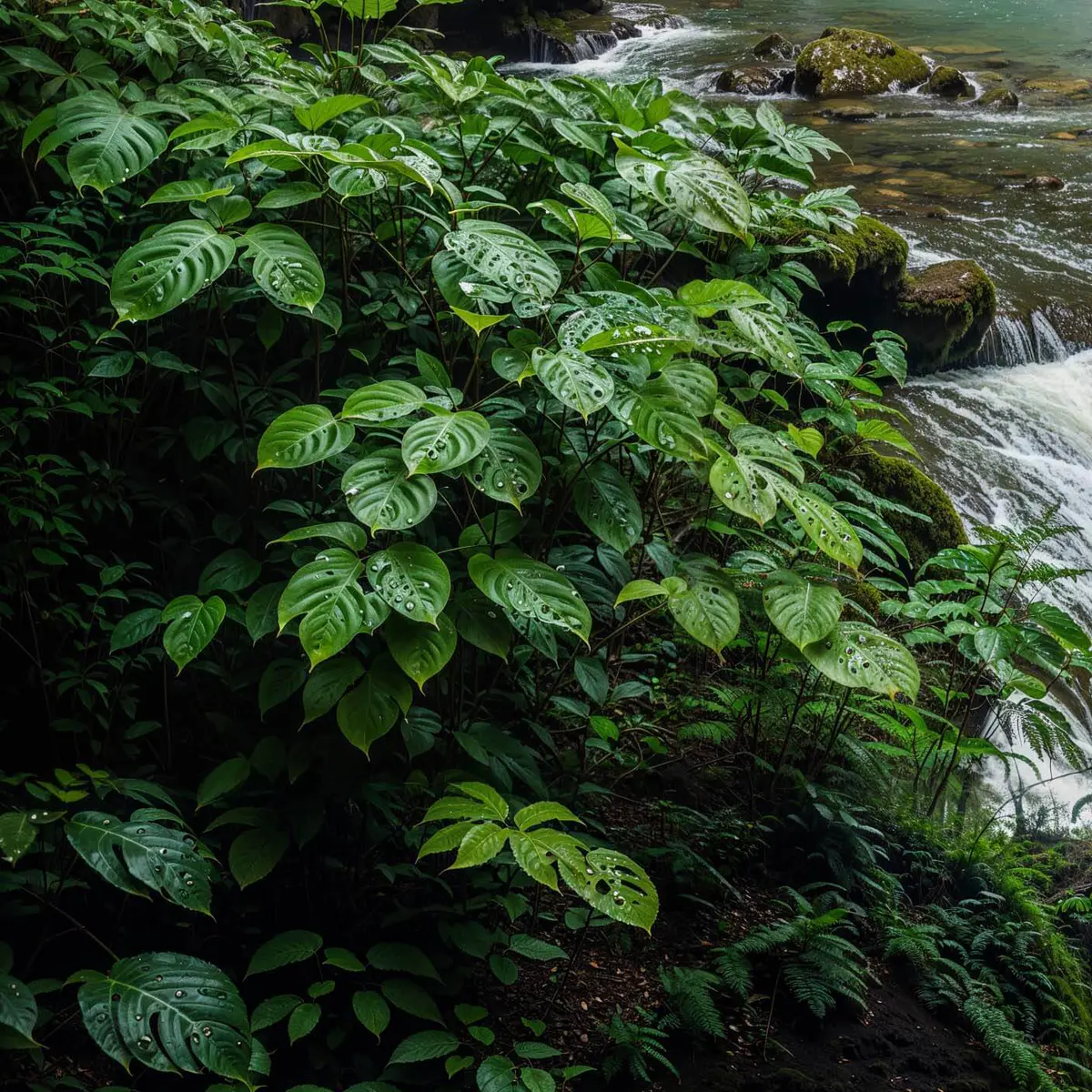
低解像度の庭の写真が鮮明な風景に高画質化
元の写真は柔らかく、エッジのシャープさが不足していました。高画質化後、葉、小道、テクスチャが自然な見た目を保ちながら、明らかにシャープになりました。
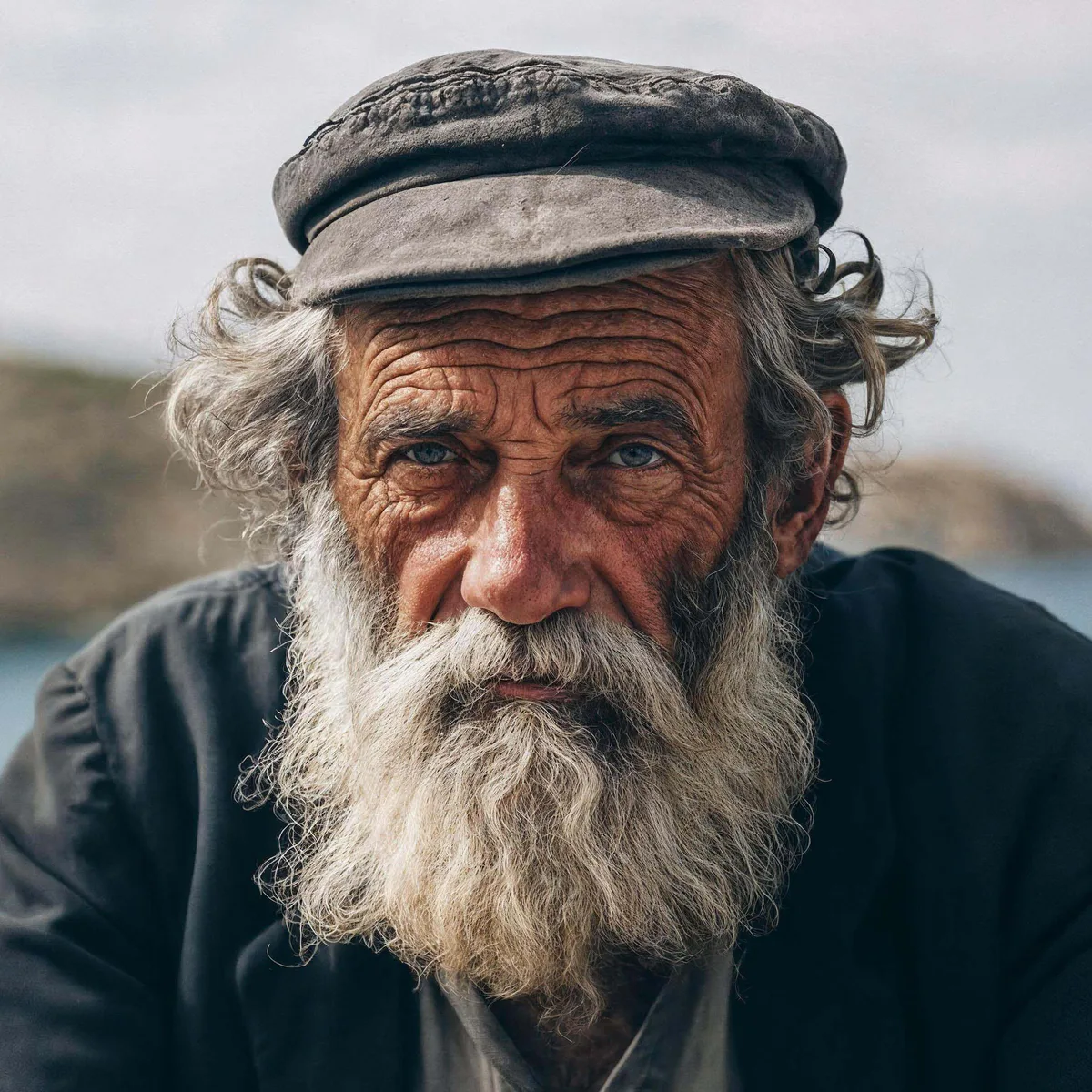
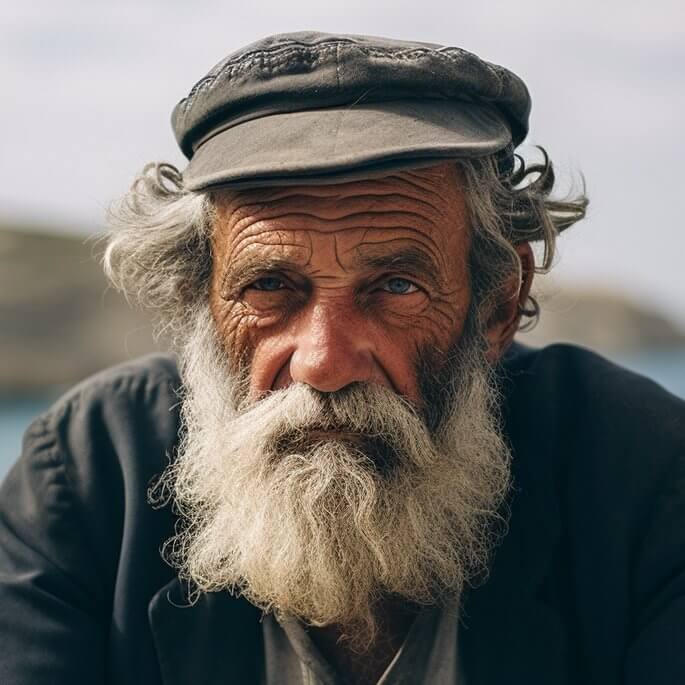
ぼやけた裏庭がクリアなディテールで復元
草、石、建築物のエッジが元の画像では見分けにくかった。AI鮮明化がテクスチャとシャープネスを復元し、アーティファクトを発生させません。
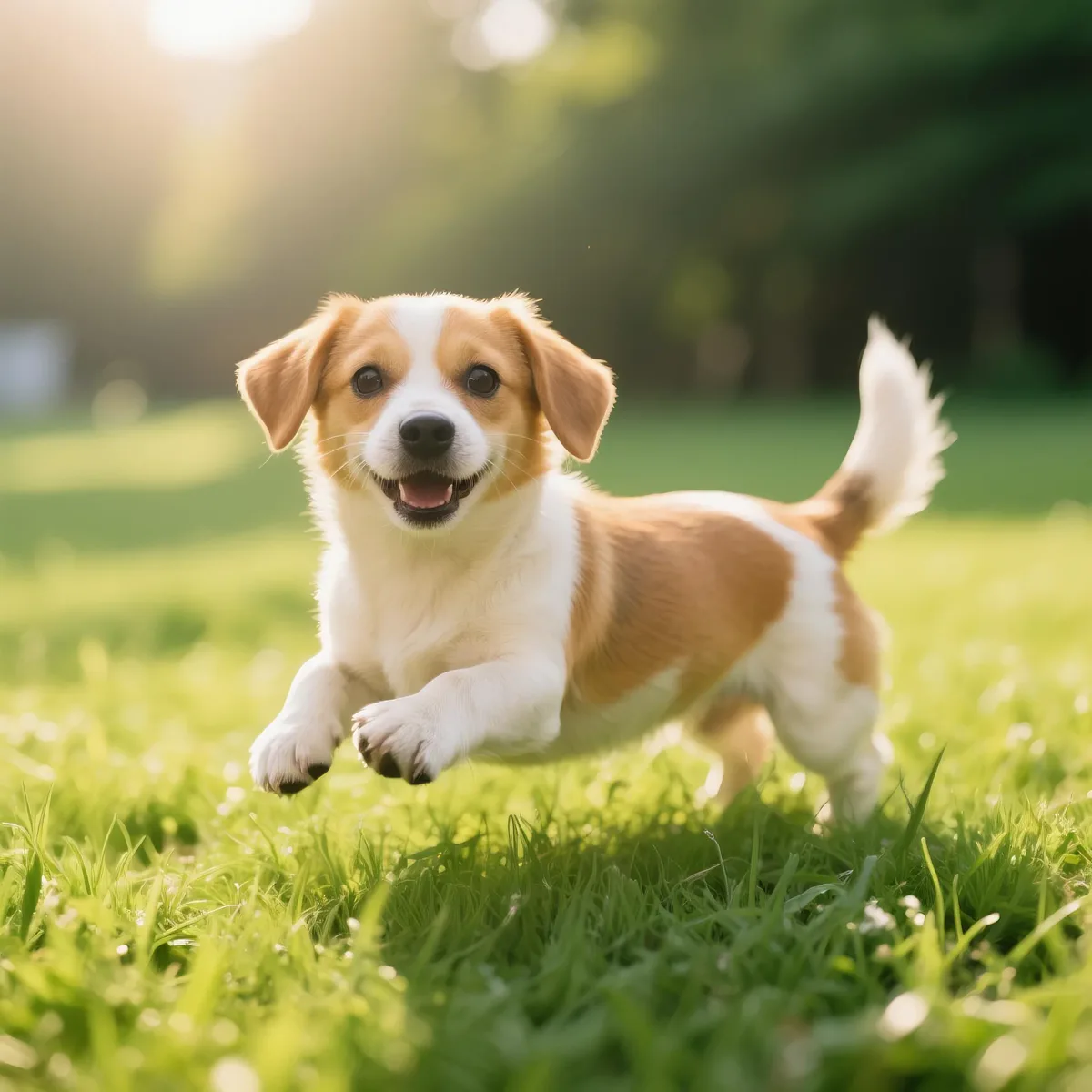
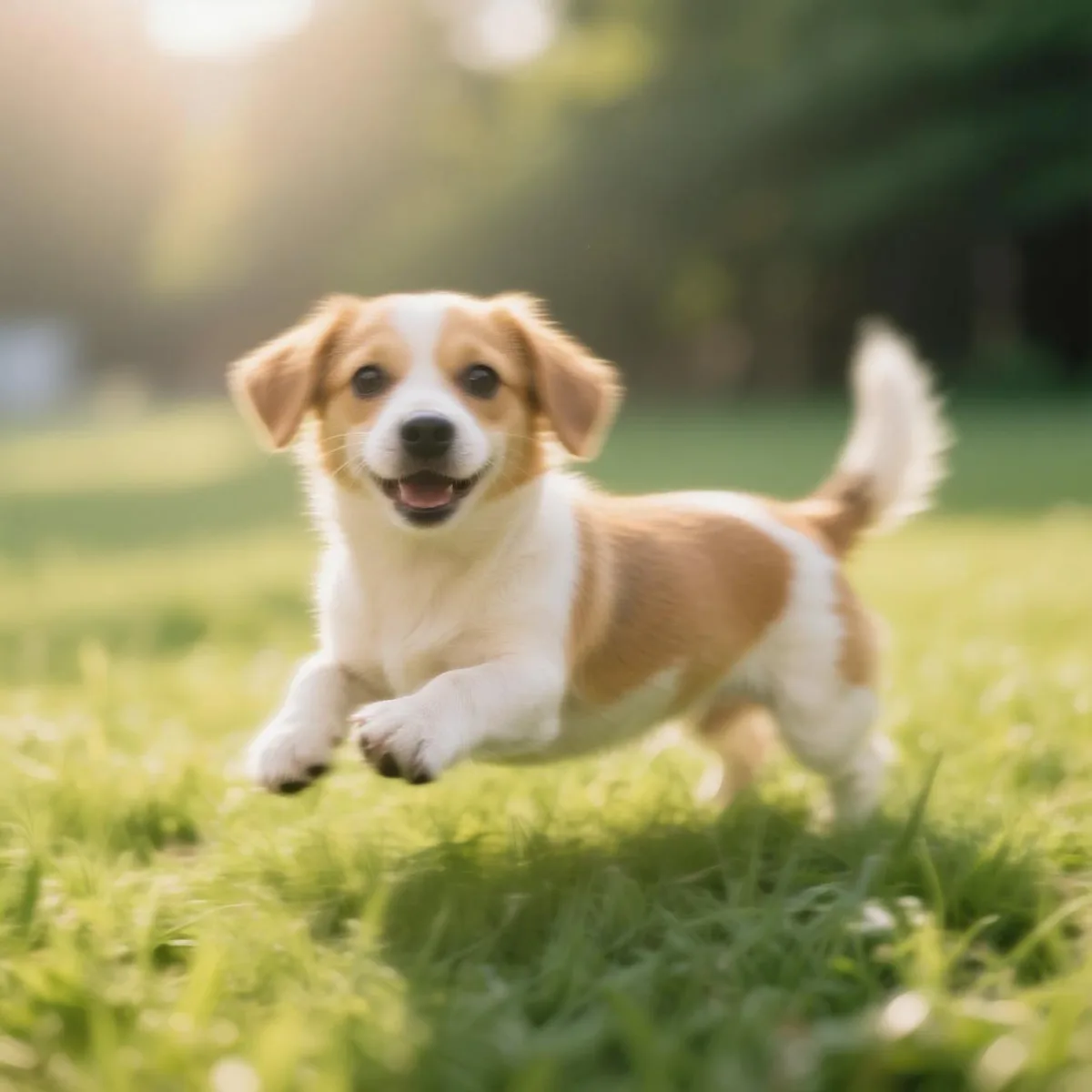
圧縮された画像を高解像度で再構築
元のファイルには目に見えるJPEG圧縮ノイズがありました。AI再構築によりブロック状の領域が滑らかになり、線のディテールが保持され、よりきれいな最終結果が得られました。
写真を鮮明に保つ、よりスマートな一括アップスケーラー
ほとんどの拡大ツールはぼやけを加えます。この画像高画質化ワークフローはディテールを再構築し、ノイズを低減し、出力オプションを事前に表示します。
AI画像高画質化が失われたディテールを再構築
AIがピクセルを単に引き伸ばすのではなく、エッジ、テクスチャ、細部を再構築します。
画像を4K以上に高画質化
簡単なテストには2倍または4倍を選択するか、有料ワークフローで6Kおよび8K出力をアンロックしてください。
シャープ化、ノイズ除去、強調を1回で実行
圧縮ノイズの低減、柔らかいエッジのシャープ化、ディテールの強化を一度に行います。
ファイルまたはURLからJPG、PNG、WebPを高画質化
画像ファイルをアップロードするか、追加の変換手順なしで直接HTTPSリンクを貼り付けてください。
毎日画像品質を高画質化する必要があるのは誰ですか
商品写真、AIアート、スクリーンショット、古い写真は小さいままだと魅力が半減します。公開前に画像のディテールを高画質化しましょう。
Eコマースチーム
製品のテクスチャ、ラベル、仕上げをより簡単に検査できるようにします。
AIアート制作者
生成画像を印刷、表示、または編集のために準備。
ソーシャルクリエイター
サムネイル、投稿、バナー、プロフィール画像をシャープにします。
顧客対応チーム
ランディングページ、提案書、プレゼンテーション用の画像をクリーンアップします。
家族写真の修復
自然な写真の見た目を保ちながら、小さなオリジナルを向上させます。
ドキュメントやチュートリアルの作成者
ガイド、ドキュメント、参考ファイルのスクリーンショットを鮮明にします。
画像ファイルを3ステップで高画質化する方法
アップロードからダウンロードまで、ワークフローを予測可能に保ちます。ソースを追加し、出力を選択し、高画質化結果を保存します。
画像ソースを追加
ローカルファイルを選択するか、サポートされているHTTPS画像URLを貼り付けてください。アップローダーはJPG、JPEG、PNG、WebPソースを受け付けます。
適切な出力レベルを選択
ジョブに必要な解像度を選択。標準出力はクイックテストに利用可能で、6Kおよび8Kは有料アップグレードです。
プレビューとダウンロード
保存前に高画質化結果を確認してください。処理完了後、1枚の画像または全バッチをダウンロードできます。
画像高画質化FAQ
価格、対応フォーマット、出力品質、そして当社のAI画像高画質化がどのように機能するかについてのよくある質問。
その他のツールを見る
画像品質を、推測不要で高画質化してみませんか?
1枚の低解像度画像から始めるか、製品、コンテンツ、クライアントのビジュアルを準備する必要がある場合は、少量のバッチを追加します。