
Escala imágenes para impresión
Amplía fotos para pósteres e impresiones.
Subir imagen
Añade hasta 5 imágenes a la vez.
Haz clic para subir una imagen o arrástrala aquí
Admite JPG, PNG, WEBP, ZIP, máximo 20.00MB cada una
Puedes seleccionar o arrastrar hasta 5 imágenes.
Sube archivos o pega
Tamaño de impresión
Opciones avanzadas300 PPI
300 PPI es un ejemplo inicial, no un requisito para cada impresión. Sigue las indicaciones de tu impresora.
Píxeles = pulgadas × PPI. Para centímetros, divide entre 2,54 primero.
Dimensiones de píxeles objetivo
2400 × 3000 píxeles
Comprobación de imagen
Sube una foto para comparar sus píxeles con tu objetivo de impresión.
DE IMAGEN A IMPRESIÓN
Amplía fotos para pósteres y decoración de pared
Lleva un paisaje de un archivo digital a una impresión de pared enmarcada o un póster sin marco. Elige el tamaño de visualización y luego calcula cuántos píxeles necesita tu imagen.
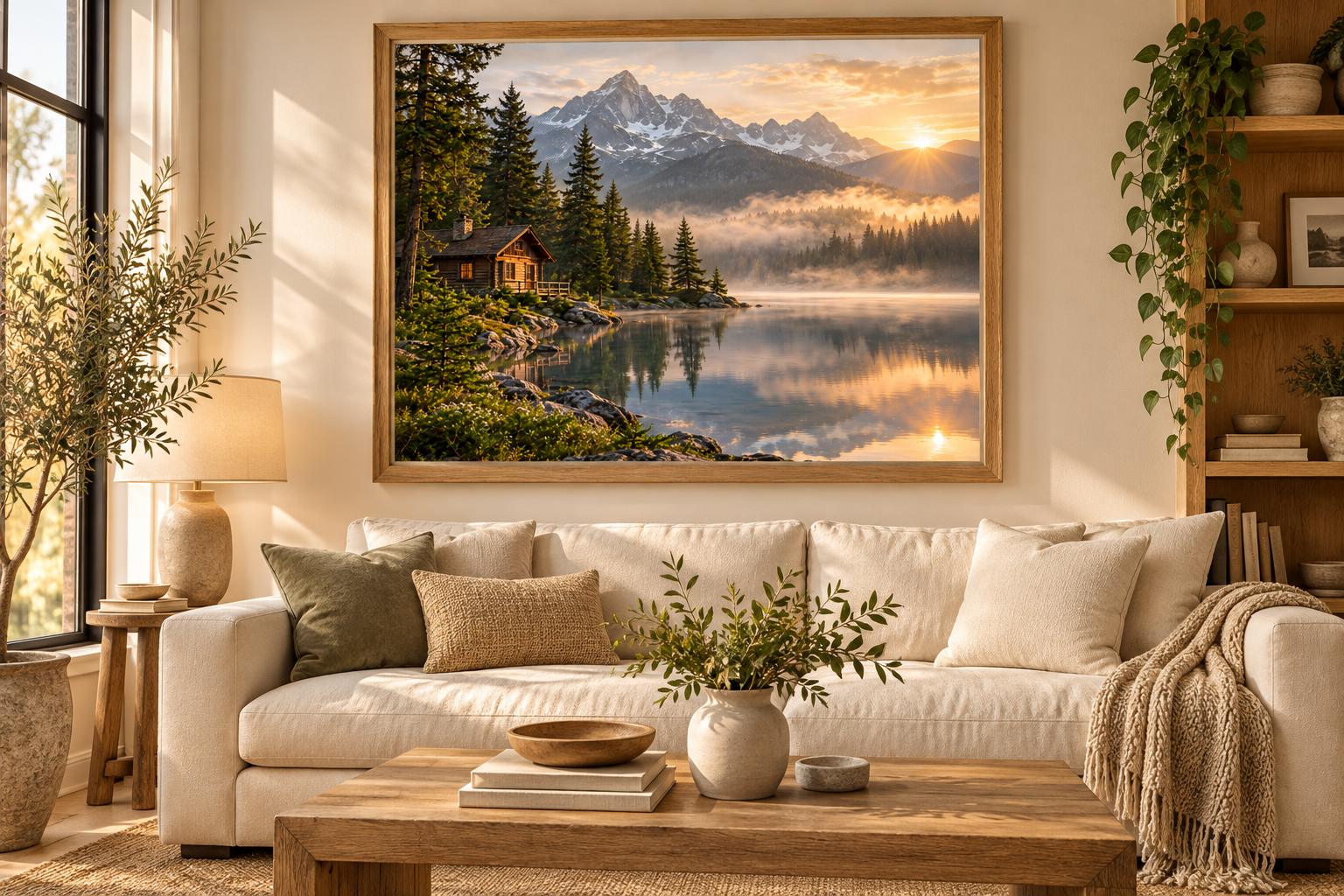
Decoración de pared enmarcada
Elige el tamaño del marco y la parte de la foto que quieres mostrar. Deja espacio para bordes si quieres conservar toda la imagen.
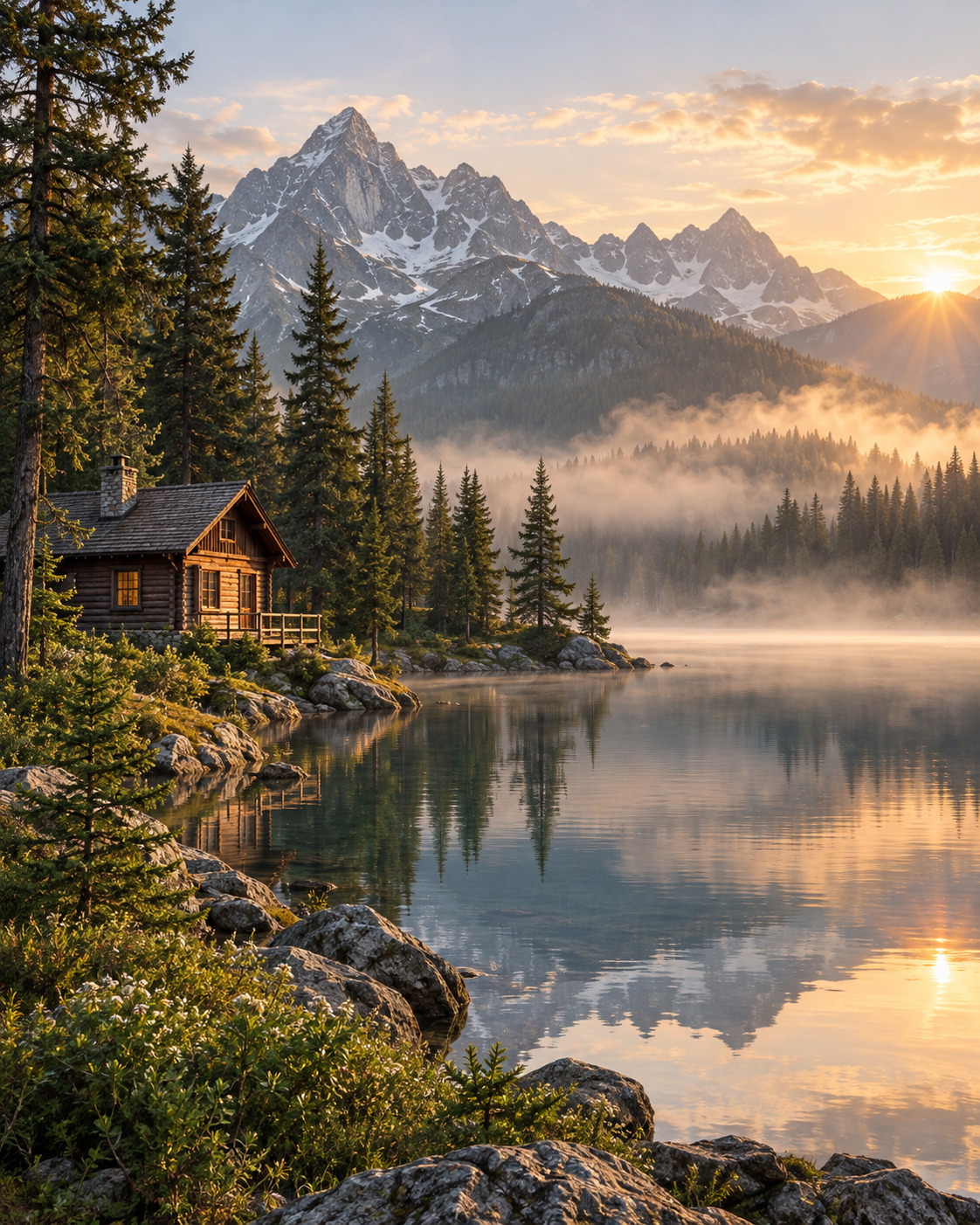
Empieza con tu imagen
Empieza con tu original más grande. Sus dimensiones en píxeles determinan cuánta ampliación necesita el tamaño de impresión que elijas.
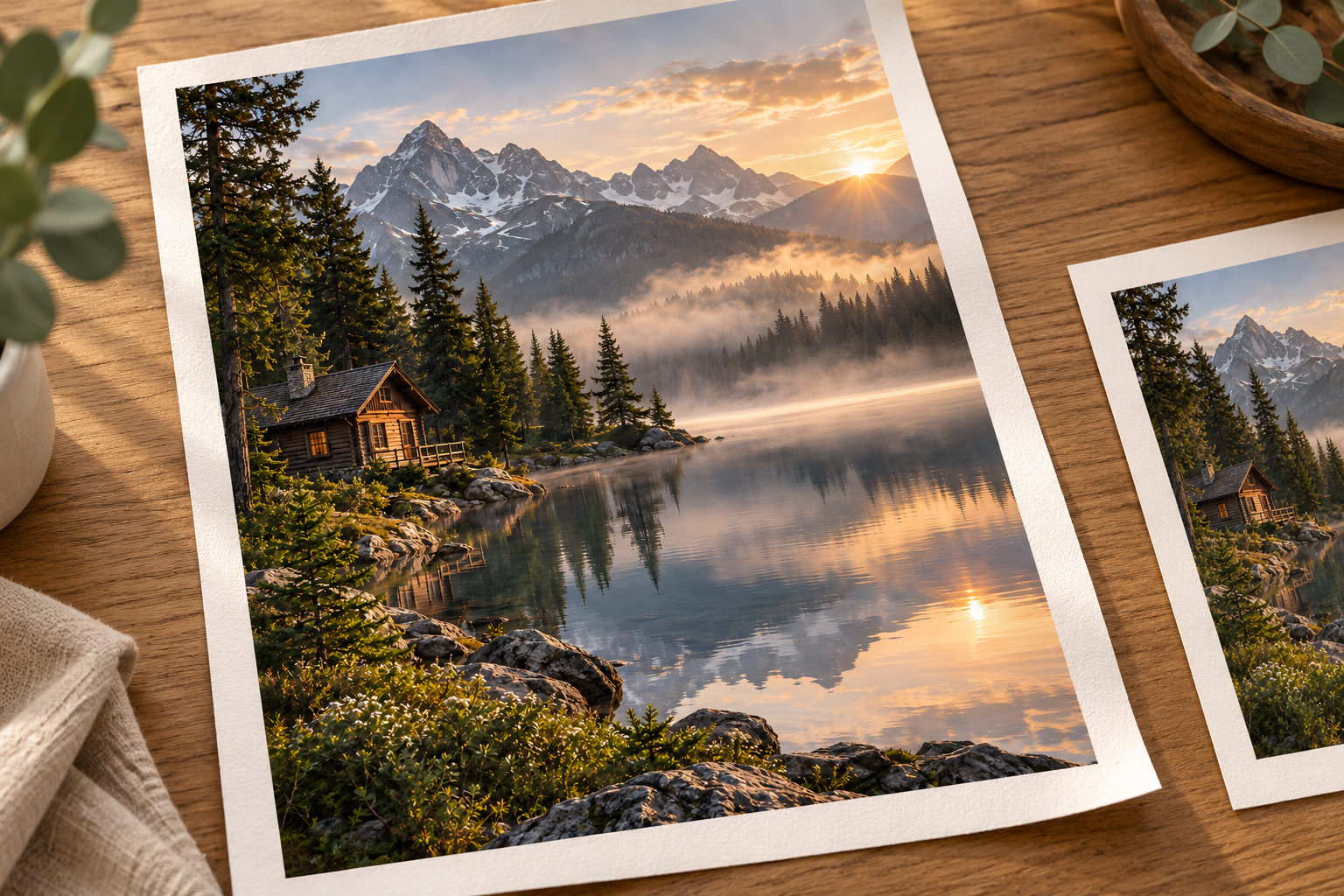
Impresiones en papel
Planifica un póster sin marco o una impresión en papel usando las dimensiones finales. Tu laboratorio de impresión se encarga del papel, la tinta y la salida física.
Las maquetas de visualización creadas con IA ilustran usos posibles. No son pruebas de impresión físicas ni resultados producidos por este ampliador.
Ampliación de fotos para impresión: antes y después
Compara el paisaje original con su salida real de 2×. Abre los archivos completos para ver la cabaña, los árboles y las montañas más allá del tamaño de la vista previa.
Comprueba las dimensiones en píxeles obtenidas con el tamaño de impresión y los PPI. Es un ejemplo digital, no una prueba de impresión física.
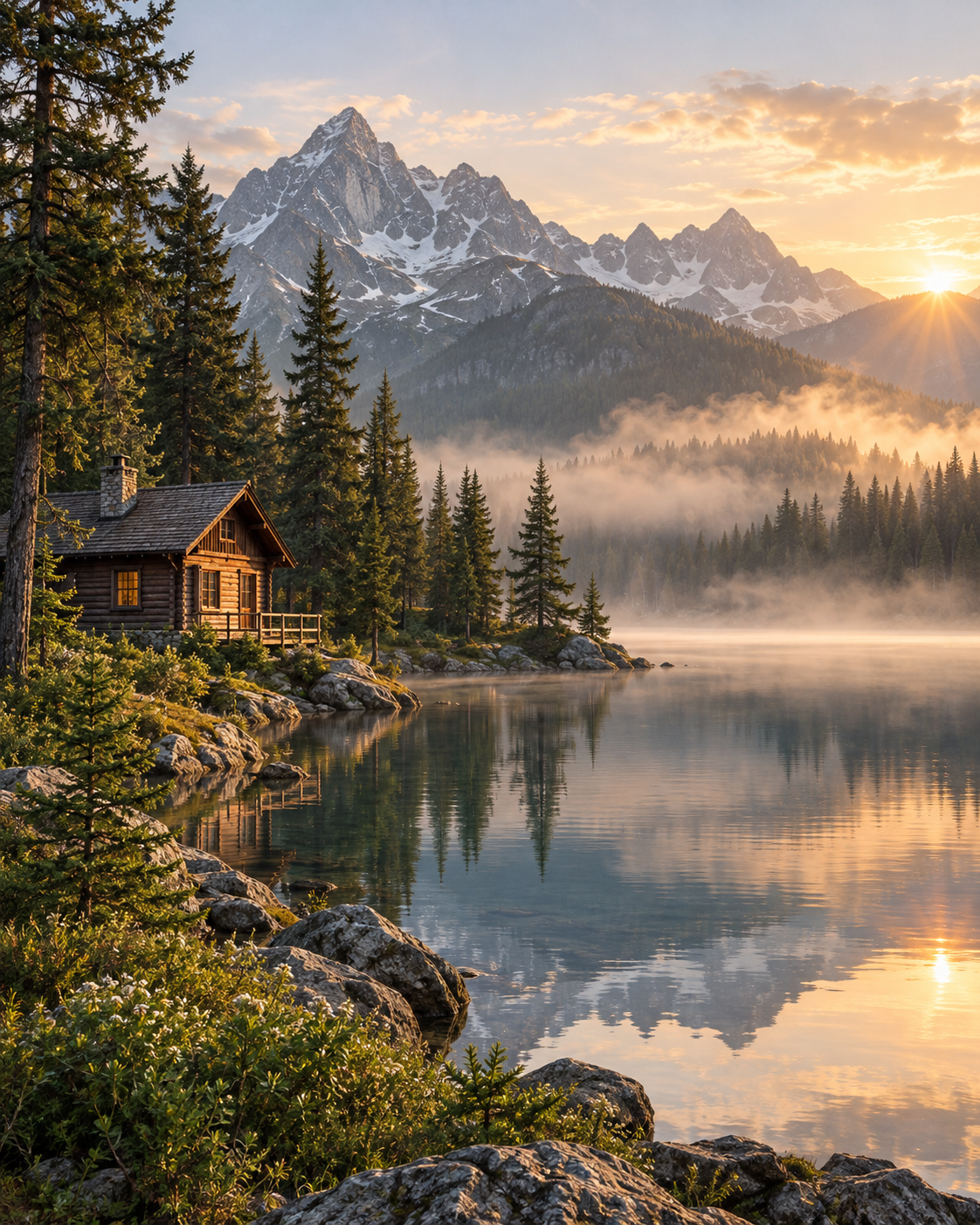 Entrada original
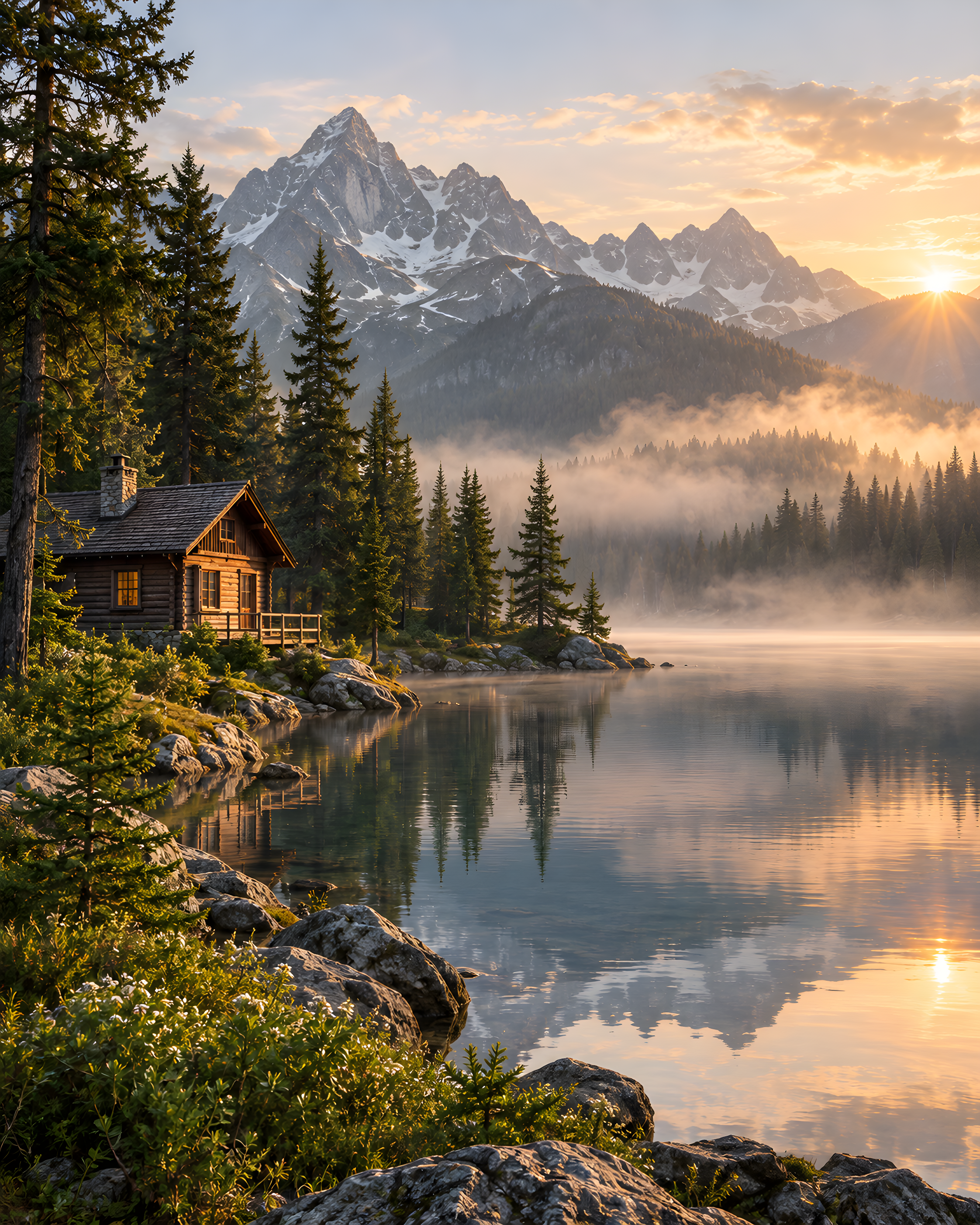 Salida real
Fuente de demostración creada con IA, procesada realmente con Real-ESRGAN a 2×, sin mejora de rostros. Abre los archivos para inspeccionar el detalle. Los resultados varían según la fuente y la configuración.
Píxeles necesarios para tamaños de impresión comunes a 300 PPI
Usa estos objetivos para planificar una impresión fotográfica, un póster o una decoración de pared. Describen los píxeles necesarios después del recorte; tu impresora puede recomendar un PPI diferente.
| Tamaño final | Objetivo de píxeles |
|---|---|
| 4 × 6 pulg | 1200 × 1800 |
| 8 × 10 pulg | 2400 × 3000 |
| 12 × 16 pulg | 3600 × 4800 |
| 18 × 24 pulg | 5400 × 7200 |
Cómo ampliar una foto para impresión
Define tu tamaño de impresión
Introduce el ancho, el alto y el PPI recomendado por tu impresora en la calculadora. Convierte tu tamaño en un objetivo de píxeles.
Sube y elige un factor
Sube tu foto más grande. Compara sus píxeles de origen con el objetivo y luego aplica la escala disponible sugerida. Conserva el original si ya tiene suficientes píxeles.
Descarga y ajusta tu diseño
Descarga la foto ampliada y colócala en tu diseño de impresión. Una relación de aspecto diferente requiere recorte o bordes; usa el recorte final para juzgar la resolución.
Haz una impresión de prueba
Para un pedido grande o importante, imprime primero un pequeño recorte a la escala final. Esto te permite juzgar el detalle y el color en el papel que piensas usar.
Explora otras herramientas
Antes de empezar
Preguntas frecuentes sobre impresión de fotos y escalado
Respuestas sobre tamaños de impresión, resolución en píxeles, recorte y DPI.
¿Cómo amplío una imagen para imprimir?
Encuentra el original más grande, calcula el objetivo de píxeles para el tamaño de impresión y usa una ampliación disponible en el espacio de trabajo. Descarga el resultado, verifica sus dimensiones e inspecciona el recorte final antes de pedir.
¿300 PPI es lo mismo que 300 DPI?
PPI describe los píxeles de la imagen por pulgada a un tamaño de impresión dado. DPI describe los puntos de la impresora. Los servicios de impresión a veces usan DPI al hablar de resolución de imagen, así que sigue la especificación exacta de archivo que proporcionen.
¿Puedo imprimir una foto de baja resolución como póster grande?
A veces, dependiendo de la calidad de la fuente, el tamaño de impresión, la distancia de visualización y los requisitos de la impresora. Las miniaturas diminutas y el desenfoque severo siguen siendo malas fuentes. Considera una impresión más pequeña y pide una prueba.
¿Esta herramienta establece automáticamente el tamaño de impresión o la etiqueta DPI?
La calculadora da un objetivo de píxeles. El espacio de trabajo amplía la imagen usando su configuración disponible; no establece tu diseño físico de impresión, sangrado, perfil de color ni metadatos DPI. Completa esos pasos en un editor o en el flujo de pedido del laboratorio de impresión.
¿Cabe mi foto completa en una impresión de 8 × 10?
Solo si la imagen tiene la misma relación de aspecto o si añades bordes. Recortar una imagen más ancha o cuadrada elimina píxeles y contenido, así que revisa el recorte final antes de juzgar su resolución.
¿Puedo redimensionar una imagen para imprimir en centímetros?
Usa Centímetros en la calculadora para establecer un objetivo. Después de subir una foto, compara el objetivo con sus píxeles de origen y aplica una escala sugerida. La herramienta no exporta un tamaño exacto en centímetros, no recorta la imagen ni cambia sus metadatos DPI.
Empieza con una imagen
Escala tu foto para impresión
Elige tu tamaño de impresión, encuentra el objetivo de píxeles y amplía tu foto para el diseño que tienes en mente.
Escala tu foto para impresión