
Selecciona la distracción exacta
Pinta sobre la persona, el letrero, el cable, el texto, el accesorio o el objeto pequeño que debe desaparecer en lugar de recortar todo el sujeto.
Elimina objetos de fotos online
Eliminar objeto de una foto sin recortar la escena. Sube una imagen, pinta sobre una persona, texto, cable, intruso o elemento sobrante, y prepara el área para la limpieza con IA.
Elige archivos JPG, PNG, WebP o ZIP. Cada imagen puede ocupar hasta 20 MB y puedes añadir más fotos después de crear la cola.
Elegir fotosCompatible con JPG, PNG, WebP y ZIP · hasta 20 MB por imagen
Try an example image
Choose any example to see the result in about 15 seconds.
Mantén la foto, elimina la distracción
Un eliminador de objetos con IA borra un detalle seleccionado y reconstruye el espacio a su alrededor. A diferencia de un eliminador de fondos, mantiene el sujeto principal y la escena circundante en la foto.
Pinta sobre la persona, el letrero, el cable, el texto, el accesorio o el objeto pequeño que debe desaparecer en lugar de recortar todo el sujeto.
El inpainting con IA lee la textura, la luz, el color y la estructura de la escena cercana para generar un reemplazo del espacio enmascarado.
Conserva la composición útil y elimina el único detalle visual que impide que la imagen se vea limpia o lista para publicar.
Tres pasos sencillos
Sube una foto, marca la distracción con el pincel y revisa el área seleccionada: no se necesitan capas ni clonado de píxeles.
Elige una imagen JPG, PNG o WebP nítida. Una fuente más definida le da al editor más contexto visual alrededor del objeto no deseado.
Cubre toda la distracción e incluye cualquier sombra o reflejo conectado. Ajusta el tamaño del pincel para áreas amplias o detalles estrechos.
Comprueba los bordes y las texturas repetidas. Si queda un artefacto, usa una máscara más ajustada y realiza otra pasada enfocada antes de descargar.
Un pincel para distracciones habituales
Pinta sobre el detalle no deseado mientras mantienes el sujeto principal y el resto de la escena en su lugar.
Elimina una persona del fondo de una foto de viaje, escena callejera, imagen de evento o retrato manteniendo al sujeto principal en su lugar.
Borra accesorios que distraen, cubos de basura, muebles, marcas en paredes o elementos sueltos que quitan atención a la escena.
Limpia superposiciones de texto, marcas de tiempo, etiquetas o anotaciones en imágenes de tu propiedad o para las que tengas permiso de edición.
Pinta sobre distracciones finas en paisajes, interiores, arquitectura y configuraciones de producto sin recortar el encuadre general.
Elimina pequeñas distracciones de producción de fotos de producto antes de usarlas en listados, anuncios, páginas de aterrizaje o catálogos.
Limpia el desorden visual alrededor de un retrato o marca una pequeña imperfección para lograr una imagen personal o profesional más enfocada.
Limpieza de fotos sencilla, pensada para ti
Mantén el encuadre que te gusta, marca solo lo que debe desaparecer y prepara la edición sin aprender un editor de fotos completo.
Abre el espacio de eliminación de objetos en tu navegador y comienza con una imagen JPG, PNG o WebP de tu dispositivo.
Ajusta el tamaño del pincel y pinta sobre la persona, el texto, el cable, el accesorio o el objeto pequeño que quieras eliminar.
Apunta a un solo detalle no deseado sin recortar la escena general ni eliminar todo el fondo.
Usa el espacio de trabajo adaptable con ratón o entrada táctil, dondequiera que normalmente revises y limpies tus fotos.
Escenarios de limpieza ilustrados
Estos ejemplos visuales originales muestran la edición prevista: mantener el sujeto y la composición en su lugar mientras se elimina una distracción seleccionada.
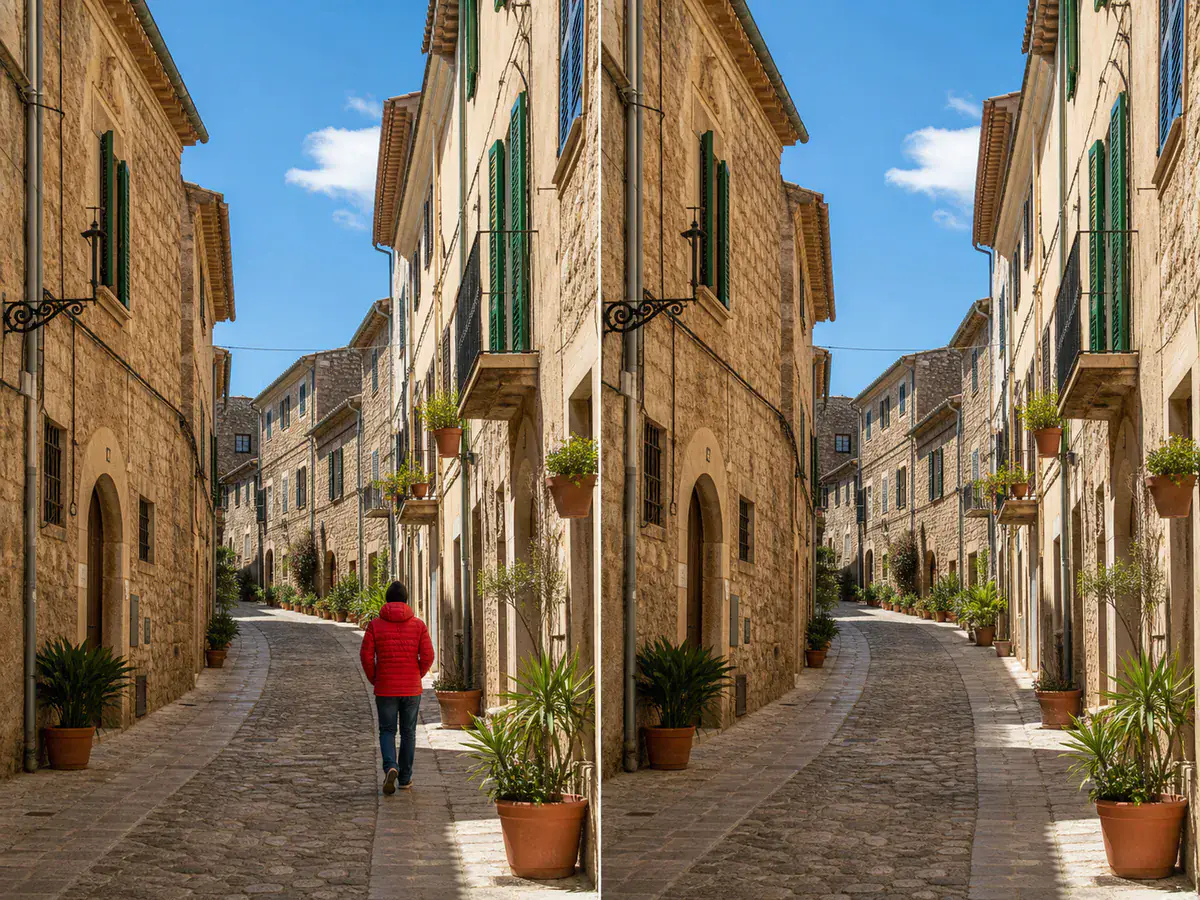 Ilustración de eliminación de personas · Antes / Después
Mantén la calle, los edificios, la luz y el encuadre original mientras eliminas a un transeúnte que distrae.
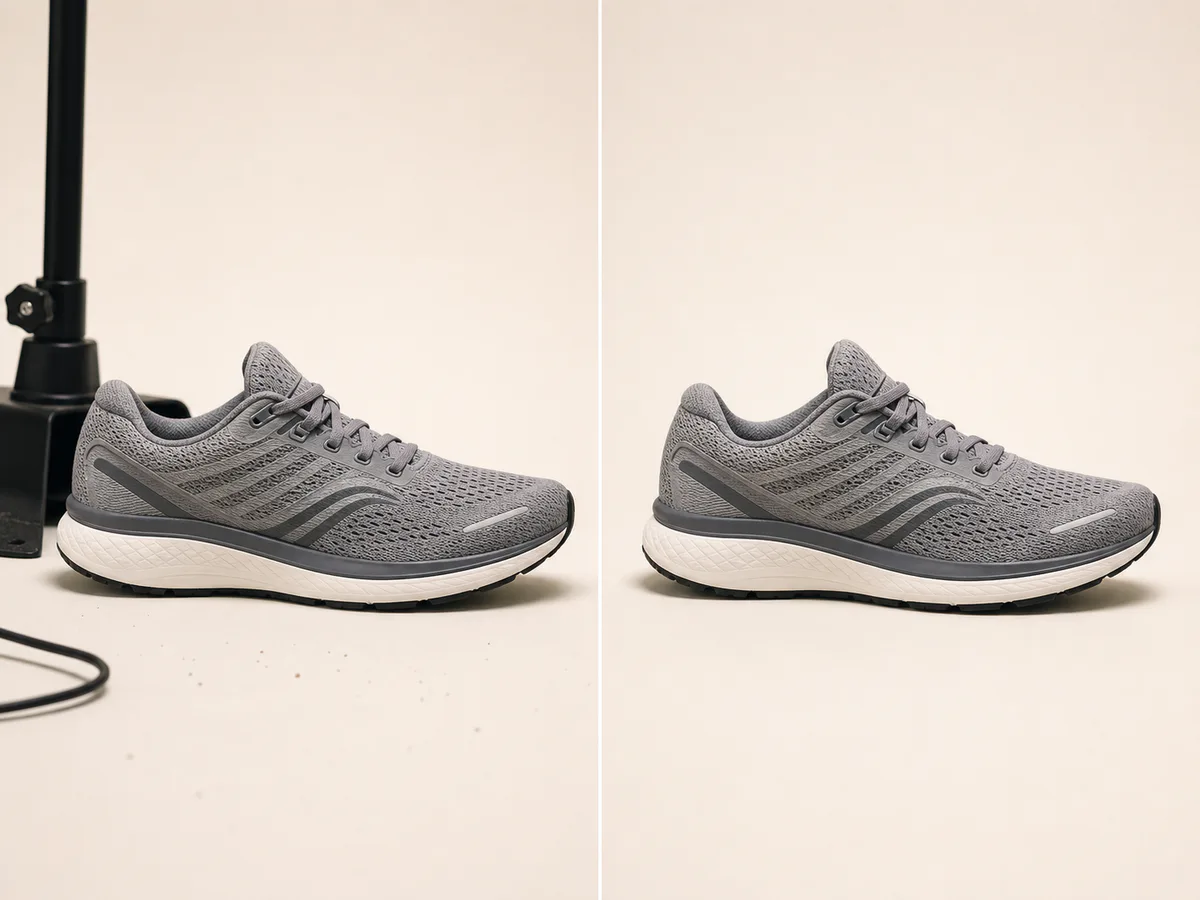 Ilustración de limpieza de producto · Antes / Después
Elimina el soporte, el cable suelto y el polvo manteniendo el calzado y su sombra natural sin cambios.
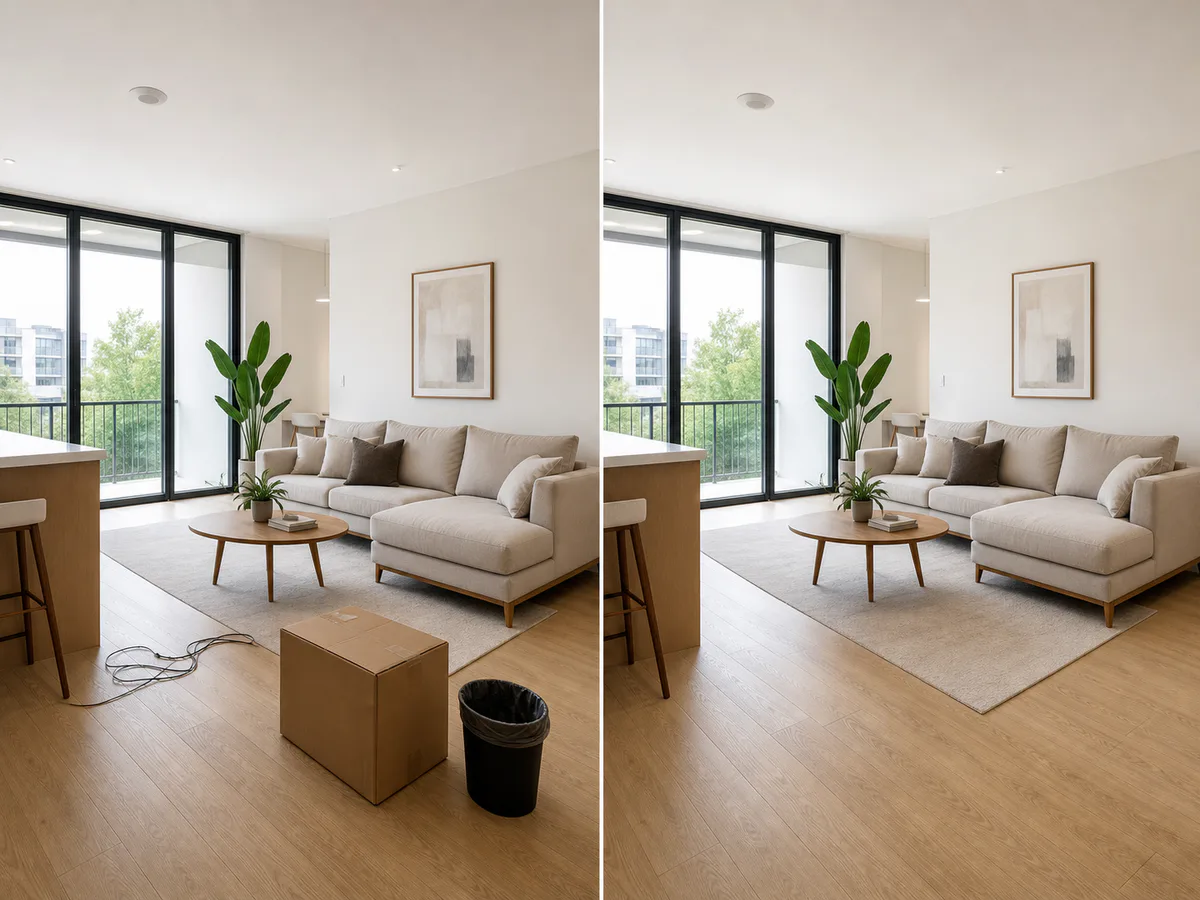 Ilustración de limpieza de una habitación · Antes / Después
Quita una caja de mudanza, un cable de corriente y un cubo de basura mientras conservas el mobiliario, el suelo y la arquitectura.
Preguntas antes de borrar
Aprende cómo eliminar objetos no deseados de fotos, qué seleccionar y cómo preparar un resultado más limpio.
Puedes abrir el eliminador de objetos y preparar una edición gratis en tu navegador. Los límites del procesamiento final y cualquier requisito de crédito de cuenta se mostrarán en el editor cuando se conecte la API de eliminación de objetos.
Sube una imagen, ajusta el tamaño del pincel y pinta sobre el objeto no deseado completo. Incluye la sombra conectada cuando también debe desaparecer y revisa la máscara antes de iniciar la eliminación.
Sí. Marca a la persona completa y deja el sujeto principal sin enmascarar. Los resultados suelen ser más fáciles de reconstruir cuando la persona está rodeada de detalles repetibles como cielo, paredes, pavimento, césped o agua.
Un eliminador de objetos puede reconstruir el área detrás de textos, pies de foto, marcas de tiempo y etiquetas. Solo edita imágenes de tu propiedad o para las que tengas permiso, especialmente cuando una marca comunica propiedad.
No. Un eliminador de objetos borra un detalle seleccionado dentro de la foto y mantiene la escena circundante. Un eliminador de fondos separa el sujeto principal de todo el fondo.
Cubre el objeto completo, usa un pequeño margen alrededor de sus bordes e incluye sombras o reflejos relacionados. Para texturas complejas, prueba una segunda pasada más ajustada sobre cualquier artefacto restante.
Continúa editando tu imagen
Elimina un fondo completo, haz una edición más amplia o mejora la imagen final con la herramienta diseñada para ese siguiente paso.
Elimina el fondo completo y mantén el sujeto principal sobre un lienzo transparente.
Eliminar un fondoDescribe una edición más amplia, como cambiar un entorno, añadir un objeto o ajustar la luz y el color.
Editar con un textoMejora la claridad, la nitidez, la iluminación y la presentación general de la foto terminada.
Mejorar una imagenA una distracción de una foto más limpia
Sube una foto, ajusta el pincel y marca la persona, el texto, el cable o el objeto no deseado que quieras eliminar.
Eliminar un objeto gratis