Conserva la composición que te gusta
Elimina una pequeña distracción sin recortar el resto de la foto.
Abre un archivo JPG, PNG o WebP y marca la parte de la escena que necesita limpieza.
Elegir una fotoJPG, PNG, WebP y ZIP · hasta 20 MB por foto
Sube tu foto, pasa el pincel sobre el objeto no deseado y descarga el resultado. No necesitas un editor de escritorio ni instalar software.
Elimina una pequeña distracción manteniendo la foto completa. Selecciona el área con el pincel y comprueba cómo se integra con la escena circundante.
Elimina una pequeña distracción sin recortar el resto de la foto.
Ajusta el ancho del pincel y marca el objeto. Deshaz una marca o borra la selección antes de procesar.
Foto original

Resultado real de la limpieza
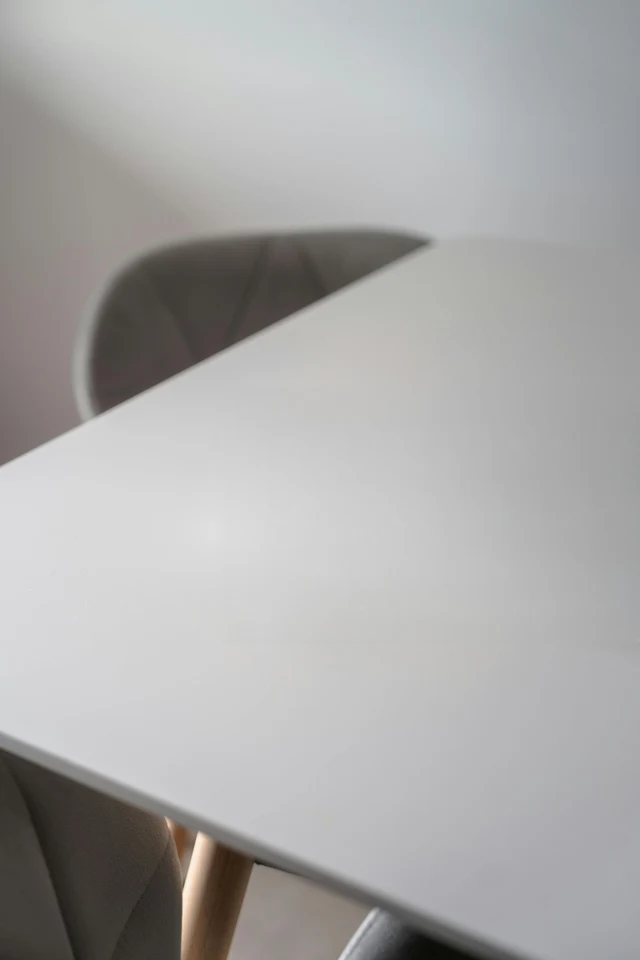
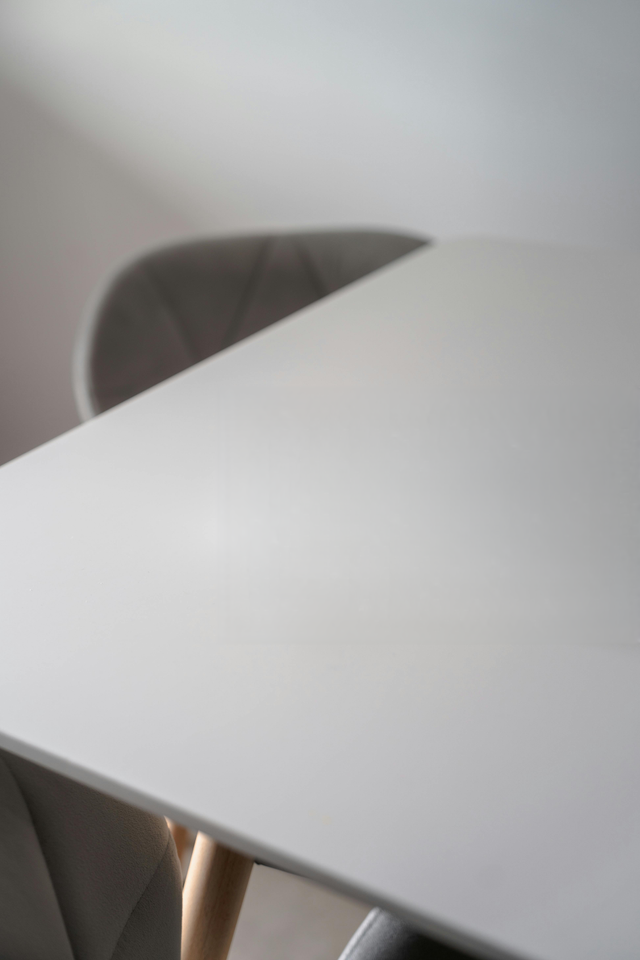
Primer plano de la misma área: inspecciona la superficie de la mesa donde se eliminaron la taza y su sombra. Compara la superficie y los bordes cercanos antes de guardar tu propio resultado.
Foto original
Resultado real de la limpieza
La taza y su sombra se marcaron y eliminaron con esta herramienta. Compara la superficie de la mesa rellenada con la foto original.
Foto original: Genaro35, Wikimedia Commons (CC0). Redimensionada para este ejemplo.
Abre una imagen JPG, PNG o WebP de hasta 20 MB. Escoge una foto donde el objeto no deseado sea fácil de ver.
Cubre el objeto y su sombra. Usa un pincel más pequeño cerca de los bordes que quieras conservar.
Ejecuta la limpieza e inspecciona el área rellenada. Ajusta la selección si es necesario y luego guarda el resultado.
Marca a la persona del fondo sin quitar a tu sujeto principal. Los objetos separados son más fáciles de eliminar que las personas que se superponen.
Elimina un objeto pequeño de una foto de escritorio o de interior. Revisa la superficie reparada donde la veta de la madera o las líneas rectas cruzan la selección.
Quita una etiqueta suelta o un accesorio sobrante antes de compartir una foto de producto. Deja el producto fuera del área marcada.
No. Puedes usar esta herramienta en línea directamente en Upscayl. Elige una foto y usa el pincel para marcar el área que quieres borrar.
Sí. El procesamiento gratuito en el navegador está disponible sin iniciar sesión. El procesamiento en la nube requiere una cuenta y puede consumir créditos.
Puedes marcar a una persona no deseada e intentar rellenar el área. Los resultados dependen de cuánto fondo esté oculto y de si la persona se superpone a tu sujeto.
Esta página usa un pincel para eliminar objetos. Para ediciones descritas con palabras, abre el Editor de fotos con IA.
Sí. Añade varias fotos o un archivo ZIP y marca cada imagen. Reutiliza una selección solo cuando los objetos estén en la misma posición.
Puede que la selección no haya cubierto un borde o una sombra. Ajusta el área marcada y vuelve a intentarlo, manteniendo fuera de la selección los detalles cercanos que quieras conservar.
Describe un cambio en la escena en el Editor de fotos con IA.
Crea un recorte cuando necesites separar el sujeto de su entorno.
Prueba a mejorar una foto de baja resolución después de tu limpieza.