
Selecteer de exacte afleiding
Schilder over de persoon, het bord, de kabel, de tekst, het rekwisiet of het kleine object dat moet verdwijnen, in plaats van het hele onderwerp uit te knippen.
Objecten uit foto's online verwijderen
Verwijder een object uit een foto zonder de scène bij te snijden. Upload een afbeelding, markeer een persoon, tekst, draad, photobomber of rommel met het penseel en bereid het gebied voor op AI-bewerking.
Kies JPG-, PNG-, WebP- of ZIP-bestanden. Elke afbeelding mag maximaal 20 MB groot zijn en je kunt na het maken van de wachtrij meer foto's toevoegen.
Kies foto'sJPG, PNG, WebP en ZIP ondersteund · maximaal 20 MB per afbeelding
Try an example image
Choose any example to see the result in about 15 seconds.
Houd de foto, verwijder de afleiding
Een AI-objectverwijderaar wist een geselecteerd detail en bouwt de ruimte eromheen opnieuw op. Anders dan een achtergrondverwijderaar houdt hij het hoofdonderwerp en de omringende scène in de foto.
Schilder over de persoon, het bord, de kabel, de tekst, het rekwisiet of het kleine object dat moet verdwijnen, in plaats van het hele onderwerp uit te knippen.
AI-inpainting leest de nabije textuur, het licht, de kleur en de scènestructuur om een vervanging voor de gemaskeerde ruimte te genereren.
Behoud de bruikbare compositie en verwijder het ene visuele detail dat voorkomt dat de afbeelding schoon of publicatieklaar aanvoelt.
Drie eenvoudige stappen
Upload een foto, markeer de afleiding met het penseel en bekijk het geselecteerde gebied — geen lagen of kloonstempel nodig.
Kies een heldere JPG-, PNG- of WebP-afbeelding. Een scherpere bron geeft de editor meer visuele context rond het ongewenste object.
Bedek de volledige afleiding en neem elke verbonden schaduw of reflectie mee. Pas de penseelgrootte aan voor brede gebieden of smalle details.
Controleer randen en herhalende texturen. Blijft er een artefact over, gebruik dan een kleiner masker en voer nog een gerichte pass uit voordat je downloadt.
Eén penseel voor veelvoorkomende afleidingen
Markeer het ongewenste detail met het penseel, terwijl het hoofdonderwerp en de rest van de scène op hun plek blijven.
Verwijder een persoon uit de achtergrond van een reisfoto, straatscène, evenementfoto of portret terwijl het hoofdonderwerp op zijn plek blijft.
Wis afleidende rekwisieten, vuilnisbakken, meubels, muurvlekken of losse items die de aandacht van de scène afleiden.
Ruim tekstoverlays, tijdstempels, labels of aantekeningen op in afbeeldingen die van jou zijn of waarvoor je toestemming hebt om te bewerken.
Markeer dunne afleidingen in landschappen, interieurs, architectuur en productopstellingen zonder het bredere kader bij te snijden.
Verwijder kleine productieafleidingen uit productfoto's voordat je ze gebruikt in listings, advertenties, landingspagina's of catalogi.
Ruim visuele rommel rond een portret op of markeer een kleine oneffenheid voor een meer gericht persoonlijk of professioneel beeld.
Eenvoudige fotoreiniging, gebouwd rond jou
Behoud het kader dat je mooi vindt, markeer alleen wat moet verdwijnen en bereid de bewerking voor zonder een compleet fotobewerkingsprogramma te leren.
Open de werkruimte voor objectverwijdering in je browser en begin met een JPG-, PNG- of WebP-afbeelding van je apparaat.
Pas de penseelgrootte aan en schilder over de persoon, tekst, draad, het rekwisiet of het kleine object dat je wilt verwijderen.
Richt je op één ongewenst detail zonder het bredere beeld bij te snijden of de hele achtergrond te verwijderen.
Gebruik de responsieve werkruimte met een muis of aanraakinvoer, waar je gewoonlijk ook foto's bekijkt en opruimt.
Geïllustreerde opruimscenario's
Deze originele visuele voorbeelden tonen de beoogde bewerking: houd het onderwerp en de compositie op hun plek terwijl je één geselecteerde afleiding verwijdert.
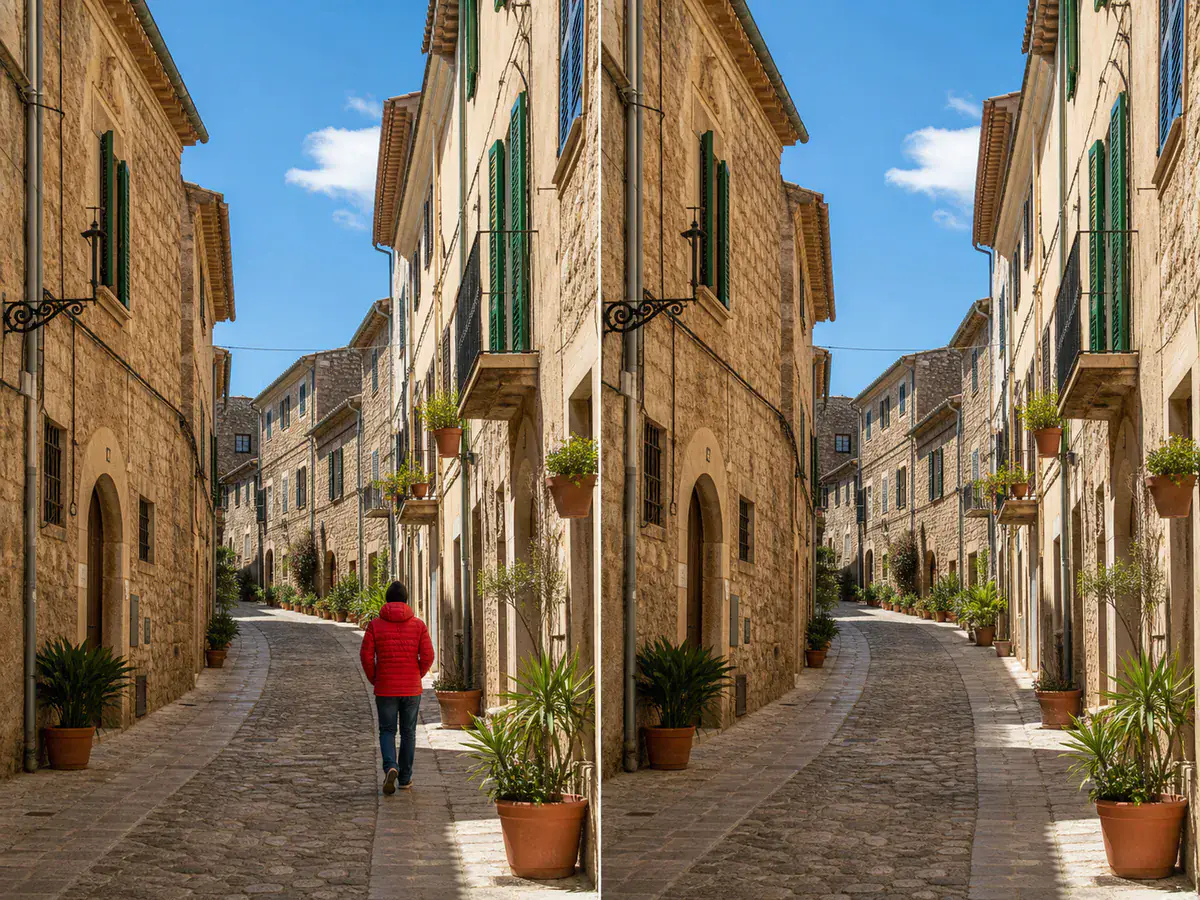 Geïllustreerde verwijdering van een persoon · Voor / Na
Behoud de straat, gebouwen, het licht en het originele kader terwijl je één afleidende voorbijganger verwijdert.
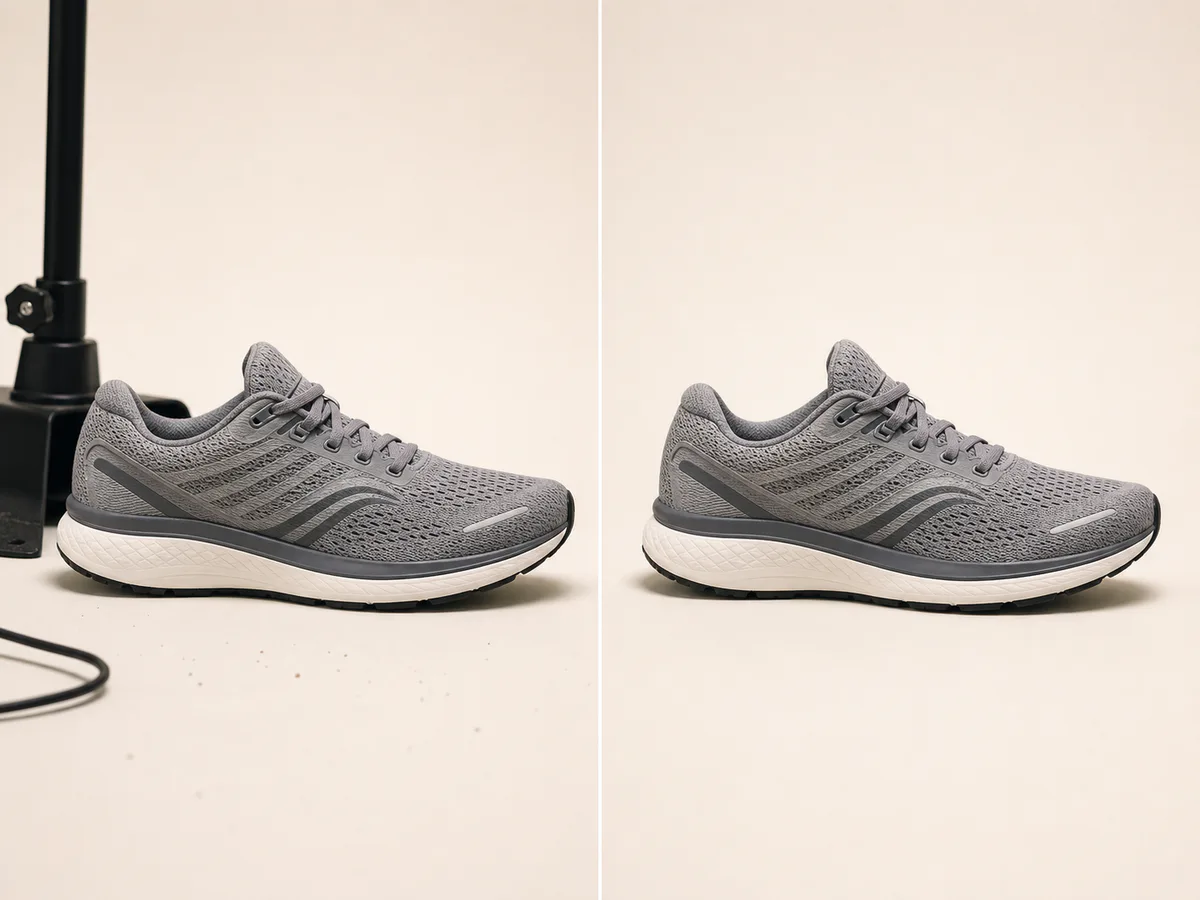 Geïllustreerde productopruiming · Voor / Na
Verwijder de steunstandaard, losse kabel en het stof terwijl de schoen en de natuurlijke schaduw onveranderd blijven.
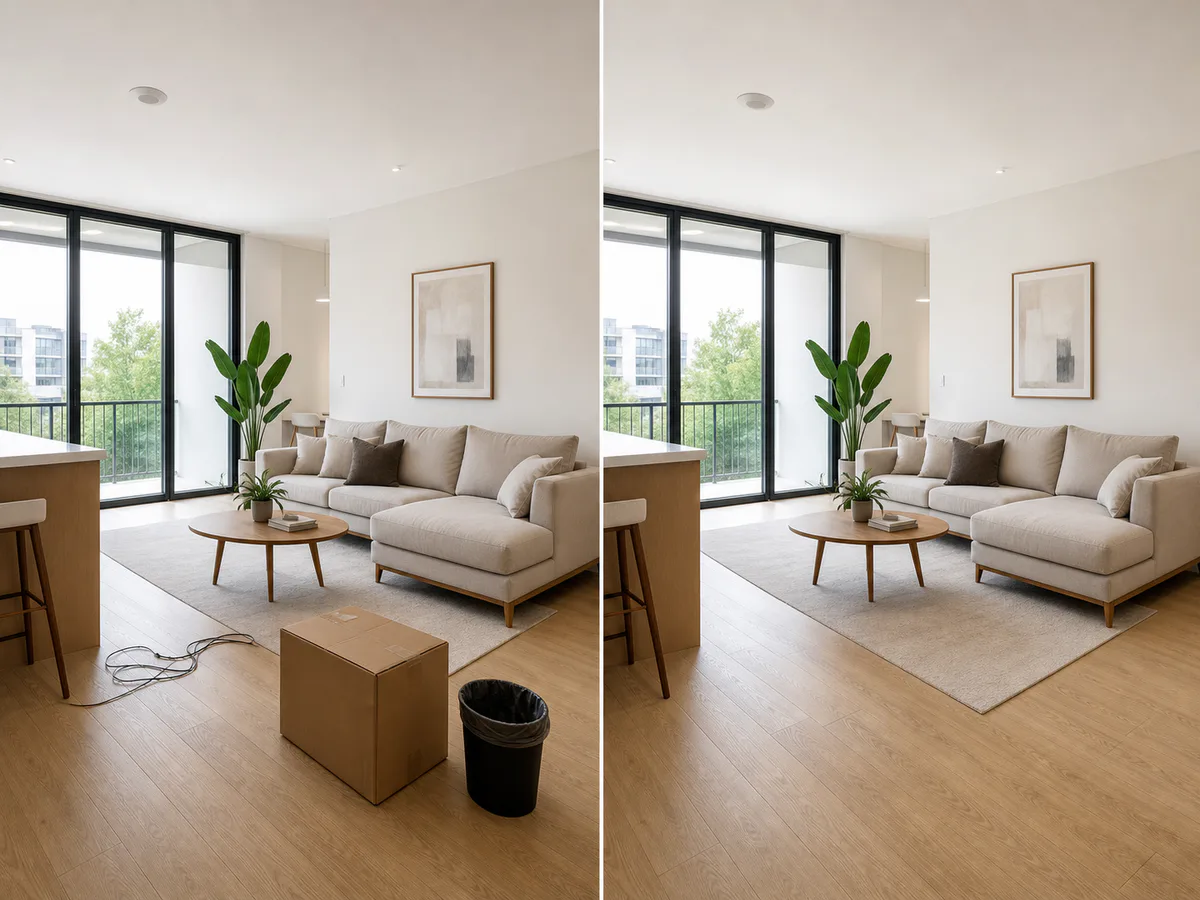 Geïllustreerde kameropruiming · Voor / Na
Ruim een verhuisdoos, stroomkabel en container op terwijl je het meubilair, de vloer en de architectuur behoudt.
Vragen voordat je wist
Leer hoe je ongewenste objecten uit foto's verwijdert, wat je moet selecteren en hoe je een schoner resultaat voorbereidt.
Je kunt de objectverwijderaar openen en gratis een bewerking voorbereiden in je browser. De definitieve verwerkingslimieten en eventuele accountcredits worden in de editor getoond zodra de objectverwijderings-API is gekoppeld.
Upload een afbeelding, pas de penseelgrootte aan en schilder over het volledige ongewenste object. Neem een verbonden schaduw mee wanneer die ook moet verdwijnen en bekijk daarna het masker voordat je de verwijdering start.
Ja. Markeer de volledige persoon en laat het hoofdonderwerp ongemaskeerd. Resultaten zijn meestal eenvoudiger opnieuw op te bouwen wanneer de persoon wordt omringd door herhalende details zoals lucht, muren, trottoir, gras of water.
Een objectverwijderaar kan het gebied achter tekst, bijschriften, tijdstempels en labels opnieuw opbouwen. Bewerk alleen afbeeldingen die van jou zijn of waarvoor je toestemming hebt, vooral wanneer een markering eigendom aangeeft.
Nee. Een objectverwijderaar verwijdert een geselecteerd detail binnen de foto en houdt de omringende scène. Een achtergrondverwijderaar scheidt het hoofdonderwerp van de volledige achtergrond.
Bedek het hele object, gebruik een kleine marge rond de randen en neem gerelateerde schaduwen of reflecties mee. Probeer bij complexe texturen een kleinere tweede pass over een eventueel overgebleven artefact.
Ga verder met het bewerken van je afbeelding
Verwijder een volledige achtergrond, maak een bredere bewerking of verbeter de afgewerkte afbeelding met de tool die voor die volgende stap is gebouwd.
Verwijder de volledige achtergrond en houd het hoofdonderwerp op een transparant canvas.
Een achtergrond verwijderenBeschrijf een bredere bewerking, zoals het veranderen van een setting, het toevoegen van een object of het aanpassen van licht en kleur.
Bewerken met een promptVerbeter de helderheid, scherpte, belichting en de algehele presentatie van de afgewerkte foto.
Een afbeelding verbeterenEén afleiding verwijderd van een schonere foto
Upload een foto, pas het penseel aan en markeer de persoon, tekst, draad of het ongewenste object dat je wilt verwijderen.
Gratis een object verwijderen