Behoud de compositie die je mooi vindt
Verwijder een kleine afleiding zonder de rest van je foto weg te snijden.
Open een JPG-, PNG- of WebP-bestand en markeer het deel van de scène dat gereinigd moet worden.
Selecteer een fotoJPG, PNG, WebP en ZIP · tot 20 MB per foto
Upload je foto, veeg over het ongewenste object en download het resultaat. Geen desktop-editor of software-installatie nodig.
Verwijder een kleine afleiding terwijl je de hele foto behoudt. Selecteer het gebied met de kwast en controleer hoe het overgaat in de omgeving.
Verwijder een kleine afleiding zonder de rest van je foto weg te snijden.
Pas de kwastbreedte aan en markeer het object. Maak een markering ongedaan of wis de selectie voordat je verwerkt.
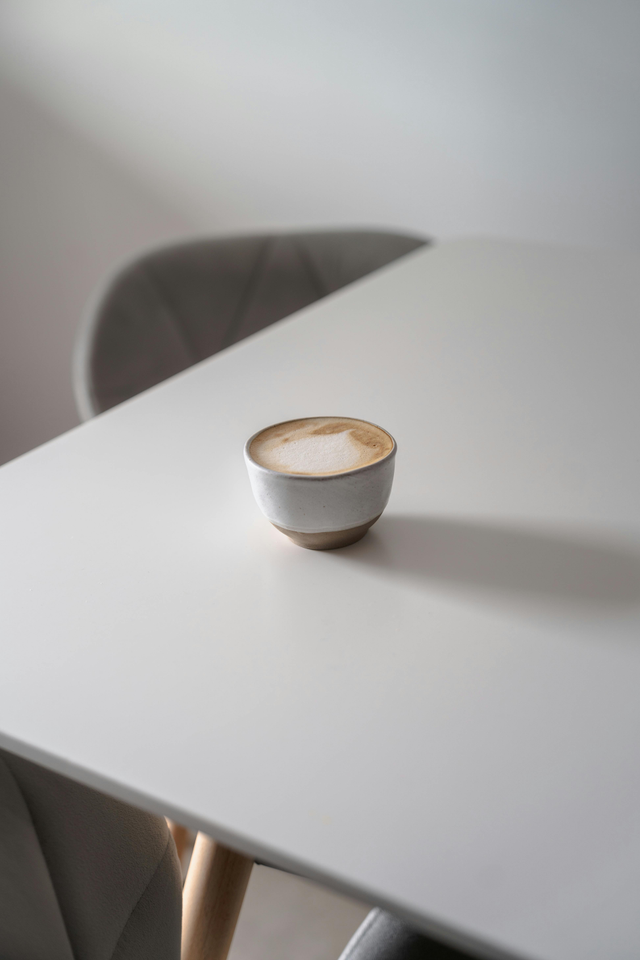
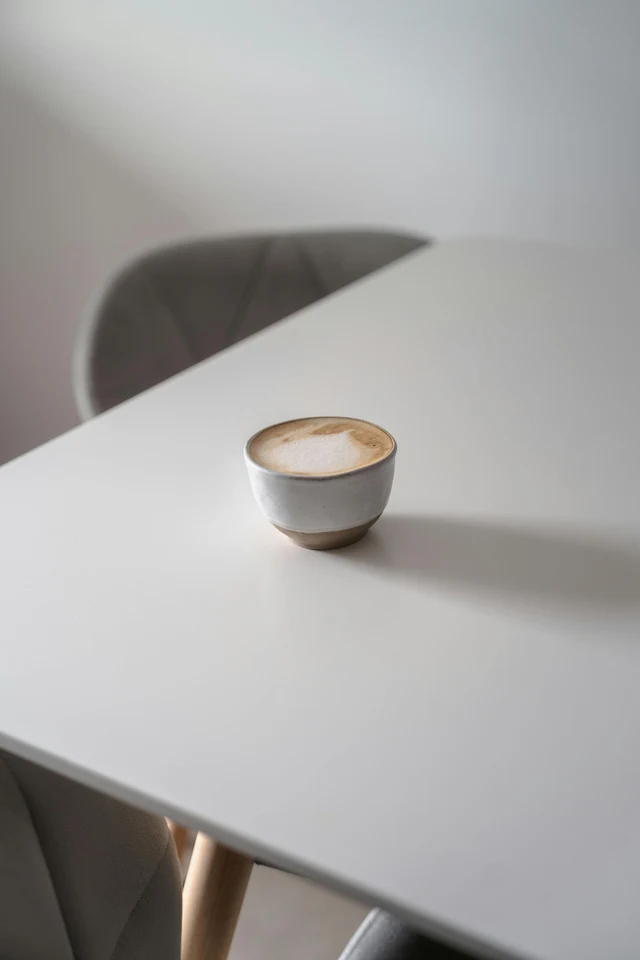
Originele foto
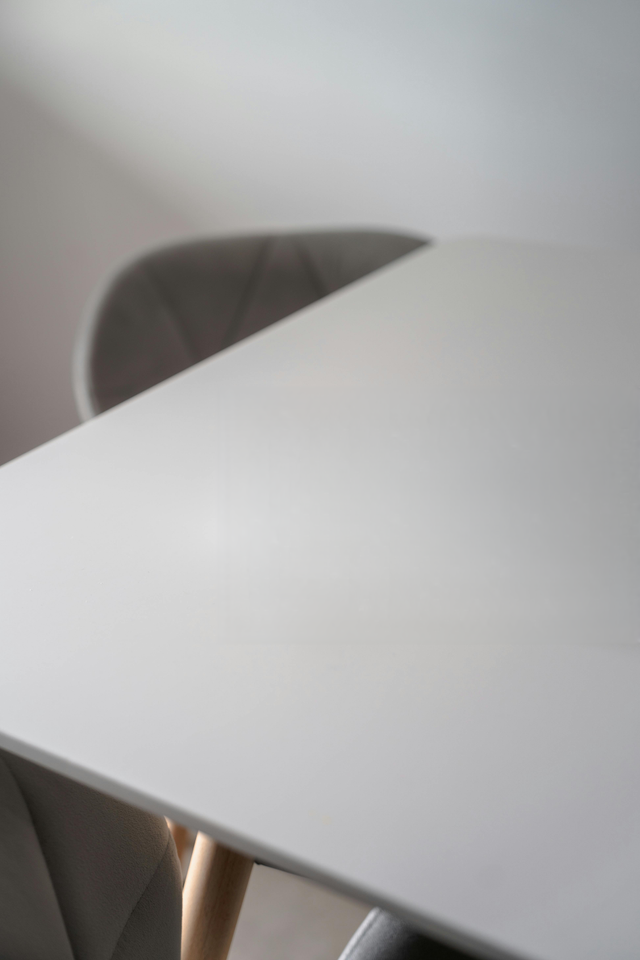
Werkelijk opschoningsresultaat
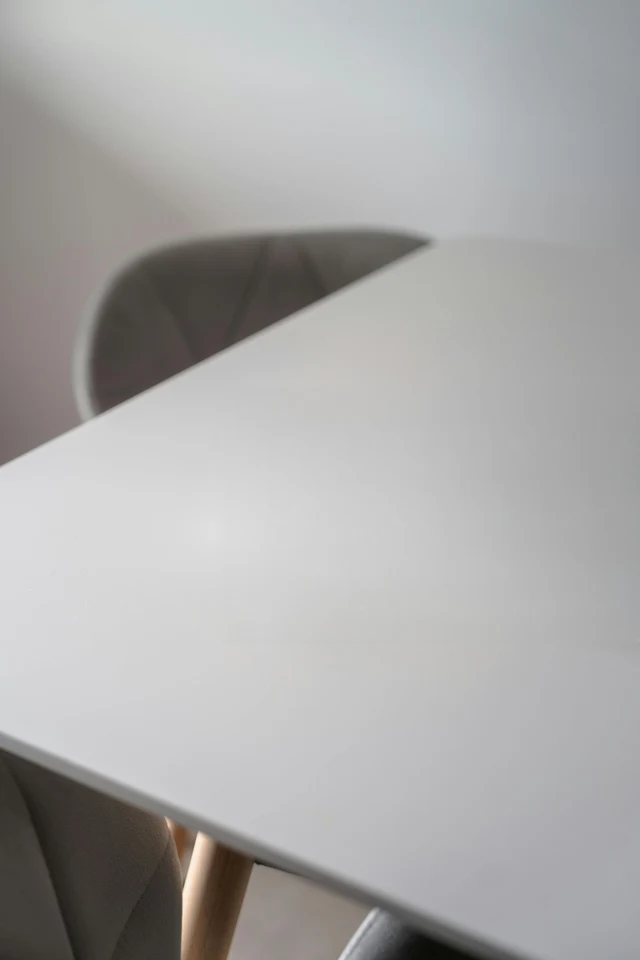
Close-up van hetzelfde gebied: inspecteer het tafelblad waar het kopje en zijn schaduw zijn verwijderd. Vergelijk het oppervlak en nabijgelegen randen voordat je je eigen resultaat opslaat.
Originele foto
Werkelijk opschoningsresultaat
Het kopje en zijn schaduw zijn gemarkeerd en met deze tool verwijderd. Vergelijk het opgevulde tafelblad met de originele foto.
Bronfoto: Genaro35, Wikimedia Commons (CC0). Aangepast voor dit voorbeeld.
Open een JPG-, PNG- of WebP-afbeelding tot 20 MB. Kies een foto waarop het ongewenste object goed zichtbaar is.
Bedek het object en zijn schaduw. Gebruik een kleinere kwast bij randen die je wilt behouden.
Voer de opschoning uit en inspecteer het opgevulde gebied. Pas de selectie indien nodig aan en sla het resultaat op.
Markeer de persoon op de achtergrond terwijl je je hoofdonderwerp behoudt. Losse objecten zijn gemakkelijker te verwijderen dan mensen die overlappen.
Verwijder een klein object uit een foto van een bureau of kamer. Controleer het gerepareerde oppervlak waar houtnerf of rechte lijnen de selectie kruisen.
Verwijder een los label of voorwerp voordat je een productfoto deelt. Laat het product zelf buiten het gemarkeerde gebied.
Nee. Je kunt deze online tool direct op Upscayl gebruiken. Kies een foto en gebruik de kwast om het gebied te markeren dat je wilt wissen.
Ja. Gratis verwerking in de browser is beschikbaar zonder in te loggen. Cloudverwerking vereist een account en kan credits gebruiken.
Je kunt een ongewenst persoon markeren en proberen het gebied op te vullen. Resultaten hangen af van hoeveel van de achtergrond verborgen is en of de persoon je onderwerp overlapt.
Deze pagina gebruikt een kwast om objecten te verwijderen. Voor bewerkingen die in woorden worden beschreven, open je de AI-fotobewerker.
Ja. Voeg meerdere foto's of een ZIP-bestand toe en markeer elke afbeelding. Hergebruik een selectie alleen als de objecten op dezelfde positie staan.
De selectie heeft mogelijk een rand of schaduw gemist. Pas het gemarkeerde gebied aan en probeer het opnieuw, terwijl je nabijgelegen details die je wilt behouden buiten de selectie laat.
Beschrijf een wijziging aan de scène in de AI-fotobewerker.
Maak een uitsnede wanneer je het onderwerp van zijn omgeving wilt scheiden.
Probeer een foto met lage resolutie te verbeteren na je opschoning.