
AI-productfoto-opschaler
Vergroot productfoto’s voor productpagina’s en advertenties.
Afbeelding uploaden
Voeg tot 5 afbeeldingen tegelijk toe.
Klik om een afbeelding te uploaden of sleep deze hierheen
Ondersteunt JPG, PNG, WEBP, ZIP, max. 20.00MB per bestand
Je kunt tot 5 afbeeldingen selecteren of slepen.
Upload bestanden of plak
PRODUCTFOTO-GALERIJ
Productfoto-opschaling voor schoenen, beautyproducten en accessoires
Gebruik een productfoto-opschaler om de foto's achter je productvermeldingen en campagnes te vergroten. Deze scènes tonen drie manieren om een grotere bronafbeelding te gebruiken.
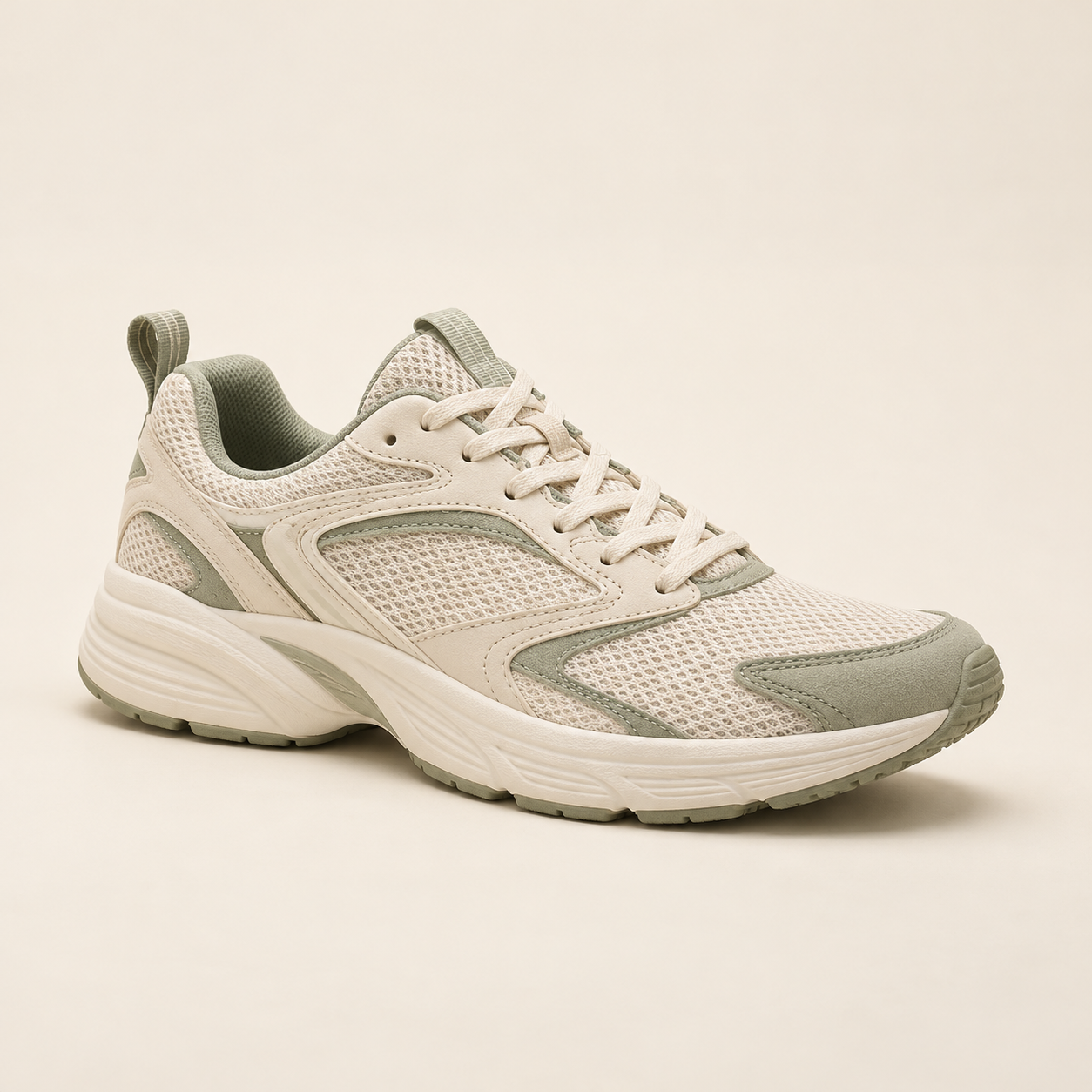
Schoenen in productvermeldingen
Vergroot een schoenenfoto voor een productdetailgalerij waarin shoppers de vorm, het materiaal en de zool kunnen bekijken.
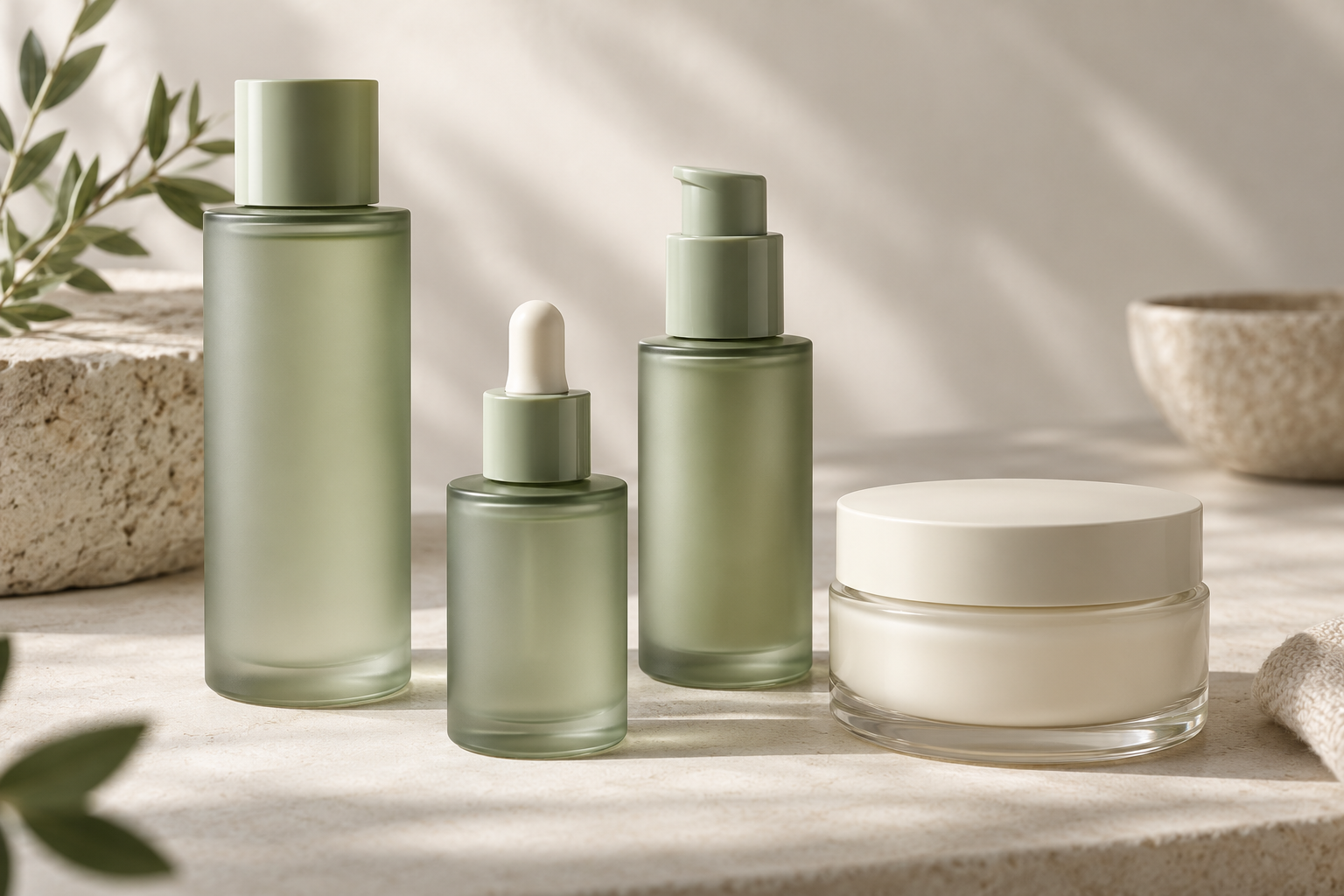
Beautyproductcatalogi
Bereid een grotere fles- of potafbeelding voor op een cataloguspagina, collectielay-out of productvermelding.
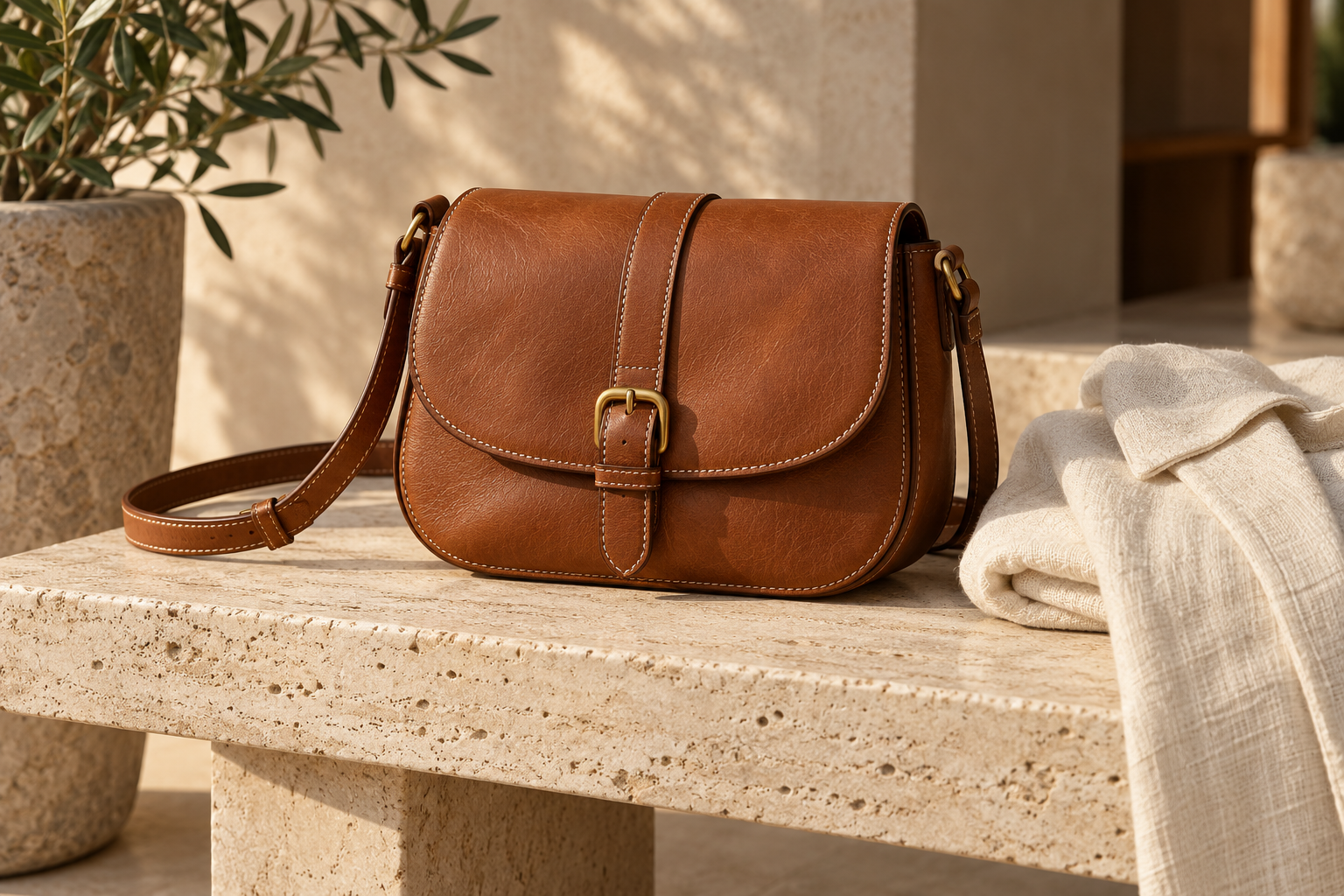
Accessoires en campagnes
Gebruik een gestileerde accessoirefoto in een campagnelay-out en maak de definitieve uitsnede in je ontwerpeditor.
Door AI gemaakte scène-illustraties. Bekijk de aparte vergelijking van origineel en resultaat voor een echte 2× upscale.
Productfoto-opschaling: voor en na
Bekijk de originele sneakerafbeelding naast de werkelijke 2×-uitvoer. Vergelijk het gaas, de stiksels en de zool op dezelfde weergavegrootte, of open de volledige bestanden.
Gebruik het originele voorbeeld in de werkruimte om hetzelfde onderwerp te proberen.
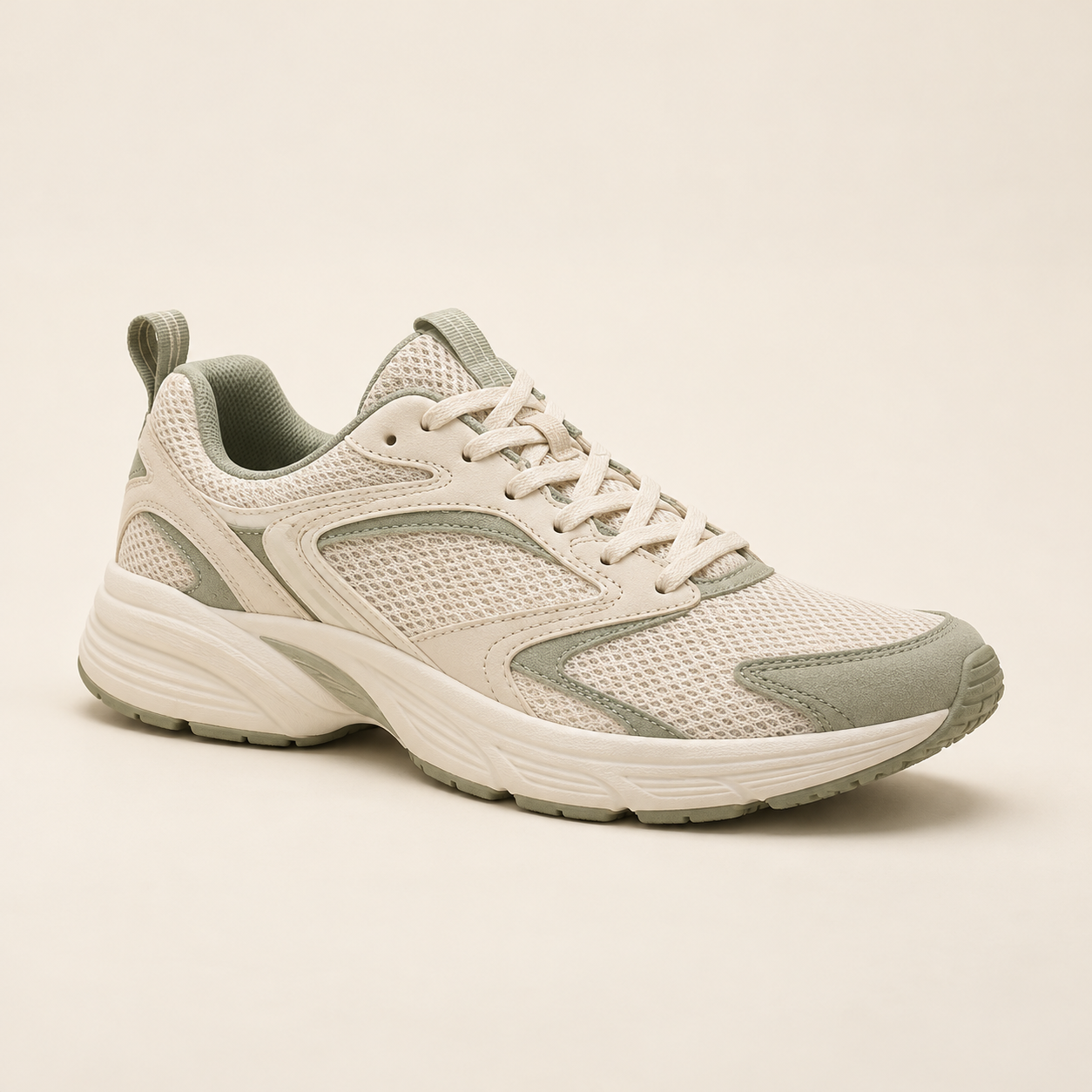 Originele invoer
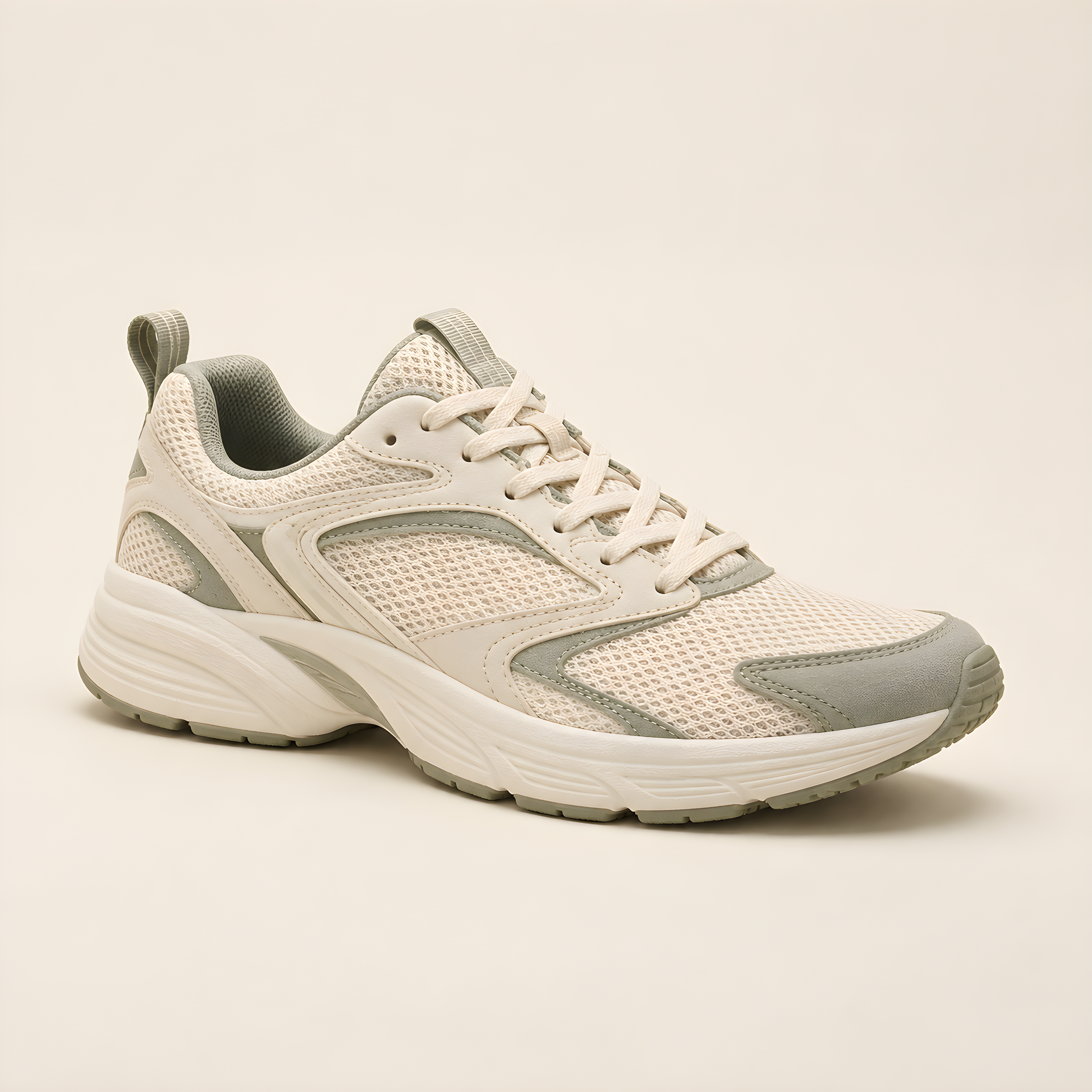 Werkelijke uitvoer
AI-gemaakt demonstratiemateriaal, daadwerkelijk verwerkt met Real-ESRGAN op 2×, gezichtsverbetering uit. Open de bestanden om details te bekijken. Resultaten verschillen per bron en instellingen.
Meer pixels voor je volgende plaatsing
Verhoog de resolutie van productafbeeldingen voor grotere productvermeldingen
Een oudere catalogusfoto is mogelijk te klein voor een grotere productgalerij. Schaal de bronafbeelding op en gebruik het grotere bestand in je winkel of ontwerpeditor.
Geef een kleine bron meer pixels
AI-opschaling verhoogt de pixelafmetingen van je productafbeelding. Een 2× vergroting verdubbelt zowel de breedte als de hoogte.
Bereid een afbeelding voor op een grotere lay-out
Gebruik het vergrote bestand als bron voor een productdetailpagina of campagne. Snijd het bij naar je lay-out in je gebruikelijke editor.
Vergelijk voordat je downloadt
Bekijk het origineel en het resultaat samen om te zien hoe de vergroting het product weergeeft. Kies het bestand dat het product het meest getrouw weergeeft.
Productfoto's opschalen
Upload je productfoto
Begin met je grootste originele bestand of een leveranciersafbeelding waarvoor je toestemming hebt. Een bestand uit de camera is een betere bron dan een screenshot van een productpagina.
Kies een opschaalfactor
Selecteer een factor in de werkruimte en start de opschaling. De beschikbare instellingen en creditvereisten verschijnen vóór de verwerking.
Download de grotere afbeelding
Vergelijk het resultaat met je origineel en download het. Gebruik je editor om de definitieve uitsnede te maken voor je productvermelding, catalogus of advertentie.
Controleer labels, logo's en productdetails
Productnauwkeurigheid is net zo belangrijk als pixelgrootte. Vergelijk deze details met het origineel voordat je een vergrote foto publiceert.
Belettering
Labels en logo's
AI kan kleine letters en symbolen veranderen. Gebruik het originele labelontwerp of een foto met hogere resolutie wanneer exacte tekst essentieel is.
Materialen
Texture n en patronen
Kijk naar stiksels, weefselstructuur, korrel en herhaalde vormen. Toegevoegde textuur moet nog steeds het product vertegenwoordigen dat je verkoopt.
Uiterlijk
Randen en kleur
Vergelijk contouren, reflecties en kleuren met de bron. Opschaling vervangt geen kleurcorrectie of een nieuwe shoot.
Ontdek andere tools
Voordat je begint
Veelgestelde vragen over productfoto-opschaler
Antwoorden over e-commerceafbeeldingen, bronkwaliteit en productnauwkeurigheid.
Kan ik productafbeeldingen voor een online winkel upscalen?
Ja. Upload je productfoto, kies een opschaalfactor en download de grotere afbeelding. Stem de definitieve uitsnede en afmetingen af op de afbeeldingsvereisten van je winkel.
Behoudt de productfoto-upscaler tekst en logo's exact?
Exact behoud is niet gegarandeerd. AI kan kleine letters, symbolen of herhaalde patronen veranderen. Vergelijk ze met het origineel; gebruik een origineel met hogere resolutie of apart labelmateriaal wanneer nauwkeurigheid essentieel is.
Verwijdert het vergroten van een foto de achtergrond?
Vergroten en achtergrond verwijderen zijn verschillende taken. Gebruik de achtergrondverwijderaar als je een uitsnede nodig hebt, en inspecteer de resulterende randen voordat je publiceert.
Kan ik een leveranciersafbeelding vergroten voor een productvermelding op een marktplaats?
Ja, wanneer je toestemming hebt om de leveranciersafbeelding te gebruiken. Begin met het grootste beschikbare bestand, vergroot het en bereid de definitieve uitsnede voor volgens de vereisten van je marktplaats.
Lost upscalen een onscherpe productfoto op?
Het kan sommige details beter zichtbaar maken, maar ernstige onscherpte of ontbrekende details kunnen niet betrouwbaar worden hersteld. Een nieuwe foto is vaak de betere keuze voor een belangrijke productvermelding.
Waar kan ik prijzen en verwerkingslimieten controleren?
De gedeelde werkruimte toont de beschikbare instellingen en accountvereisten. Controleer de prijzenpagina voor actuele abonnementen en credits; bekijk de geselecteerde modus voordat je verwerkt.
Begin met één afbeelding
Schaal je productfoto op
Geef je volgende productvermelding een grotere bronafbeelding. Upload een productfoto en kies een opschaalfactor.
Schaal je productfoto op