
인쇄용 이미지 업스케일
포스터와 사진 인쇄용으로 이미지를 확대하세요.
이미지 업로드
한 번에 최대 5개 이미지 추가
이미지를 클릭하여 업로드하거나 여기로 드래그하세요
JPG, PNG, WEBP, ZIP 형식 지원, 각 파일 최대 20.00MB
5개 이미지를 선택하거나 드래그할 수 있습니다.
파일 업로드 또는 붙여넣기
인쇄 크기
고급 설정300 PPI
300 PPI는 시작 예시일 뿐, 모든 인쇄에 요구되는 사항이 아닙니다. 프린터의 안내를 따르세요.
픽셀 = 인치 × PPI. 센티미터인 경우 먼저 2.54로 나누세요.
목표 픽셀 크기
2,400 × 3,000 픽셀
이미지 확인
사진을 업로드하여 픽셀을 인쇄 목표와 비교하세요.
이미지에서 인화까지
포스터와 벽 아트용 사진 확대
디지털 파일의 풍경 사진을 액자에 넣은 벽면 인쇄나 액자 없는 포스터로 만드세요. 표시 크기를 선택한 후 이미지에 필요한 픽셀을 계산하세요.

액자 벽면 아트
프레임 크기와 표시할 사진 부분을 선택하세요. 전체 이미지를 유지하려면 테두리 공간을 남겨두세요.
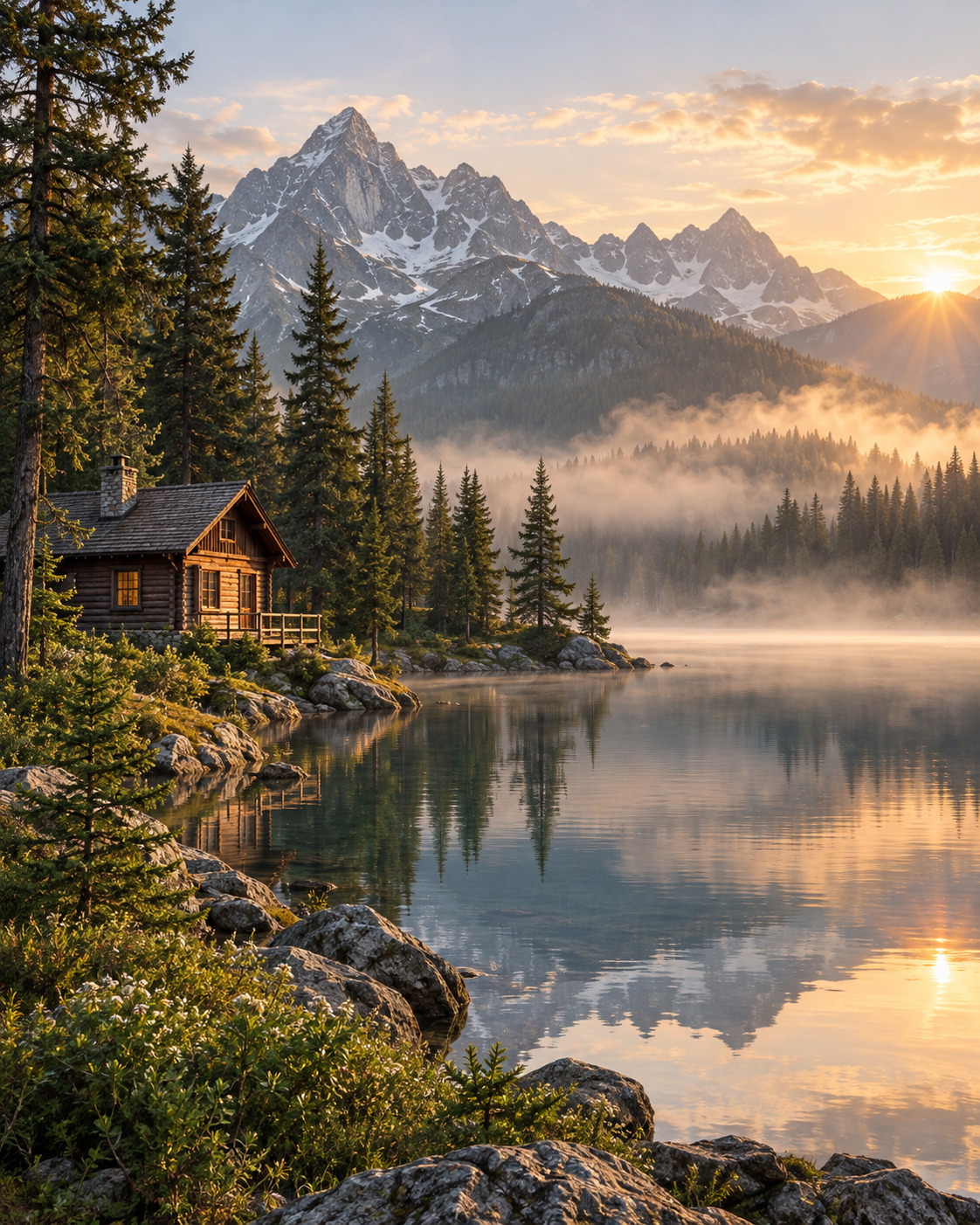
내 이미지에서 시작
가장 큰 원본으로 시작하세요. 원본의 픽셀 크기가 선택한 인쇄 크기에 필요한 확대 정도를 결정합니다.
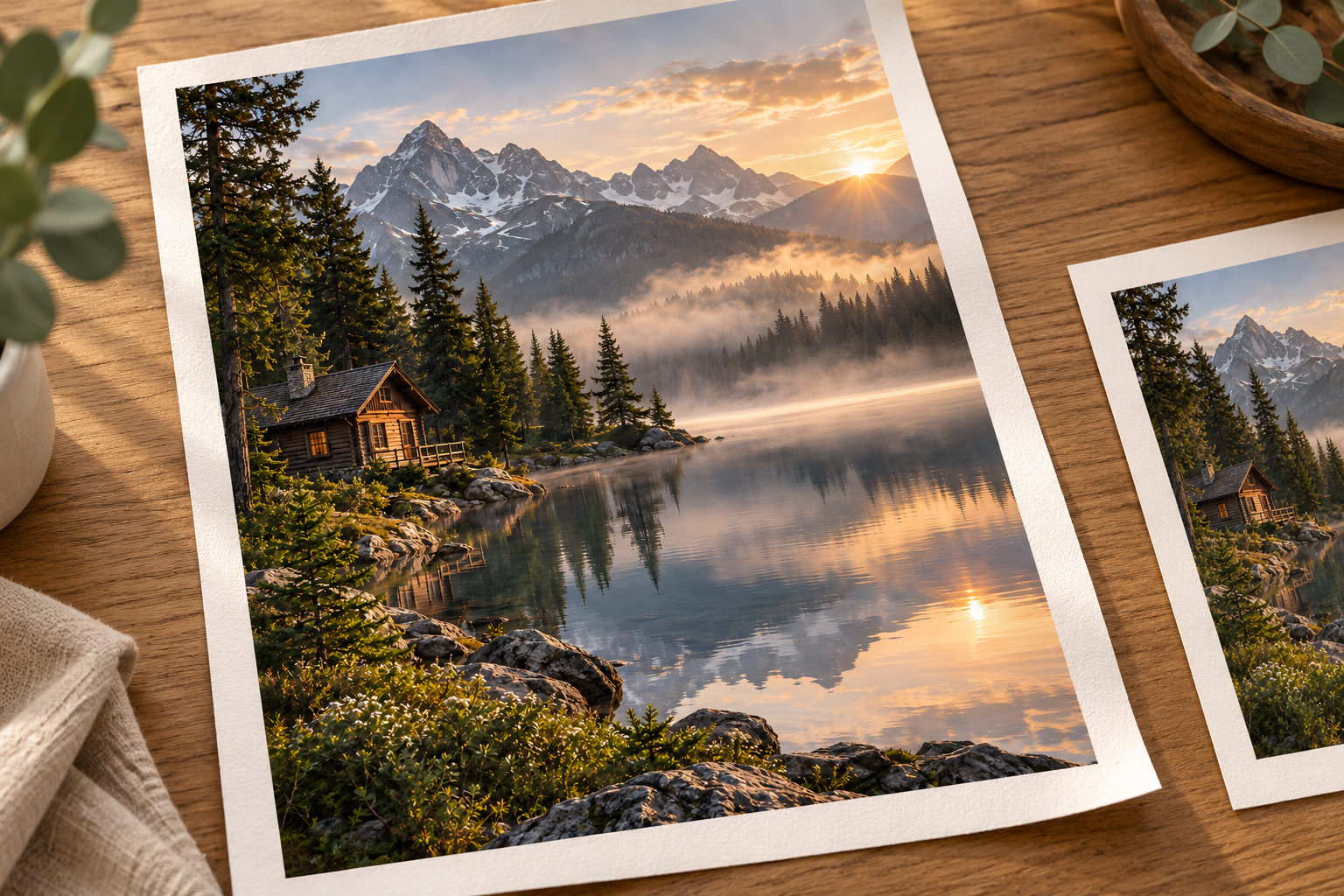
종이 인화
완성될 크기로 액자 없는 포스터나 종이 인쇄를 계획하세요. 인쇄소가 종이, 잉크 및 물리적 출력을 처리합니다.
AI로 만든 배치 예시는 활용 방법을 보여줍니다. 실제 시험 인쇄물이나 이 업스케일러로 생성한 결과물이 아닙니다.
300 PPI에서 일반적인 인쇄 크기에 필요한 픽셀
이 목표를 사용하여 사진 인쇄, 포스터 또는 벽 아트워크를 계획하세요. 이는 자른 후 필요한 픽셀을 나타내며, 프린터가 다른 PPI를 권장할 수 있습니다.
| 완성 크기 | 픽셀 목표 |
|---|---|
| 4 × 6 in | 1200 × 1800 |
| 8 × 10 in | 2400 × 3000 |
| 12 × 16 in | 3600 × 4800 |
| 18 × 24 in | 5400 × 7200 |
인쇄용 사진을 확대하는 방법
인쇄 크기 설정
계산기에 완성될 너비, 높이, 프린터 권장 PPI를 입력하세요. 크기를 픽셀 목표로 변환합니다.
업로드 및 배율 선택
가장 큰 사진을 업로드하세요. 원본 픽셀을 목표와 비교한 후 제안된 사용 가능한 배율을 적용하세요. 이미 충분한 픽셀이 있다면 원본을 유지하세요.
다운로드 및 레이아웃 맞춤
확대된 사진을 다운로드하여 인쇄 레이아웃에 배치하세요. 다른 종횡비는 자르기나 테두리가 필요하며, 최종 자르기로 해상도를 판단하세요.
테스트 인쇄
크거나 중요한 주문의 경우 최종 배율로 작은 부분을 먼저 인쇄하세요. 이를 통해 사용할 종이에서 세부 사항과 색상을 판단할 수 있습니다.
다른 도구 살펴보기
시작하기 전에
사진 인쇄 및 업스케일링 FAQ
인쇄 크기, 픽셀 해상도, 자르기 및 DPI에 대한 답변.
인쇄용 이미지를 어떻게 업스케일하나요?
가장 큰 원본을 찾고, 인쇄 크기에 대한 픽셀 목표를 계산한 후, 워크스페이스에서 사용 가능한 확대를 사용하세요. 결과를 다운로드하고 크기를 확인하고, 주문 전에 최종 크롭을 검사하세요.
300 PPI는 300 DPI와 같은가요?
PPI는 주어진 인쇄 크기에서 이미지의 인치당 픽셀을 나타냅니다. DPI는 프린터의 점을 나타냅니다. 인쇄 서비스에서 이미지 해상도를 논할 때 DPI를 사용하기도 하므로, 제공하는 정확한 파일 사양을 따르세요.
저해상도 사진을 큰 포스터로 인쇄할 수 있나요?
원본 품질, 인쇄 크기, 보는 거리, 프린터 요구 사항에 따라 가능할 수 있습니다. 아주 작은 썸네일과 심한 흐림은 여전히 좋지 않은 원본입니다. 더 작은 인쇄를 고려하고 교정본을 주문하세요.
이 도구가 인쇄 크기나 DPI 태그를 자동으로 설정하나요?
계산기는 픽셀 목표를 제공합니다. 워크스페이스는 사용 가능한 설정으로 이미지를 확대하며, 물리적 인쇄 레이아웃, 블리드, 색상 프로필, DPI 메타데이터를 설정하지 않습니다. 해당 단계는 편집기나 인쇄소의 주문 흐름에서 완료하세요.
제 사진 전체가 8 × 10 인쇄에 맞나요?
이미지가 동일한 가로세로 비율이거나 테두리를 추가한 경우에만 맞습니다. 더 넓거나 정사각형 이미지를 자르면 픽셀과 내용이 제거되므로, 해상도를 판단하기 전에 최종 크롭을 확인하세요.
센티미터로 인쇄용 이미지 크기를 조정할 수 있나요?
계산기에서 Centimeters를 사용하여 목표를 설정하세요. 사진을 업로드한 후 목표를 원본 픽셀과 비교하고 제안된 배율을 적용하세요. 이 도구는 정확한 센티미터 크기로 내보내거나 이미지를 크롭하거나 DPI 메타데이터를 변경하지 않습니다.